Замена узла дисплея MacBook Air 13" Late 2010
Используйте это руководство для замены узла дисплея вашего MacBook Air.
Шаг 1
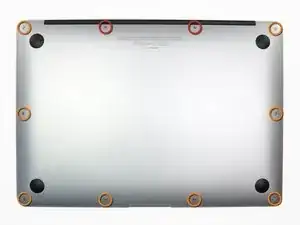
Перед началом выключите устройство, закройте крышку и положите его верхней частью вниз на мягкую поверхность.
Удалите следующие десять винтов:
Два 9 мм 5-точечных винта Pentalobe
Восемь 2,6 мм 5-точечных винтов Pentalobe
Специальная отвертка, необходимая для снятия восьми 5-точечных винтов Pentalobe, доступна здесь.
Шаг 2
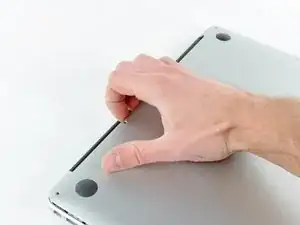
Просуньте пальцы между дисплеем и нижней крышкой и потяните вверх, чтобы отщелкнуть нижнюю крышку Air.
Снимите нижнюю крышку и отложите в сторону.
Шаг 3
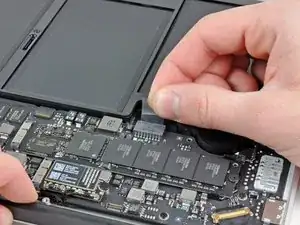
В целях предосторожности мы советуем отключить разъем батареи от логической платы, чтобы избежать любого электрического разряда. Этот шаг необязателен и не является обязательным.
Возьмитесь за прозрачную пластиковую тягу, прикрепленную к разъему батареи, и потяните её к переднему краю Air, чтобы отключить батарею от логической платы.
Не поднимайте разъем вверх при отключении.
Шаг 4
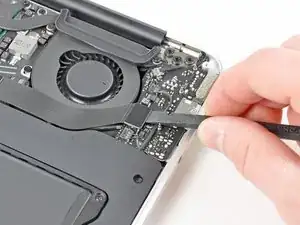
Используйте плоский конец лопатки, чтобы поддеть разъем кабеля платы ввода-вывода вверх из его гнезда на плате ввода-вывода.
Шаг 5
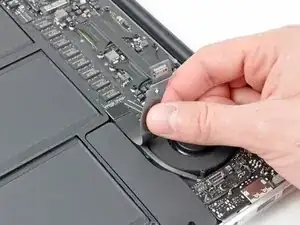
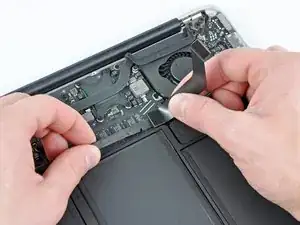
У следующего разъема особенно глубокое гнездо. Будьте осторожны при его отсоединении.
Осторожно отлейте кабель платы ввода-вывода от верхней части вентилятора.
Пока вы слегка тянете кабель платы ввода-вывода вверх рядом с его соединением с логической платой, используйте наконечник лопатки, чтобы поочерёдно поддевать стороны разъема и "вывести" его из гнезда.
Снимите кабель платы ввода-вывода.
Шаг 6
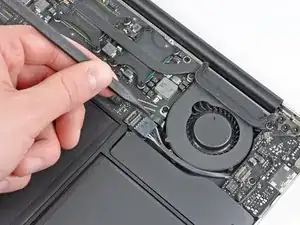
Используйте наконечник лопатки, чтобы аккуратно поднять фиксирующий язычок на ZIF-разъеме кабеля вентилятора.
Убедитесь, что вы поддеваете подвижный фиксирующий язычок, не сам разъем.
Шаг 7
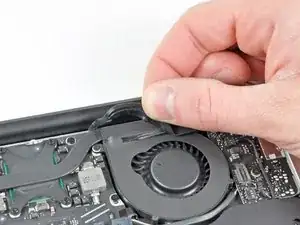
Снимите резиновую прокладку с клея на верхней части вентилятора.
Шаг 8
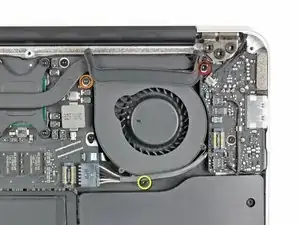
Удалите следующие три винта, крепящие вентилятор к верхней крышке:
Один 3,6 мм винт T5 Torx
Один 2,7 мм винт T5 Torx
Один 3,6 мм винт T5 Torx с короткой головкой
Шаг 9
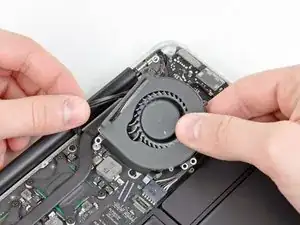
Поднимите вентилятор из верхней крышки и аккуратно вытяните ленточный кабель вентилятора из его гнезда при извлечении из Air.
Шаг 10
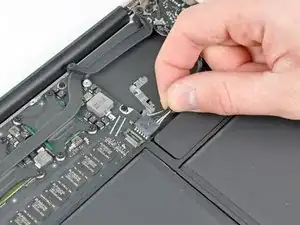
Отключите плату ввода-вывода, оттянув кабель питания от его гнезда на логической плате.
Тяните кабель параллельно плоскости логической платы в направлении правого края Air.
Шаг 11
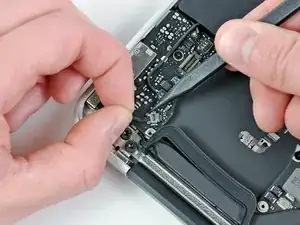
Потяните кабель камеры параллельно плоскости платы ввода-вывода в сторону угла Air, чтобы отключить его от гнезда, используя наконечник лопатки, чтобы помочь вытолкнуть разъём из гнезда.
Не поднимайте этот кабель вверх при отключении, так как его гнездо может оторваться от логической платы.
Шаг 12
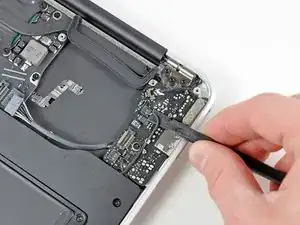
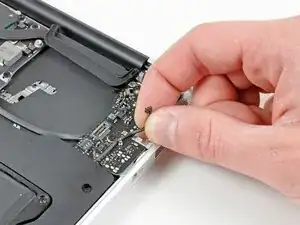
Используйте плоский конец лопатки, чтобы поддеть разъем кабеля левого динамика вверх и вынуть его из гнезда на плате ввода-вывода.
Подденьте снизу, под проводами.
Освободите кабель левого динамика из его фиксатора на плате ввода-вывода.
Шаг 13
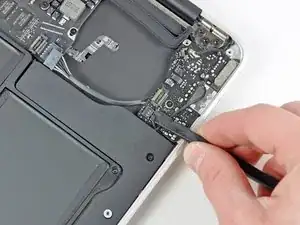
Используйте плоский конец лопатки, чтобы поддеть разъем кабеля микрофона вверх и вынуть его из гнезда на плате ввода-вывода.
Подденьте снизу, под проводами.
Шаг 14
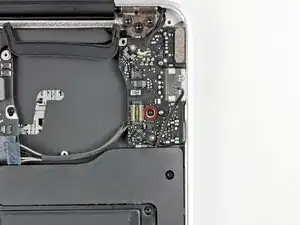
Удалите один 3,6 мм винт T5 Torx, крепящий плату ввода-вывода к верхней крышке.
Шаг 15
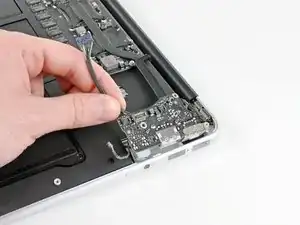
Осторожно поднимите плату ввода-вывода за край, ближайший к логической плате, и извлеките её из верхней крышки.
Шаг 16
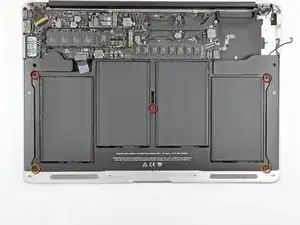
Удалите следующие пять винтов, крепящих аккумулятор к верхней крышке:
Три 6,3 мм винта T5 Torx
Два 2,4 мм винта T5 Torx
Шаг 17
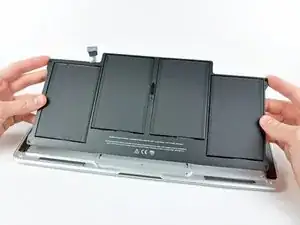
При обращении с аккумулятором избегайте сжатия или касания четырёх оголённых литий-полимерных ячеек.
Поднимите аккумулятор за край, ближайший к логической плате, и извлеките его из верхней крышки.
Шаг 18
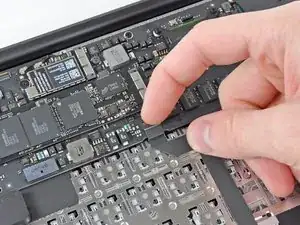
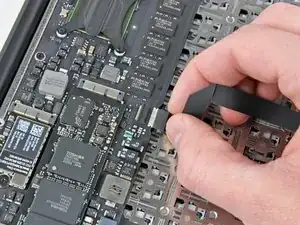
Используйте наконечник лопатки или ноготь, чтобы поднять фиксирующий язычок на ZIF-разъеме ленточного кабеля трэкпада.
Убедитесь, что вы поддеваете подвижный фиксирующий язычок, не сам разъем.
Вытяните ленточный кабель трэкпада прямо из гнезда в сторону переднего края Air.
Шаг 19
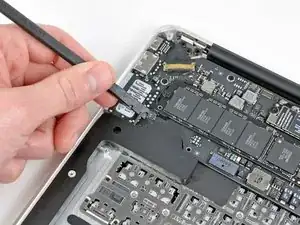
Используйте плоский конец лопатки, чтобы поддеть разъем кабеля правого динамика вверх и вынуть его из гнезда на логической плате.
Подденьте снизу, под кабелями.
Шаг 20
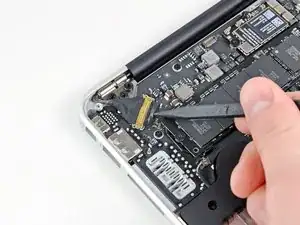
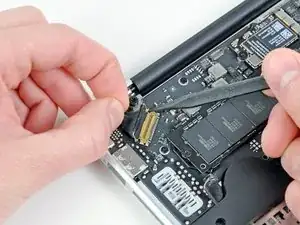
Осторожно подденьте лопаткой за чёрную пластиковую защёлку, приклеенную к фиксатору кабеля данных дисплея, чтобы защёлка отщелкнулась вверх и от гнезда.
Держась за защёлку, отведённую от гнезда, с помощью лопатки и пальцев аккуратно извлеките кабель данных дисплея из его гнезда, сдвигая его в сторону угла корпуса Air.
Не тяните кабель данных дисплея вверх при отключении — его разъём может отломаться от платы.
Шаг 21
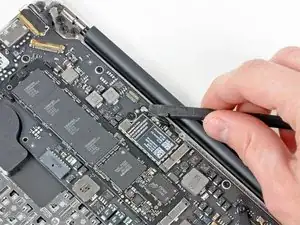
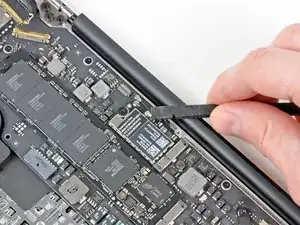
Используйте плоский конец лопатки, чтобы приподнять оба разъёма антенных кабелей и отсоединить их от гнёзд на плате AirPort/Bluetooth.
Шаг 22
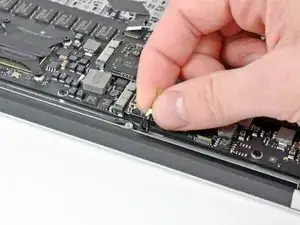
Осторожно выведите антенные кабели из выреза в плате.
Шаг 23
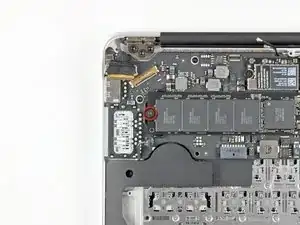
Удалите один винт T5 Torx длиной 2,85 мм, который фиксирует SSD к плате.
Шаг 24
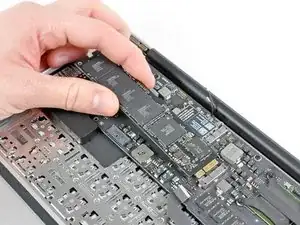
Не поднимайте конец SSD чрезмерно.
Выньте накопитель прямо из разъёма и удалите его с платы.
При повторной установке SSD убедитесь, что он правильно посажен в гнездо, прежде чем вкручивать фиксирующий винт.
Шаг 25
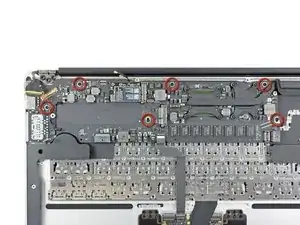
Снимите шесть винтов T5 Torx длиной 6,3 мм, фиксирующих плату к верхней крышке.
Шаг 26
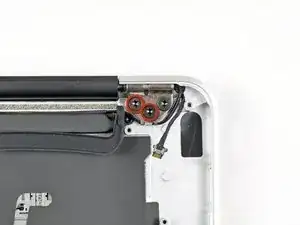
Снимите внутренние два винта T8 Torx длиной 4,9 мм, фиксирующие держатель антенного кабеля и левый шарнир крышки к верхней части корпуса.
Шаг 27
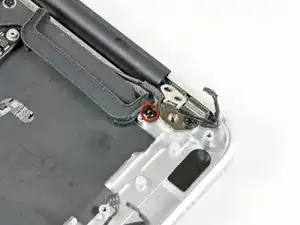
Сдвиньте держатель антенного кабеля немного в сторону и удалите винт T5 Torx длиной 3 мм, фиксирующий конец радиатора к верхней крышке.
Шаг 28
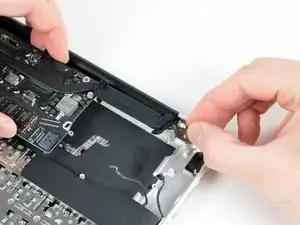
Держите антенные кабели в стороне, пока поднимаете конец платы с радиатором из верхней крышки.
Шаг 29
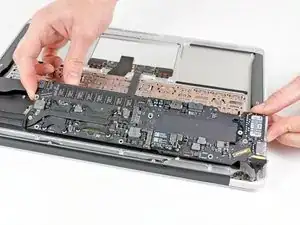
Осторожно извлеките сборку платы из верхней крышки, следя за тем, чтобы не защемить кабели.
Шаг 30
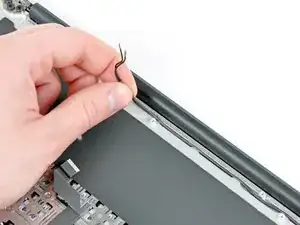
Осторожно выведите антенные кабели из канала в верхней крышке.
Шаг 31
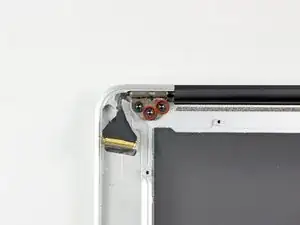
Снимите внутренние два винта T8 Torx длиной 4,9 мм, фиксирующие правый шарнир дисплея к верхней крышке.
Мы намеренно оставили третий винт, чтобы помочь в последующих шагах.
Шаг 32
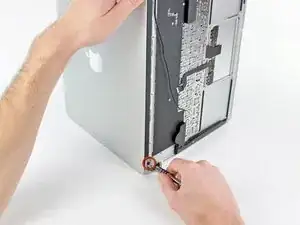
Откройте дисплей до перпендикулярного положения относительно верхней крышки и положите его на стол, как показано.
Держа Air устойчиво, удалите оставшийся винт T8 Torx длиной 4,9 мм из нижнего кронштейна дисплея.
Шаг 33
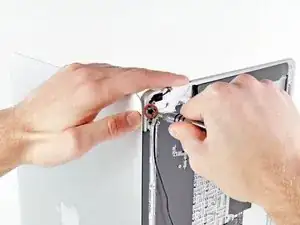
Перед снятием последнего винта дисплея обязательно придерживайте дисплей и верхнюю крышку другой рукой. В противном случае компоненты могут упасть на стол и повредиться.
Удалите последний винт T8 Torx длиной 4,9 мм, фиксирующий дисплей к верхней крышке.
Шаг 34
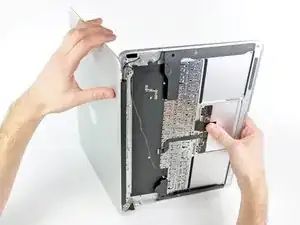
Сдвиньте верхнюю крышку слегка в сторону от сборки дисплея, затем поверните её от передней части дисплея.
Когда оба шарнира дисплея выйдут из верхней крышки, снимите дисплей и отложите его.
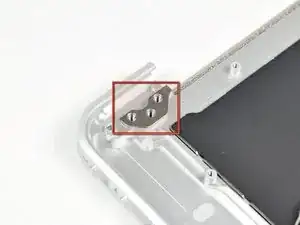
Следите за подкладками под каждым из двух кронштейнов дисплея. При установке дисплея убедитесь, что под каждым кронштейном установлена подкладка между кронштейном и верхней крышкой, как показано на второй фотографии.
Заключение
Для сборки устройства следуйте этим инструкциям в обратном порядке.
Перевод руководства с ifixit.com