Замена блока питания iMac Intel 27" EMC 2546
Перед началом любых работ с iMac: Отключите компьютер от питания и нажмите и удерживайте кнопку питания в течение десяти секунд, чтобы разрядить конденсаторы блока питания.
Будьте очень осторожны, не прикасайтесь к выводам конденсаторов и к любым открытым паяным соединениям на задней стороне блока питания. Держите плату только за края.
Шаг 1
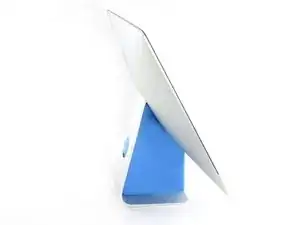
При свободном шарнире iMac будет неуравновешен и с ним будет неудобно работать. Ремонт можно выполнять при горизонтальном положении iMac, но быстрее и удобнее с использованием клина для обслуживания iMac.
Если вы используете картонный клин iFixit, следуйте этим инструкциям по сборке, чтобы сложить его.
Шаг 2
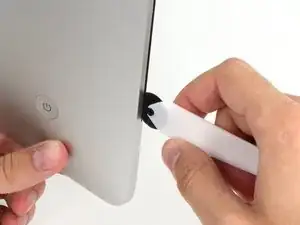
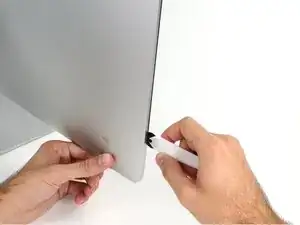
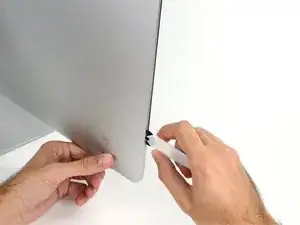
Начиная с левой стороны дисплея, рядом с кнопкой питания, вставьте инструмент для открытия iMac в зазор между стеклянной панелью и задней крышкой.
Ограничитель на инструменте для открытия iMac не даст вам засунуть колесо слишком глубоко. Если вы используете другой инструмент, не вставляйте более 3/8" (9,5 мм) в дисплей. Вы рискуете перерезать антенные кабели и нанести серьёзный ущерб.
Шаг 3
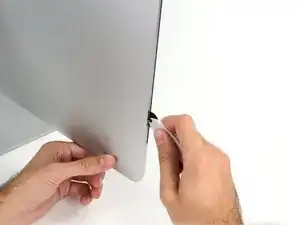
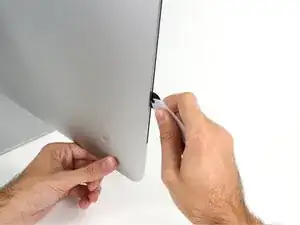
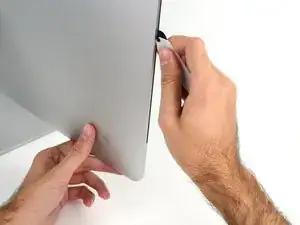
Используйте инструмент как роликовый нож для пиццы — прокатывайте его по зазору, и он прорежет поролковый клей по центру.
Всегда давите рукоятью позади режущего колеса. Если тянуть, колесо может выскользнуть из рукояти.
Прокатите инструмент вверх вдоль левой стороны дисплея.
Шаг 4
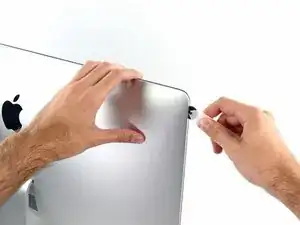
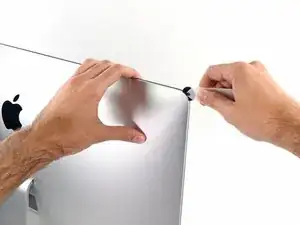
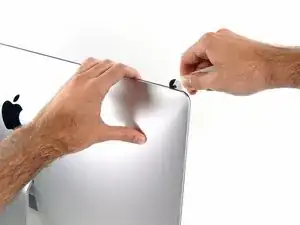
Продолжайте катить инструмент по верхнему левому углу.
Шаг 5
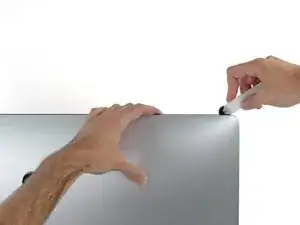
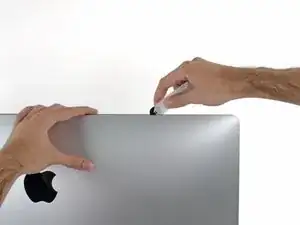
Перережьте клей вдоль верхней левой части дисплея.
Шаг 6
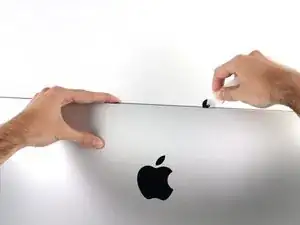
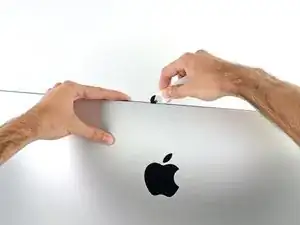
Продолжайте вдоль верхней части дисплея.
Возможно, вам захочется несколько раз пройти инструментом по уже разрезанному участку, чтобы отделить как можно больше клея.
Шаг 7
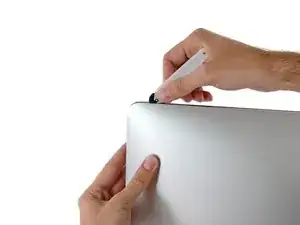
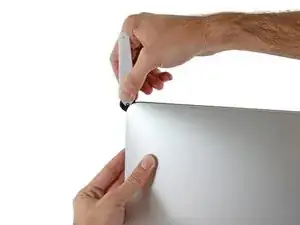
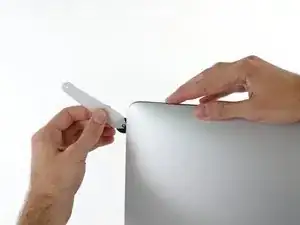
Протолкните инструмент вокруг верхнего правого угла дисплея.
Шаг 8
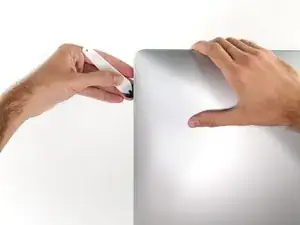
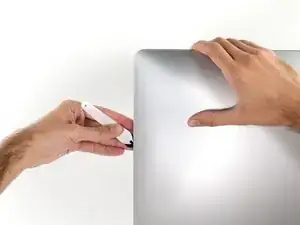
Катите инструмент вниз вдоль правой стороны дисплея.
Шаг 9
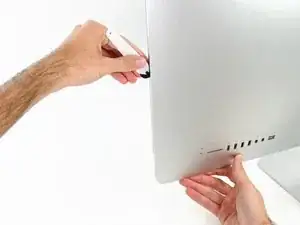
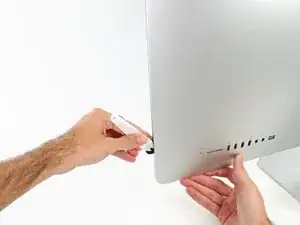
Закончите проталкивать инструмент до нижней части правой стороны дисплея.
На этом этапе пройдитесь инструментом вокруг всего дисплея, чтобы убедиться, что клей прорезан как можно лучше.
Шаг 10
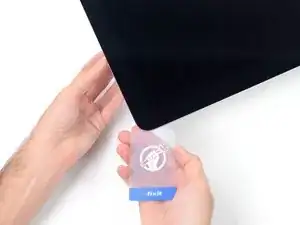
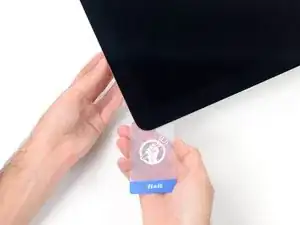
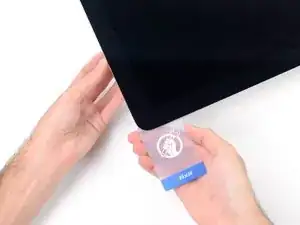
Хотя инструмент выполнил основную работу, дисплей все ещё будет слегка приклеен к корпусу. Для освобождения оставшегося клея понадобится пластиковая карточка.
Положите iMac экраном вверх на стол.
Начиная с верхнего правого угла iMac, вставьте пластиковую карточку между дисплеем и рамкой.
Будьте осторожны, не вставляйте глубже 3/8" (9,5 мм), иначе вы можете повредить внутренние компоненты.
Шаг 11
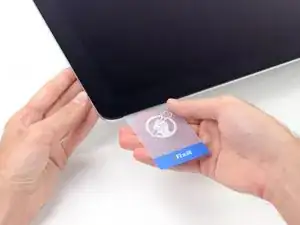
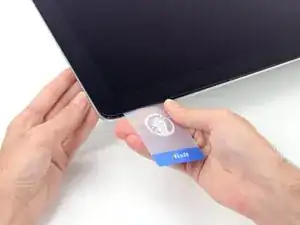
Осторожно поверните пластиковую карточку, чтобы увеличить пространство между дисплеем и рамкой, и перережьте оставшийся клей в углу.
Слишком сильное усилие может треснуть стекло. Работайте аккуратно и не пытайтесь создать зазор больше примерно 1/4" (6 мм).
Шаг 12
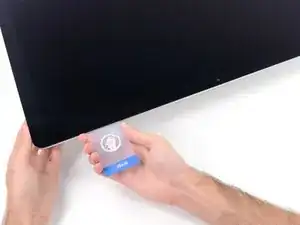
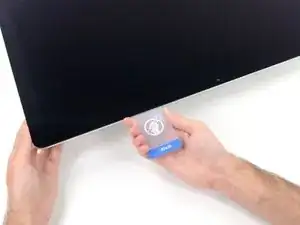
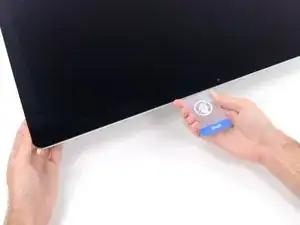
Обязательно остановитесь перед камерой iSight на этом этапе, иначе вы можете её повредить.
Сдвиньте карточку в сторону центра дисплея, чтобы перерезать оставшийся клей.
Шаг 13
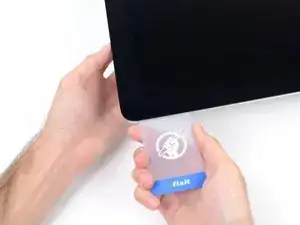
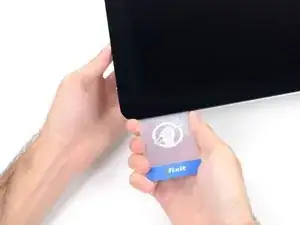
Поставьте карточку в угол снова и оставьте её там, чтобы клей не присел обратно.
Шаг 14
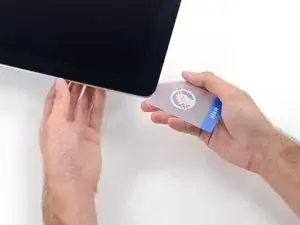
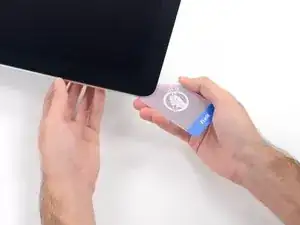
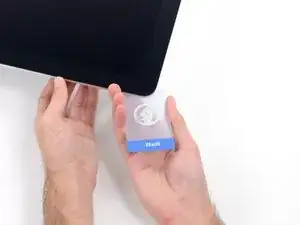
Вставьте вторую карточку в зазор между дисплеем и рамкой в верхнем левом углу.
Шаг 15
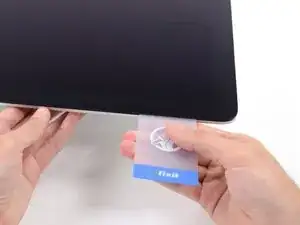
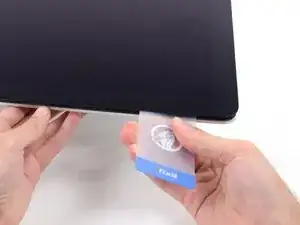
Осторожно поверните карточку, слегка увеличив пространство между дисплеем и рамкой.
Как и с другой стороны, двигайтесь медленно, чтобы клей разрывался постепенно, и не перегружайте стекло дисплея.
Шаг 16
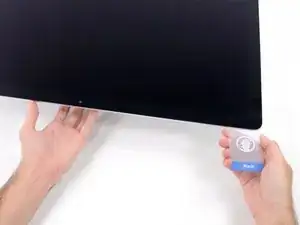
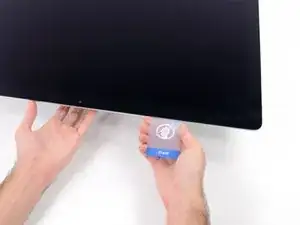
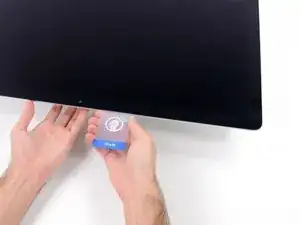
Сдвиньте пластиковую карточку к центру, снова остановившись прямо перед камерой iSight.
Шаг 17
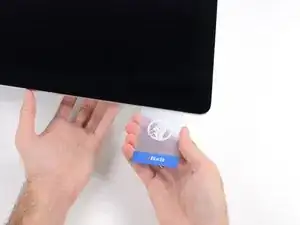
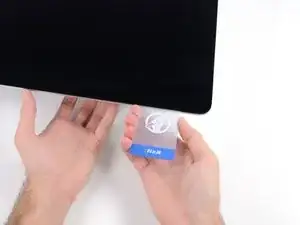
Вставьте карточку обратно в верхний левый угол.
Шаг 18
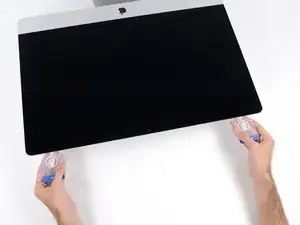
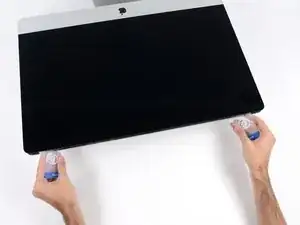
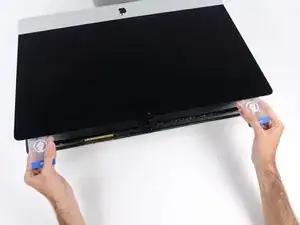
Поднимайте дисплей всего на несколько дюймов — он всё ещё прикреплён к iMac кабелями данных и питания.
Вставив карточки, как показано рядом с углами, аккуратно поворачивайте карточки, чтобы увеличить зазор между дисплеем и корпусом.
Если есть участки, которые кажутся застрявшими и не отделяются, перестаньте крутить и используйте одну из карточек, чтобы разрезать клей в проблемной зоне.
Начните поднимать верхнюю часть дисплея от рамы.
Шаг 19
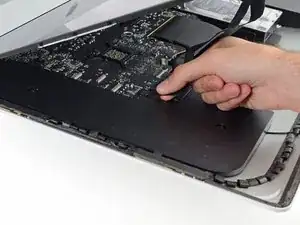
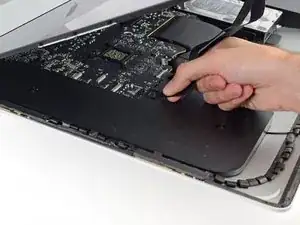
Держите дисплей одной рукой, другой отсоедините кабель питания дисплея.
Поднимайте дисплей настолько, чтобы иметь удобный доступ к разъёмам, но не настолько, чтобы растянуть кабели и нагружать их соединения (примерно 8").
Шаг 20
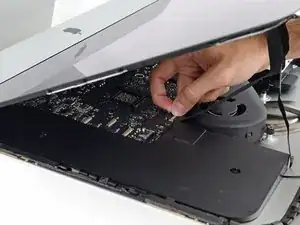
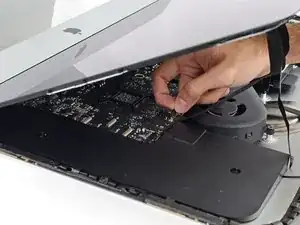
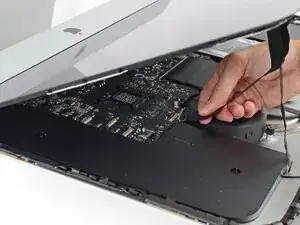
Поднимите металлическую удерживающую пластину на кабеле данных дисплея.
Отключите кабель данных дисплея.
Это деликатное соединение, которое легко повредить. Обязательно тяните разъём кабеля данных дисплея прямо из гнезда, в направлении к верхней части iMac.
Шаг 21
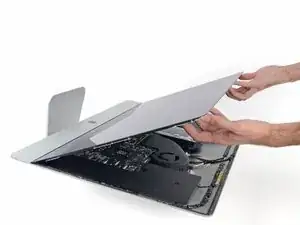
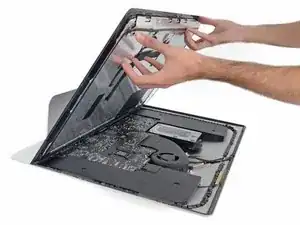
Поднимите дисплей до почти вертикального положения.
В этот момент по нижней кромке дисплея остаётся полоска клея, которая будет удерживать дисплей на раме как петля. Вы можете ослабить этот клей, несколько раз поднимая и опуская дисплей.
Удалите как можно больше клея, схватив его за внешние края, а затем потянув или свернув его в сторону середины.
Шаг 22
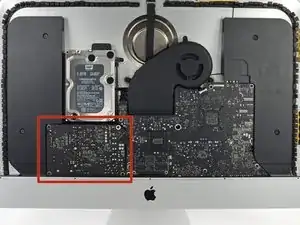
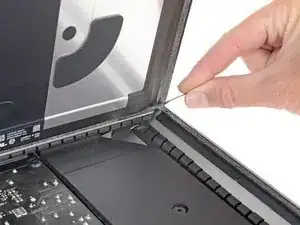
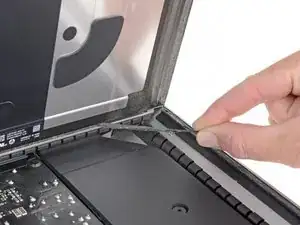
Будьте очень осторожны, не прикасайтесь к выводам конденсаторов или к открытым паяным соединениям на задней стороне блока питания (обведены красным).
При необходимости можно использовать пластиковую карточку, чтобы разрезать оставшиеся участки нижней полоски клея.
Шаг 23
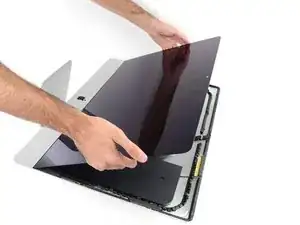
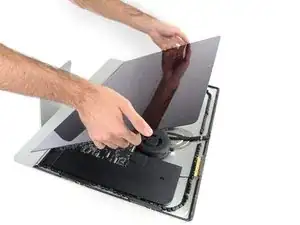
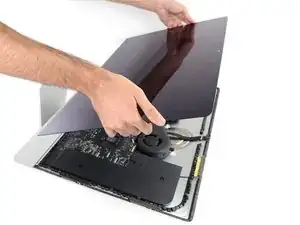
Будьте очень осторожны при обращении с дисплеем — он большой, тяжёлый и из стекла. У дисплея хрупкие кромки. Избегайте подъёма дисплея за углы.
Поднимите дисплей от рамы и снимите его с iMac. Положите дисплей лицевой стороной вниз на плоскую мягкую поверхность.
Возможно, придётся медленно поднимать с одной стороны, отлепляя оставшийся клей.
После разрезания клея его нельзя будет использовать для повторного закрепления дисплея. Следуйте этому руководству, когда ремонт будет завершён, чтобы заменить полоски клея, которые фиксируют дисплей к задней крышке.
Шаг 24
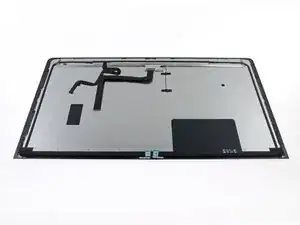
Если вы заменяете панель дисплея, возможно, придётся перенести дополнительные компоненты со старой панели на новую. Сравните заднюю сторону старого дисплея с заменой. Отметьте все кабели, датчики и куски поролона, которых не хватает на новом дисплее.
Если под лентой находится провод или кабель, всегда сначала снимайте ленту.
Если кабель приклеен к шасси, используйте нагретый iOpener или фен, чтобы размягчить клей. Затем можно подложить медиатор под кабель, чтобы ослабить его. Никогда не тяните напрямую за деликатные разъёмы.
Подложите медиатор под кусочки поролона, чтобы отделить их от дисплея, и аккуратно снимите их. Возможно, потребуется двусторонняя лента, чтобы прикрепить их к новому дисплею.
Шаг 25
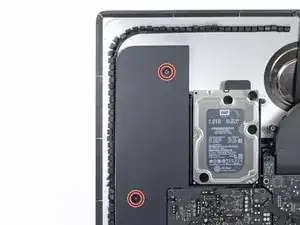
Удалите два винта T10 длиной 10 мм.
Шаг 26
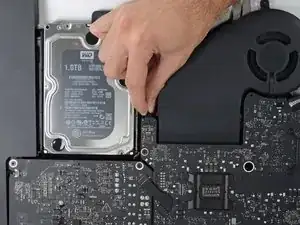
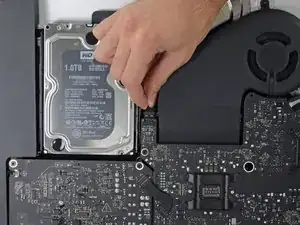
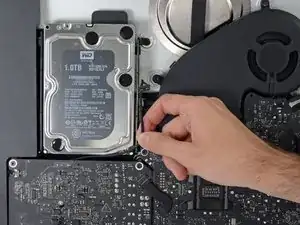
Отсоедините кабель левого динамика, потянув его прямо вверх из гнезда на плате логики.
Выведите кабель из зазора между жёстким диском и платой логики.
Если зазор между жёстким диском и платой логики слишком узок для кабеля динамика, отсоедините его и оставьте кабель на месте.
Шаг 27
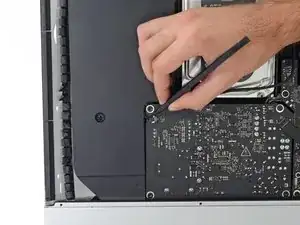
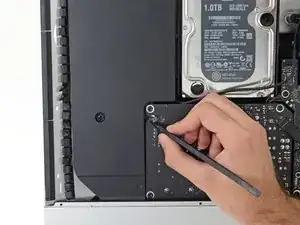
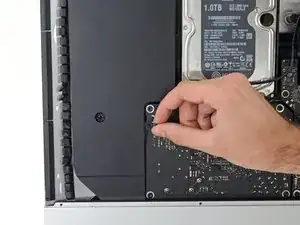
Будьте осторожны, не прикасайтесь к паяным соединениям на задней стороне блока питания. Конденсаторы могут быть заряжены настолько, чтобы нанести опасный удар током.
Используйте лопатку, чтобы отключить разъём кабеля кнопки питания от его гнезда на плате логики.
Шаг 28
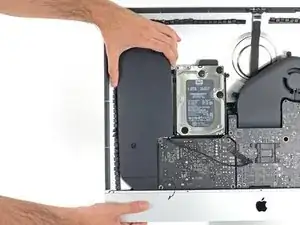
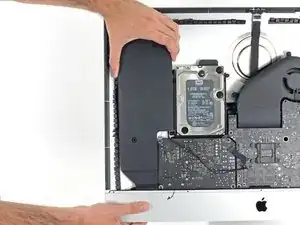
Поднимите левый динамик прямо вверх, пока кабель кнопки питания не станет виден (примерно 0,5 дюйма).
Шаг 29
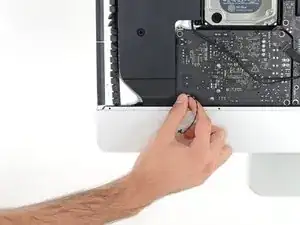
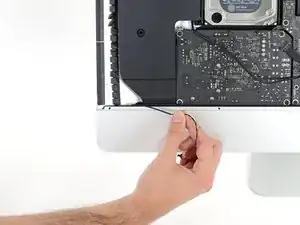
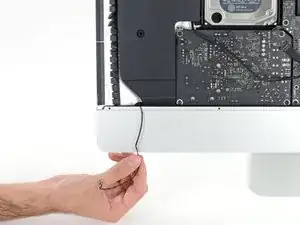
Аккуратно выведите кабель кнопки питания из его канавки в левом динамике.
Шаг 30
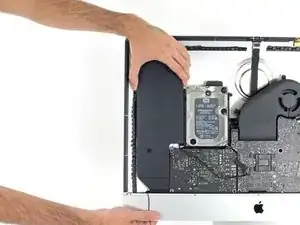
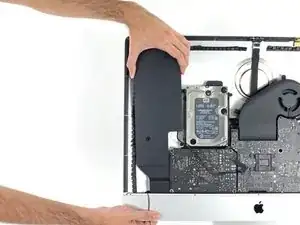
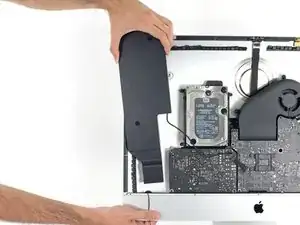
Поднимите левый динамик прямо вверх и извлеките его из iMac.
Если ранее зазор между жёстким диском и платой логики был слишком узок, чтобы освободить кабель динамика, аккуратно вытяните его по мере извлечения динамика.
Толкайте со стороны разъёма, одновременно тянув со стороны динамика, чтобы протянуть кабель под правым кронштейном жёсткого диска.
Шаг 31
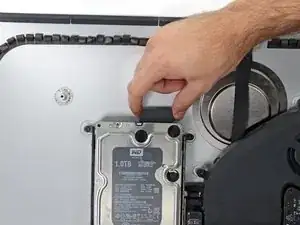
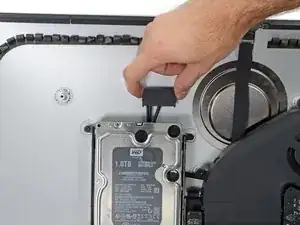
Потяните прямо вверх за кабель SATA данных/питания, чтобы отключить его от диска.
Шаг 32
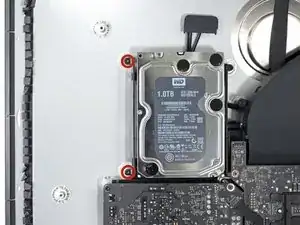
Удалите два винта T10 длиной 7,3 мм, крепящие левый кронштейн жесткого диска к задней части корпуса.
Шаг 33
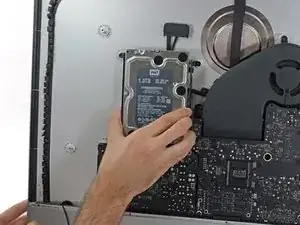
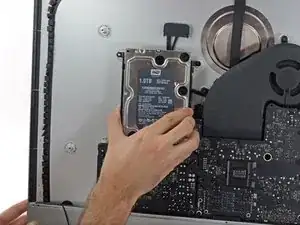
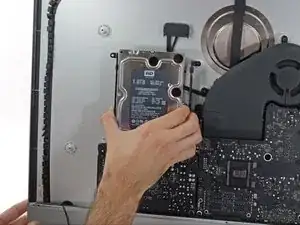
Возьмите жесткий диск и левый кронштейн жесткого диска вместе.
Наклоните левую сторону вверх от задней части корпуса и сдвиньте сборку влево.
Извлеките жесткий диск с левым кронштейном из iMac.
Шаг 34
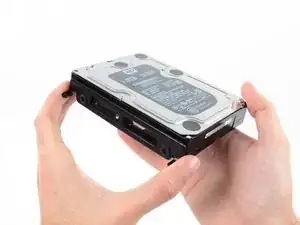
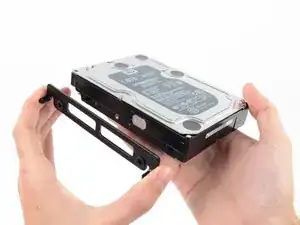
Снимите левый кронштейн жесткого диска.
Шаг 35
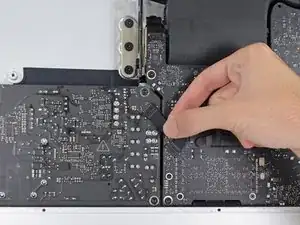
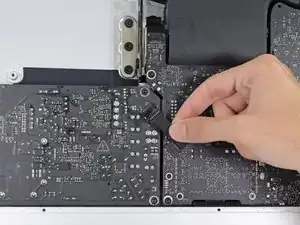
При работе с блоком питания будьте очень осторожны и не прикасайтесь к выводам конденсаторов или к оголенным паяным контактам на задней стороне блока питания. Берите плату только за края.
Отключите кабель управления блоком питания от блока питания.
Шаг 36
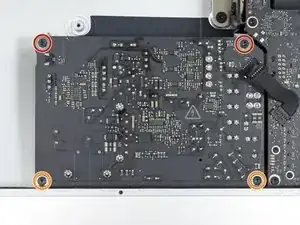
Удалите следующие четыре винта, крепящие блок питания к задней части корпуса (размер T8 или T10 в зависимости от точной модели):
Два винта Torx длиной 23,7 мм
Два винта Torx длиной 7,3 мм
Шаг 37
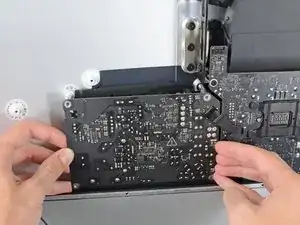

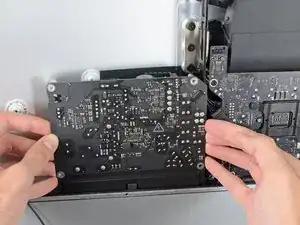
Не пытайтесь снять блок питания из корпуса; он все еще подключен к логической плате двумя кабелями.
Сдвиньте плату блока питания в сторону левого края корпуса и вверх, чтобы освободить её из выреза в логической плате.
Шаг 38
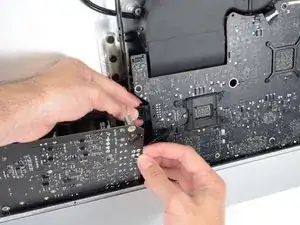
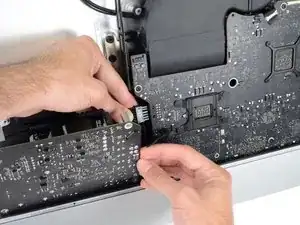
Нажмите на защелку разъема кабеля постоянного тока, затем потяните его прямо наружу из гнезда на задней части логической платы.
Если кабель трудно отсоединить, вы можете снять плату блока питания и материнскую плату вместе.
Шаг 39
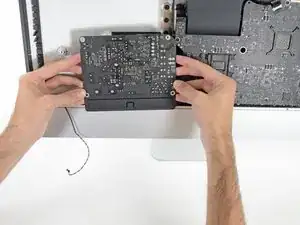
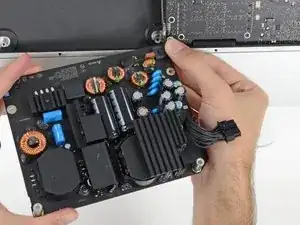
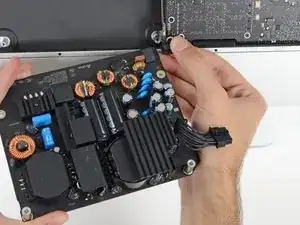
Будьте очень осторожны и не прикасайтесь к выводам конденсаторов или к оголенным паяным контактам на задней стороне блока питания. Берите плату только за края.
Переверните верхнюю часть блока питания к себе, как при открывании почтового ящика, чтобы открыть доступ к разъему кабеля входа переменного тока.
Отключите разъем кабеля входа переменного тока.
Заключение
Для сборки устройства выполните эти действия в обратном порядке и воспользуйтесь нашим руководством по клеевым полосам Adhesive Strips Guide, чтобы прикрепить стекло дисплея.
Отнесите электронные отходы на переработку к переработчику, сертифицированному по стандарту R2 или e-Stewards.
Ремонт прошел не так, как планировалось? Попробуйте базовое устранение неполадок или обратитесь за помощью к сообществу Answers.
Перевод руководства с ifixit.com