Замена вентилятора iBook G3 14"
Замена неисправного вентилятора довольно проста и поможет вашему ноутбуку работать в прохладном состоянии.
Шаг 1
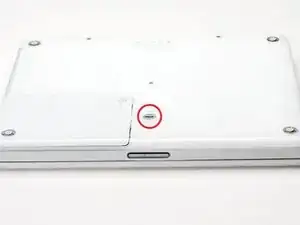
Используйте монету, чтобы повернуть винт блокировки батареи на 90 градусов по часовой стрелке.
Вытащите батарею из компьютера.
Шаг 2
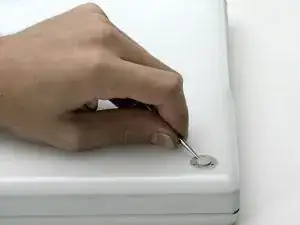
Используйте булавку, чтобы снять три резиночки с нижнего корпуса.
Шаг 3
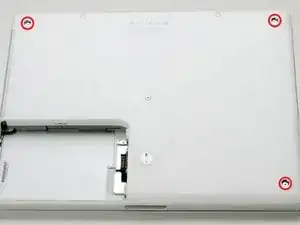
Удалите три недавно открывшихся винта с крестовой головкой.
Шаг 4
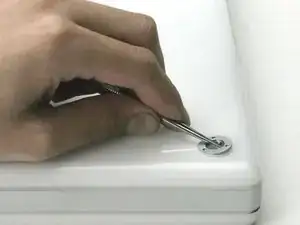
Используйте лопатку или маленькую отвертку с плоской головкой, чтобы приподнять три металлические кольца, в которых находились резиновые бамперы.
Шаг 5
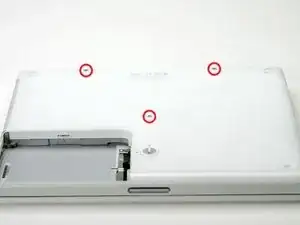
Удалите три винта с шестигранной головкой с помощью отвертки Torx T8.
Винт в центре короче, чем другие два.
Шаг 6
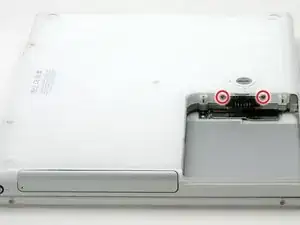
Удалите два винта с крестовой головкой по обе стороны от контактов батареи.
Шаг 7
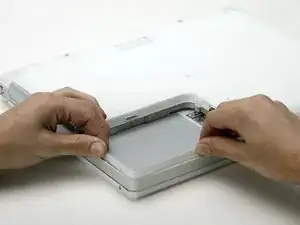
Глубоко вздохните. Впереди сложные времена, но мы обещаем, что нижний корпус действительно снимается.
Нажмите на тонкие края нижнего корпуса вокруг отсек для батареи, согнув их мимо зажимов, а затем поднимите, чтобы освободить этот угол нижнего корпуса.
Шаг 8
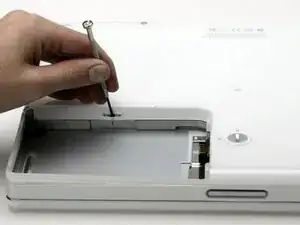
Есть слот на стенке отсека батареи, который фиксирует нижний корпус на месте.
Используйте маленькую отвертку с плоской головкой, чтобы поддеть нижний край слота и потянуть вверх на нижнем корпусе, чтобы освободить слот от удерживающих его зажимов.
Шаг 9

Проведите лопаткой вдоль шва между нижним и верхним корпусом на передней части компьютера, чтобы освободить зажимы, фиксирующие нижний корпус.
Подтяните нижний корпус вверх и продолжайте использовать лопатку по мере необходимости, пока не услышите три четких щелчка.
Шаг 10
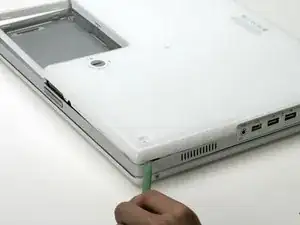
Продолжайте проводить лопаткой вокруг переднего правого угла.
На стороне порта компьютера есть два зажима: один рядом с передним углом и один рядом с портом выхода звука.
Шаг 11
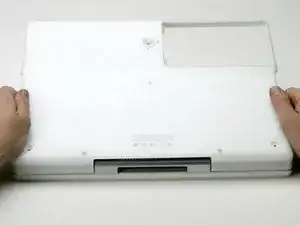
Как только передняя и боковые стороны нижнего корпуса будут свободны, поверните компьютер так, чтобы задняя часть была обращена к вам.
Подтяните нижний корпус вверх и к себе, пока задние зажимы не освободятся.
Может быть полезно немного покачать корпус вверх и вниз.
Шаг 12
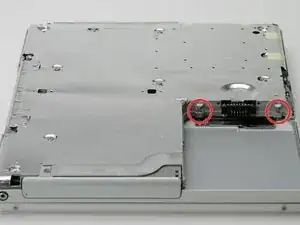
Снимите маленькие грязные пружины с белыми пластиковыми колпачками по обе стороны от контактов батареи.
Шаг 13
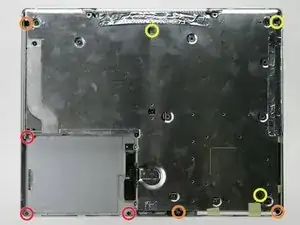
Все винты на следующем шаге имеют маленькие головки — винты с большими головками держат нижний экран на месте.
Удалите следующие 9 винтов на дне компьютера:
Три винта с крестовой головкой по 3 мм вокруг отсека для батареи.
Три винта с крестовой головкой по 5 мм на левой и нижней кромках.
Три винта с крестовой головкой по 14,5 мм на верхней и правой кромках (возможно, вам придется отодвинуть фольгированную ленту, чтобы обнаружить винт рядом с разъемом для замка безопасности).
Шаг 14
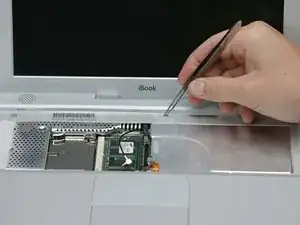
Переверните компьютер и откройте его.
Подденьте магнит, закрывающий винт с крестовой головкой в центре компьютера.
Возможно, вам потребуется отодвинуть наклейку с серийным номером, чтобы получить доступ к магниту.
Шаг 15
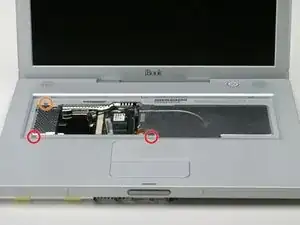
Удалите следующие 3 винта на краях области клавиатуры:
Два винта с крестовой головкой по 6 мм под областью клавиатуры.
Один винт с крестовой головкой по 9 мм над областью клавиатуры.
На некоторых моделях может быть также винт под магнитом, который вы только что сняли. Если да, то удалите винт в этот момент.
Шаг 16
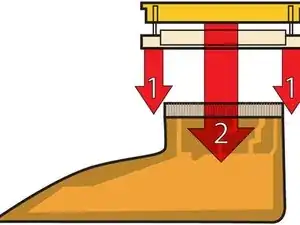
Это диаграмма разъемов зажимов шлейфа, которые вы будете отключать на следующем шаге.
С помощью ваших ногтей ухватитесь за зажим с обеих сторон и немного поднимите (примерно на 1/16" или 2 мм).
После освобождения зажима вытяните кабель из разъема.
Шаг 17
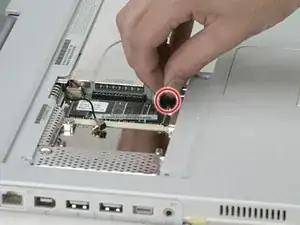
Ослабьте разъем трекпада, слегка подняв верхнюю часть, освобождая шлейф трекпада.
Вытяните оранжевый шлейф трекпада из разъема.
Шаг 18
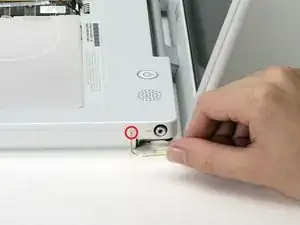
Используйте распрямленную скрепку, чтобы открыть лоток для оптического привода и вытяните его примерно на половину.
Шаг 19
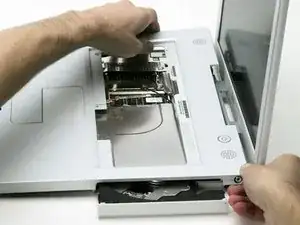
Не поднимайте верхний корпус с компьютера, так как еще остались два кабеля, которые нужно отключить.
Поднимите верхний корпус с левой стороны и используйте другую руку, чтобы вытянуть правую сторону, чтобы освободить разъем питания.
Шаг 20
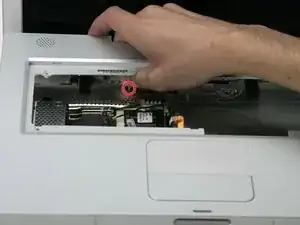
Разъемы на концах кабелей очень крепко прикреплены к разъемам на печатной плате. Тянуть за кабель напрямую будет либо отделять кабель от разъема, либо разъем от печатной платы.
Поднимите верхний корпус достаточно, чтобы отключить синий и белый кабели питания от печатной платы.
Используя ногти или зубочистку, аккуратно подденьте разъем из разъема.
Убедитесь, что вы тянете только за разъем, а не за разъем.
Шаг 21
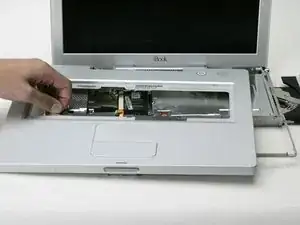
Полностью поднимите верхнюю крышку и отсоедините красный и черный провода динамика от материнской платы.
Убедитесь, что вы тянете только за разъем, а не за гнездо.
Шаг 22
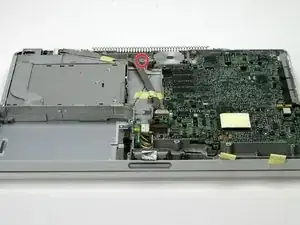
Удалите единственный винт с крестовой головкой с левой стороны вентилятора.
Поднимите вентилятор из его корпуса и отсоедините его от материнской платы.
Заключение
Для сборки устройства выполните эти инструкции в обратном порядке.
Перевод руководства с ifixit.com