Замена передней рамки дисплея iBook G3 14"
Замените косметически поврежденную переднюю рамку дисплея.
Шаг 1
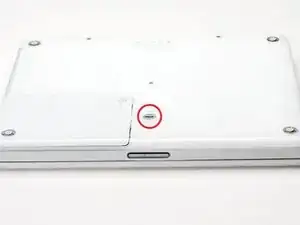
Используйте монету, чтобы повернуть винт блокировки аккумулятора на 90 градусов по часовой стрелке.
Поднимите аккумулятор из компьютера.
Шаг 2
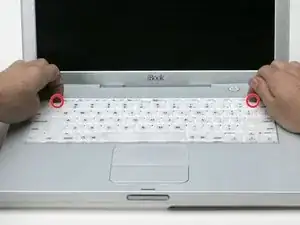
Потяните за язычки разблокировки клавиатуры (выделены красным) на себя и поднимите клавиатуру, пока она не освободится.
Если клавиатура не освобождается, используйте небольшую отвёртку с плоской головкой, чтобы повернуть винт блокировки клавиатуры на 180 градусов в любом направлении и попробуйте снова.
Переверните клавиатуру, отодвиньте её от экрана и положите лицом вниз на область трекпада.
Шаг 3
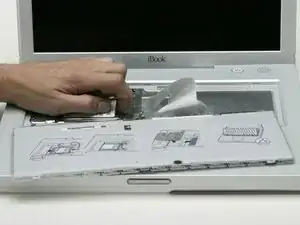
Если в вашем компьютере не установлена карта AirPort, перейдите к шагу по снятию защитного экрана RAM.
Нажмите на проволочную защелку рядом с картой AirPort и поднимите её, чтобы освободить от защитного экрана RAM.
Шаг 4
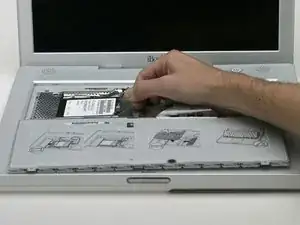
Возьмитесь за прозрачный пластиковый язычок на карте AirPort и потяните вправо.
Шаг 5
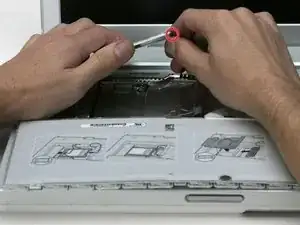
Держите карту AirPort в одной руке и другой рукой снимите антенную кабель.
Шаг 6
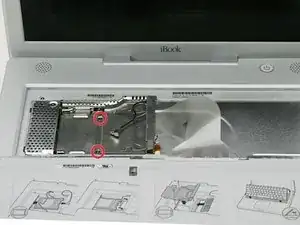
Удалите два винта с крестообразной головкой, которые крепят защитный экран RAM.
Шаг 7
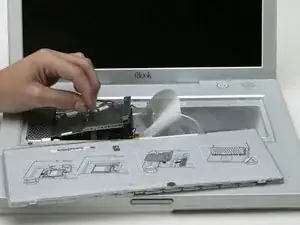
Возьмитесь за металлическую скобу сверху защитного экрана RAM и потяните вверх, чтобы снять экран.
Шаг 8
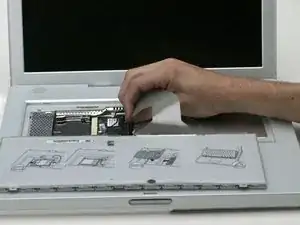
Поднимите кабель клавиатуры от материнской платы, держа кабель как можно ближе к разъему.
Шаг 9
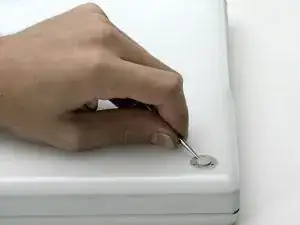
Используйте кнопку для удаления трех резинок на нижней панели.
Шаг 10
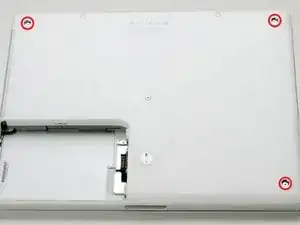
Удалите три недавно открывшихся винта с крестообразной головкой.
Шаг 11
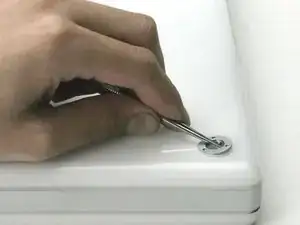
Используйте лопатку или небольшую плоскую отвертку, чтобы приподнять три металлические кольца, которые держали резиновые амортизаторы.
Шаг 12
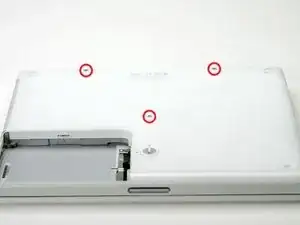
Удалите три шестигранных винта с помощью отвертки Torx T8.
Винт в центре короче, чем остальные два.
Шаг 13
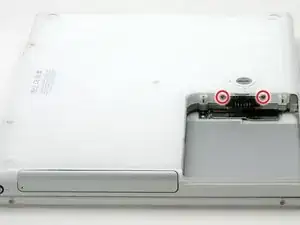
Удалите два винта с крестообразной головкой по обе стороны контактов аккумулятора.
Шаг 14
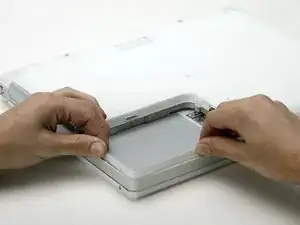
Глубоко вдохните. Впереди трудные времена, но мы обещаем, что нижняя панель действительно снимается.
Нажмите тонкие края нижней панели, окружающей отсек аккумулятора, внутрь, перегибая их мимо язычков, а затем поднимите, чтобы освободить этот угол нижней панели.
Шаг 15
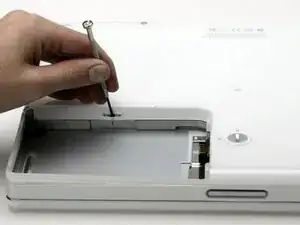
Существует слот на стенке отсека аккумулятора, который фиксирует нижнюю панель на месте.
Используйте небольшую плоскую отвертку, чтобы приподнять нижний край слота и потянуть вверх за нижнюю панель, чтобы освободить слот от язычков, которые её удерживают.
Шаг 16

Проведите лопаткой вдоль шва между нижней и верхней панелями спереди компьютера, чтобы освободить язычки, фиксирующие нижнюю панель.
Поднимите нижнюю панель и продолжайте использовать лопатку по мере необходимости, пока не услышите три четких щелчка.
Шаг 17
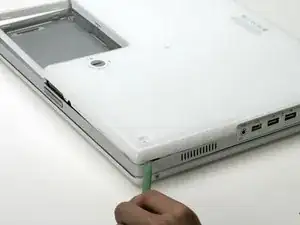
Продолжайте проводить лопаткой вокруг переднего правого угла.
На стороне порта компьютера есть два язычка, один рядом с передним углом и один рядом с выходом звука.
Шаг 18
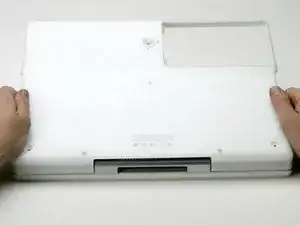
Как только передняя и боковые стороны нижней панели будут свободны, поверните компьютер так, чтобы задняя панель была обращена к вам.
Поднимите нижнюю панель к себе, пока задние язычки не освободятся.
Может быть полезно слегка покачать корпус вверх и вниз.
Шаг 19
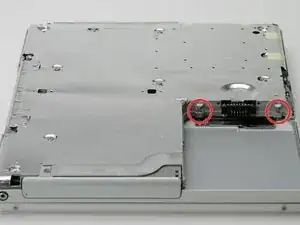
Удалите маленькие жирные пружины с белыми пластиковыми крышками с обеих сторон контактов аккумулятора.
Шаг 20
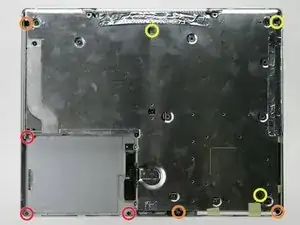
Все винты на следующем шаге имеют маленькие головки - винты с большими головками крепят нижний экран.
Удалите следующие 9 винтов на дне компьютера:
Три винта с крестообразной головкой 3 мм вокруг отсека аккумулятора.
Три винта с крестообразной головкой 5 мм на левой и нижней кромках.
Три винта с крестообразной головкой 14,5 мм на верхней и правой кромках (возможно, вам потребуется отогнуть фольгированную ленту, чтобы открыть винт рядом с отсеком для замка безопасности).
Шаг 21
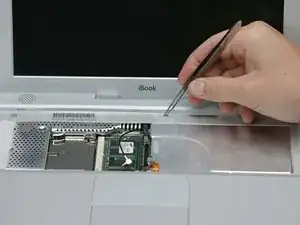
Переверните компьютер и откройте его.
Приподнимите магнит, закрывающий винт с крестообразной головкой, рядом с центром компьютера.
Возможно, вам придется отогнуть наклейку с серийным номером, чтобы получить доступ к магниту.
Шаг 22
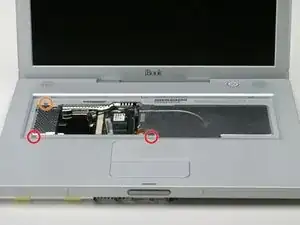
Удалите следующие 3 винта на краях области клавиатуры:
Два винта с крестообразной головкой 6 мм под клавиатурой.
Один винт с крестообразной головкой 9 мм над клавиатурой.
На некоторых моделях может быть также винт под магнитом, который вы только что сняли. Если это так, то удалите винт на этом этапе.
Шаг 23
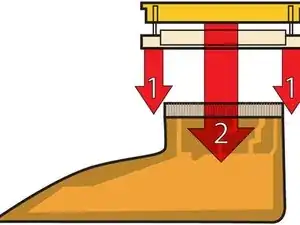
Это диаграмма разъемов зажимов, которые вы отключите на следующем шаге.
С помощью ногтей схватите фиксирующую планку с обеих сторон и немного поднимите (около 2 мм).
После того как вы освободите фиксирующую планку, вытяните кабель из разъема.
Шаг 24
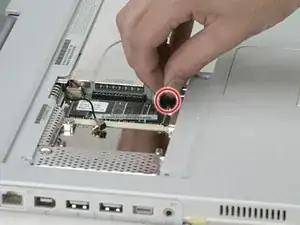
Ослабьте разъем для верхней панели, слегка подняв верхнюю часть, освобождая шлейфы трекпада.
Вытяните оранжевый шлейф трекпада из разъема.
Шаг 25
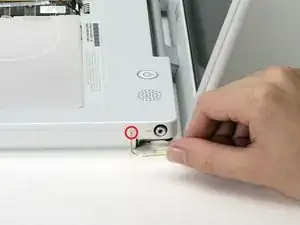
Используйте распрямленный скрепку, чтобы открыть лоток оптического привода, и выдвиньте его примерно наполовину.
Шаг 26
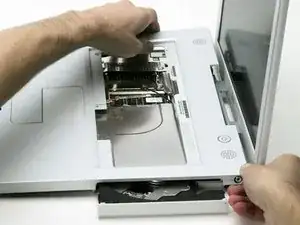
Не поднимайте верхнюю крышку компьютера, так как остались два кабеля, которые нужно отключить.
Поднимите верхнюю крышку с левой стороны и используйте другую руку, чтобы вытянуть правую сторону, чтобы освободить разъем питания.
Шаг 27
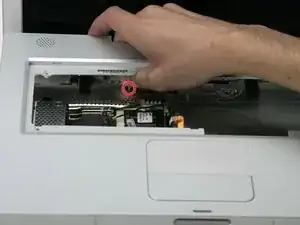
Разъемы на концах кабелей крепко прикреплены к разъемам на плате. Прямое вытягивание за кабель может привести к отсоединению кабеля или разъема от платы.
Приподнимите верхнюю крышку, чтобы отключить синий и белый кабели питания от платы.
Используя ногти или стоматологический инструмент, осторожно подденьте разъем из его гнезда.
Убедитесь, что вы тянете только за разъем, а не за гнездо.
Шаг 28
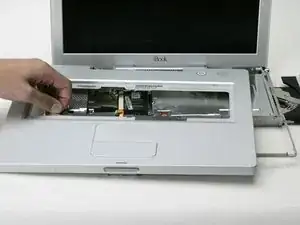
Полностью снимите верхнюю крышку и отключите красный и черный кабели динамиков от платы.
Убедитесь, что вы тянете только за разъем, а не за гнездо.
Шаг 29
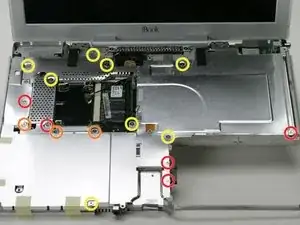
Уберите следующие 16 винтов:
Пять PH3×3 мм (они имеют меньшие головки, чем остальные).
Три PH3×5 мм.
Восемь PH3×6 мм.
Шаг 30
Если вы уже сняли желтую ленту, пропустите этот шаг.
Отделите три полоски желтой ленты в нижнем левом углу.
Снимите одну полоску фольгированной ленты возле аудиовыхода, одну возле места подключения трекпада к плате и одну возле места, где была защелка экрана.
Шаг 31
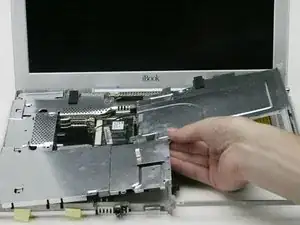
Поднимите верхнюю защиту справа, избегая верхнего левого угла, который может зацепиться за металлический каркас.
Шаг 32
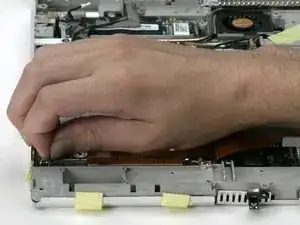
Если вы уже сняли жесткий диск, игнорируйте его наличие на следующих этапах. Жесткий диск не влияет на снятие дисплея.
Отключите кабель микрофона с переднего левого угла материнской платы.
Снимите черную ленту и освободите кабель микрофона от жесткого диска.
Шаг 33
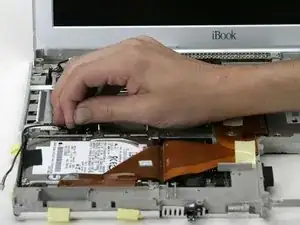
Используйте черную пластиковую ручку, чтобы отключить кабель данных дисплея от материнской платы.
Шаг 34
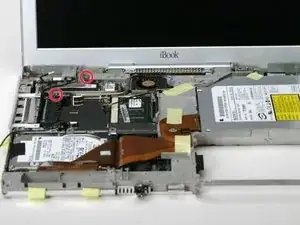
Если вы уже сняли модем, вам нужно будет удалить только один из этих винтов.
Снимите два винта PH3, закрепляющие кабель данных дисплея к металлическому каркасу.
Шаг 35
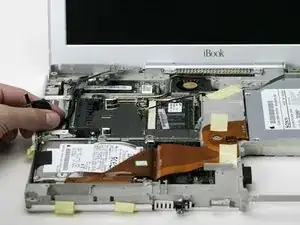
Убедитесь, что кабели данных дисплея и микрофона не мешают, удалив ленту по мере необходимости.
Шаг 36
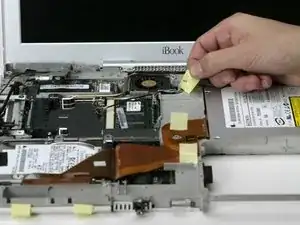
Снимите желтую ленту, удерживающую кабель инвертора к металлическому каркасу.
Шаг 37
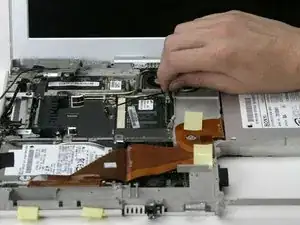
Отключите кабель инвертора от материнской платы.
Осторожно освободите кабель инвертора отнизу оптического привода.
Шаг 38
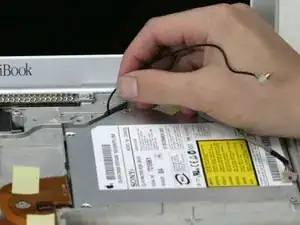
Освободите кабель антенны AirPort отнизу оптического привода.
Шаг 39
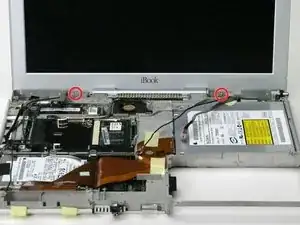
Поддержите дисплей свободной рукой, убирая следующие винты.
Снимите один винт PH3 на внешнем крае каждого из петель (всего два винта).
Наклоните дисплей назад, чтобы обойти два небольших выступа, а затем вытяните его прямо из корпуса и подальше.
Шаг 40
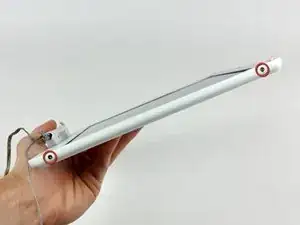
Используйте шестигранный отвертку 1,5 мм, чтобы удалить два винта на каждой стороне дисплея (всего четыре винта).
Если у вас нет шестигранного инструмента 1,5 мм, вы, вероятно, сможете открутить эти винты с помощью отвертки T6 Torx. Однако, если вы будете использовать T6 Torx, вы с большей вероятностью повредите винты.
Шаг 41
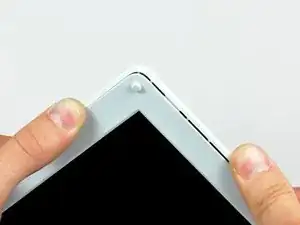
Используйте большие пальцы, чтобы немного отделить задний ободок от переднего ободка.
Полезно держать противоположный угол дисплея неподвижным, чтобы помочь с изгибанием заднего ободка от дисплея.
Шаг 42
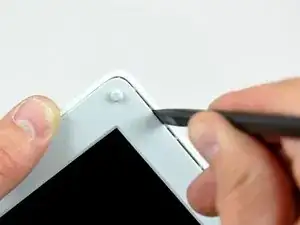
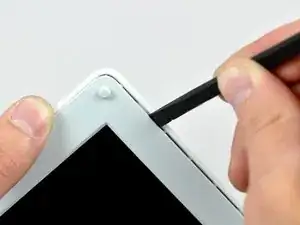
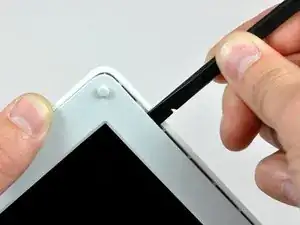
Вставьте плоский конец лопатицы в зазор между передним и задним ободками.
Поверните свою лопатку, пока она не станет параллельна передней поверхности дисплея.
Проведите лопаткой по периметру дисплея, чтобы отделить задний ободок от его удерживающих зажимов.
Шаг 43
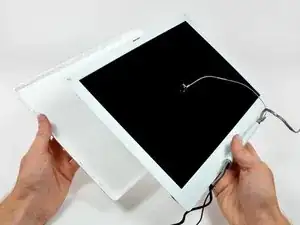
Снимите задний ободок с дисплея.
Шаг 44
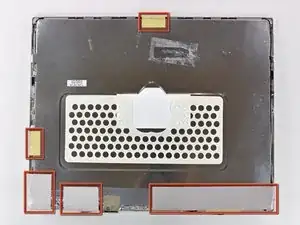
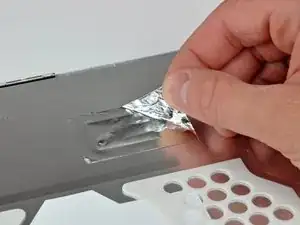
Удалите части легко снимающейся ленты по периметру дисплея.
Осторожно снимите алюминиевую ленту, закрывающую соединение кабеля данных дисплея.
Шаг 45
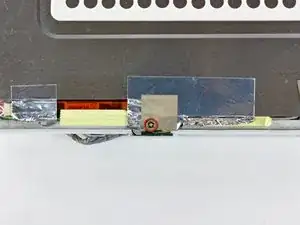
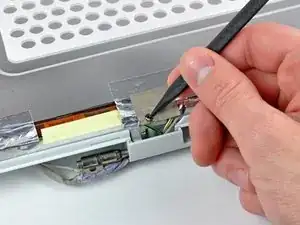
Удалите единственный винт, вставленный через кусок EMI-ленты вблизи нижнего края дисплея.
Используйте конец лопатки, чтобы удалить небольшую шайбу под винтом, который вы только что сняли.
Шаг 46
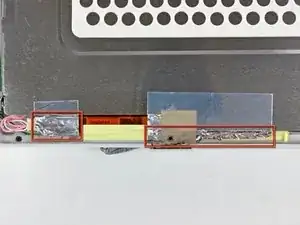
Снимите алюминиевую/EMI-ленту с литого алюминиевого каркаса петель сцепления.
Не обязательно снимать ленту с тонкого стального покрытия LCD.
Шаг 47
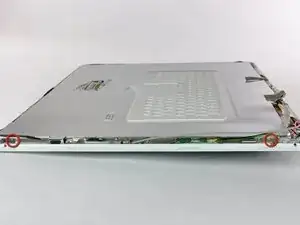
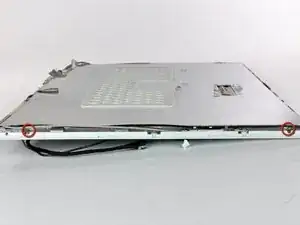
Удалите два винта с крестообразной головкой, закрепляющие каждую сторону LCD к каркасу петель сцепления (всего четыре винта).
Шаг 48
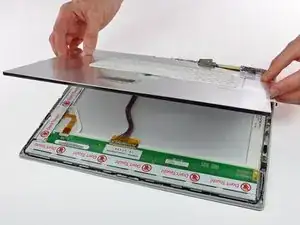
Поднимите тонкое стальное покрытие LCD с дисплея.
Шаг 49
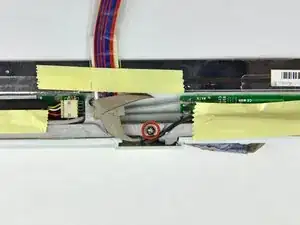
Удалите второй из двух винтов с крестообразной головкой, закрепляющих крышку сцепления к литому алюминиевому каркасу петель сцепления.
Шаг 50
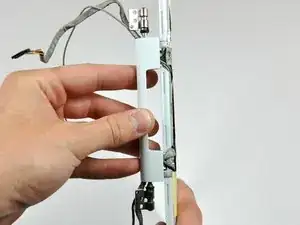
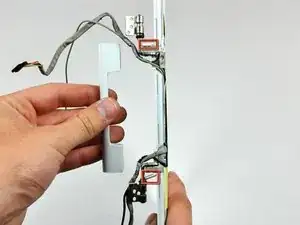
Отодвиньте крышку сцепления от передней части дисплея.
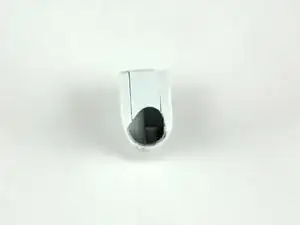
Запомните две крышки, которые закрывают концы крышки сцепления. Третье изображение показывает их правильную ориентацию на крышке сцепления.
Шаг 51
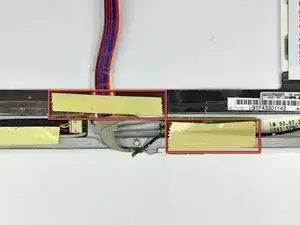
Удалите куски ленты, закрывающей кабели данных дисплея и микрофона вблизи нижнего края дисплея.
Шаг 52
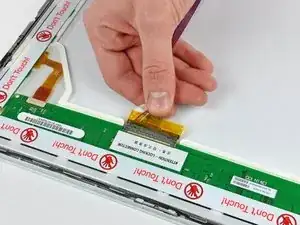
Отключите кабель данных дисплея, вытянув его разъем из гнезда на LCD.
Тяните разъем параллельно поверхности LCD.
Удалите кабель данных дисплея из дисплея.
Шаг 53
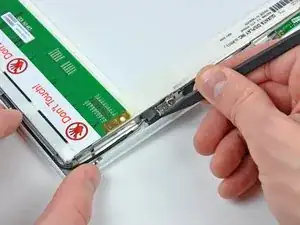
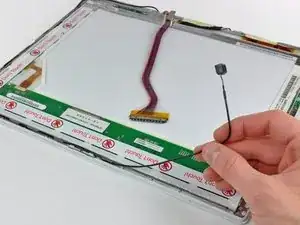
Используйте конец лопатки, чтобы поднять микрофон из передней панели.
Снимите кабель микрофона с верхней и боковой части дисплея.
Шаг 54
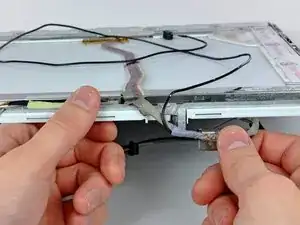
Удалите кабель данных дисплея из дисплея.
Шаг 55
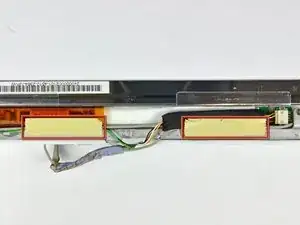
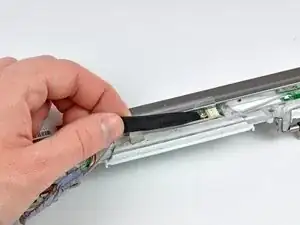
Удалите два куска ленты, закрывающей кабели инвертора/AirPort вдоль нижнего края дисплея.
Осторожно снимите заземляющую ленту кабеля инвертора с литого алюминиевого каркаса петель сцепления.
Шаг 56
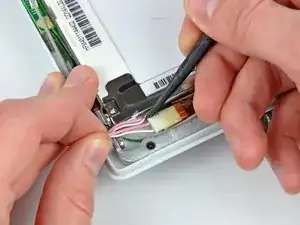
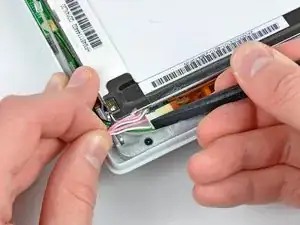
Отключите кабель подсветки от инвертора.
Полезно использовать лопатку, чтобы отодвинуть разъем подсветки от его гнезда, пока вы слегка тянете его кабели от инвертора.
Шаг 57
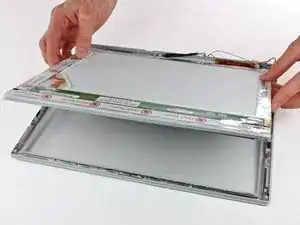
Поднимите LCD из сборки дисплея.
Может быть полезно нажать кнопку освобождения замка и немного открыть дисплей, чтобы вытолкнуть LCD из сборки дисплея.
Шаг 58
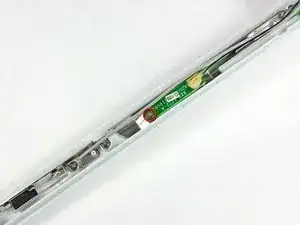
Удалите единственный винт с крестообразной головкой, закрепляющий плату выключателя реле на передней панели.
Осторожно поднимите плату выключателя реле с металлического каркаса петель сцепления.
Шаг 59
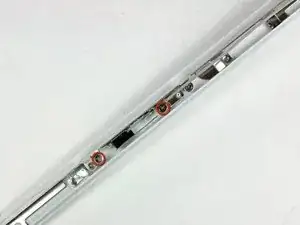
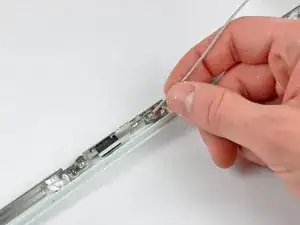
Удалите два винта с крестообразной головкой, закрепляющие правую антенну AirPort к каркасу петель сцепления.
Осторожно поднимите правую антенну AirPort с каркаса петель сцепления.
Шаг 60
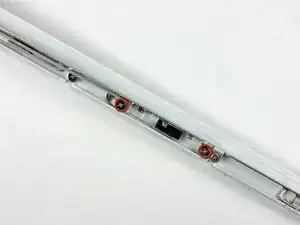
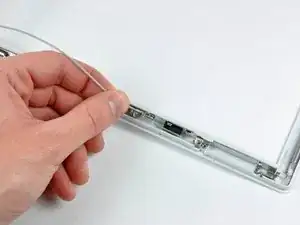
Удалите два винта с крестообразной головкой, закрепляющие левую антенну AirPort к каркасу петель сцепления.
Осторожно поднимите левую антенну AirPort с каркаса петель сцепления.
Шаг 61
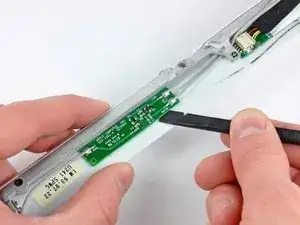
Используйте плоский конец лопатки, чтобы удалить плату антенны из передней панели.
Плата антенны очень тонкая и хрупкая.
Шаг 62
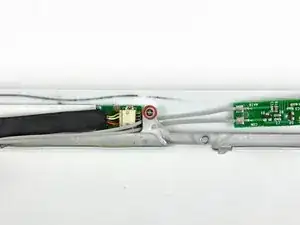
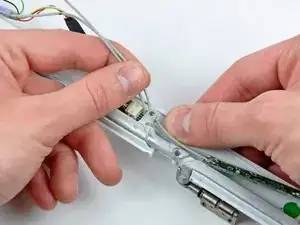
Удалите единственный винт с крестообразной головкой, закрепляющий переднюю панель в середине литого алюминиевого каркаса петель сцепления.
Осторожно изгибайте переднюю панель дисплея от петель сцепления, пока вы выдвигаете две антенны AirPort из-под каркаса петель сцепления.
Шаг 63
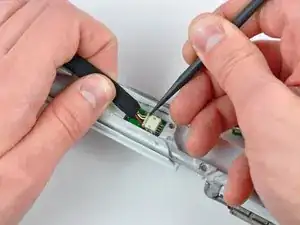
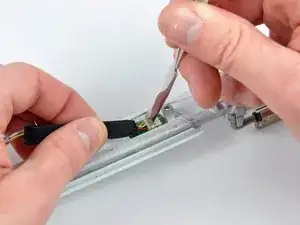
При от拔ании кабеля инвертора от его гнезда на плате инвертора используйте конец лопатки, чтобы вытащить разъем из гнезда.
Если разъем не поддается, вставьте металлическую лопатку или аналогичный инструмент в зазор между разъемом и его гнездом и поверните, чтобы разделить два элемента.
Шаг 64
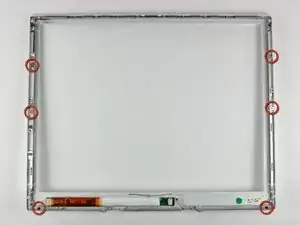
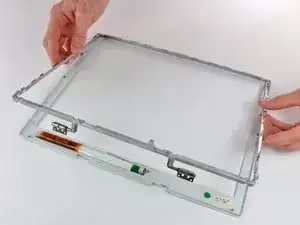
Удалите шесть винтов с крестообразной головкой, закрепляющих петли сцепления к передней панели дисплея.
Поднимите петли сцепления с передней панели дисплея.
Шаг 65
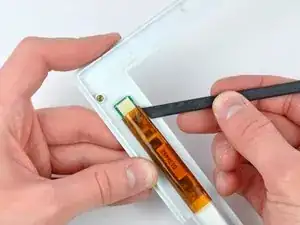
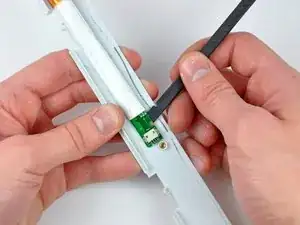
Вставьте плоский конец лопатки между инвертором дисплея и передней рамкой дисплея ближе к центру инвертора.
Пройдите лопаткой вдоль инвертора дисплея, отделяя его от клея, который крепит его к передней рамке дисплея.
Поднимите инвертор из передней рамки дисплея.
Шаг 66
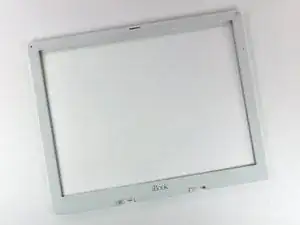
Передняя рамка остается.
Заключение
Чтобы собрать устройство, выполните эти инструкции в обратном порядке.
Перевод руководства с ifixit.com