Замена дисплея iBook G3 14"
Замените весь узел дисплея, включая инвертор, антенну AirPort, петли и пластиковый корпус.
Шаг 1
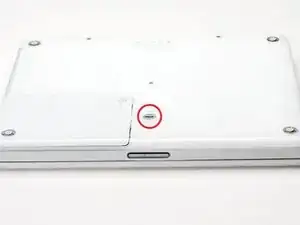
Используйте монету, чтобы повернуть фиксирующий винт батареи на 90 градусов по часовой стрелке.
Поднимите батарею и выньте её из компьютера.
Шаг 2
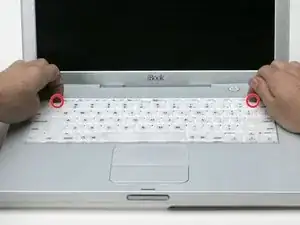
Потяните защёлки для снятия клавиатуры (выделены красным) на себя и поднимите клавиатуру до щелчка.
Если клавиатура не отщёлкивается, используйте маленькую крестовую отвёртку, чтобы повернуть фиксирующий винт клавиатуры на 180 градусов в любую сторону, затем попробуйте снова.
Переверните клавиатуру от экрана и положите её лицевой стороной вниз на область трекпада.
Шаг 3
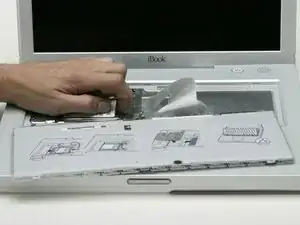
Если в вашем компьютере не установлена карта AirPort, перейдите к шагу по снятию защиты ОЗУ.
Оттолкните проволочную защёлку в сторону карты AirPort и потяните вверх, чтобы освободить её от защитной пластины ОЗУ.
Шаг 4
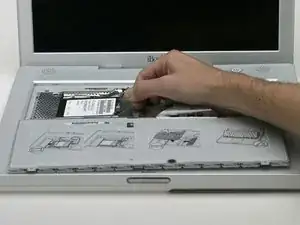
Возьмитесь за прозрачную пластиковую вкладку на карте AirPort и потяните вправо.
Шаг 5
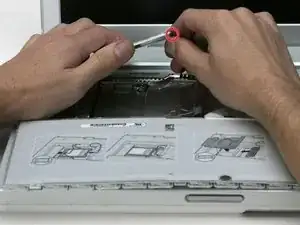
Держите карту AirPort одной рукой и другой отсоедините антенный кабель.
Шаг 6
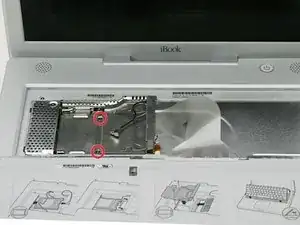
Снимите два винта Phillips, крепящие защитную пластину ОЗУ.
Шаг 7
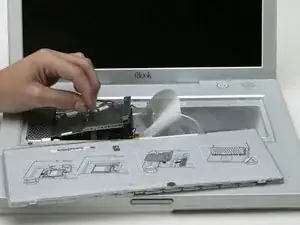
Схватите металлическую скобу на защите ОЗУ и потяните вверх, чтобы снять пластину.
Шаг 8
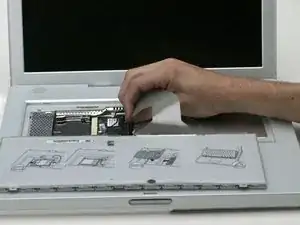
Отсоедините кабель клавиатуры от логической платы, удерживая кабель как можно ближе к разъёму.
Шаг 9
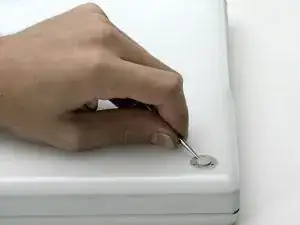
Используйте булавку, чтобы извлечь три резиновые ножки из нижнего корпуса.
Шаг 10
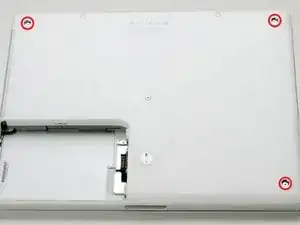
Удалите три только что обнаруженных винта Phillips.
Шаг 11
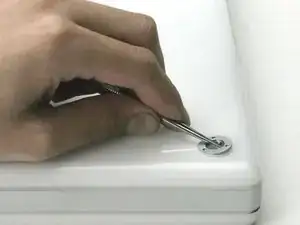
Используйте лопатку или маленькую плоскую отвёртку, чтобы поддеть три металлических кольца, в которых размещались резиновые буферы.
Шаг 12
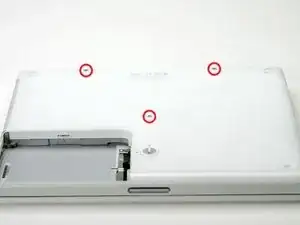
Снимите три винта с шестигранной головкой с помощью отвертки T8 Torx.
Винт в центре короче двух других.
Шаг 13
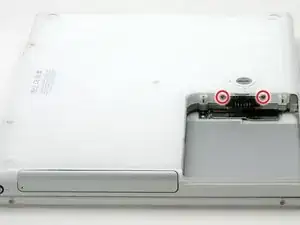
Снимите два винта Phillips по обе стороны от контактов батареи.
Шаг 14
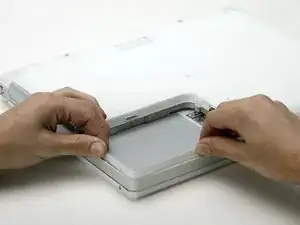
Глубоко вдохните. Вас ждут непростые моменты, но мы гарантируем, что нижний корпус снимается.
Подожмите тонкие кромки нижнего корпуса вокруг отсека батареи, прогнув их мимо защёлок, затем поднимите, чтобы освободить этот угол нижнего корпуса.
Шаг 15
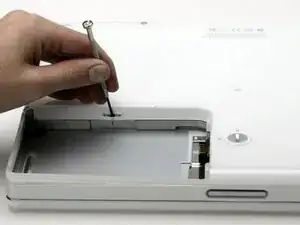
На стенке отсека батареи есть слот, фиксирующий нижний корпус на месте.
Используйте маленькую плоскую отвёртку, чтобы поддеть нижнюю кромку слота и потяните вверх нижний корпус, чтобы освободить слот из удерживающих его защёлок.
Шаг 16

Проведите лопаткой вдоль шва между нижним и верхним корпусом на передней части компьютера, чтобы освободить защёлки, фиксирующие нижний корпус.
Поднимите нижний корпус и по мере необходимости продолжайте использовать лопатку, пока не услышите три отчётливых щелчка.
Шаг 17
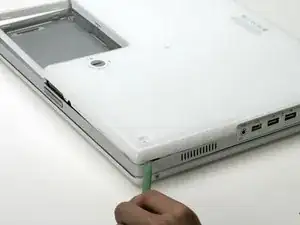
Продолжайте проводить лопаткой вокруг переднего правого угла.
На стороне с портами есть две защёлки: одна ближе к переднему углу и одна рядом с аудиовыходом.
Шаг 18
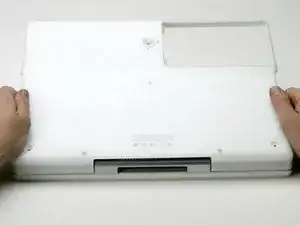
Когда передняя часть и боковые стороны нижнего корпуса освободятся, разверните компьютер так, чтобы задняя часть была обращена к вам.
Поднимите нижний корпус вверх и потяните на себя, пока задние защёлки не выйдут из зацепления.
Полезно слегка покачивать корпус вверх и вниз.
Шаг 19
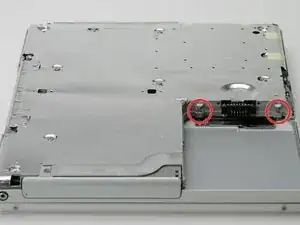
Снимите маленькие смазанные пружины с белыми пластиковыми колпачками по обеим сторонам контактов батареи.
Шаг 20
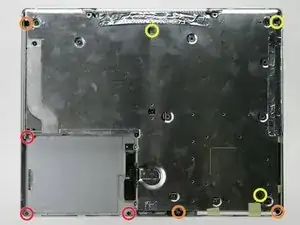
Все винты на следующем шаге имеют маленькие головки — винты с большими головками удерживают нижнюю защитную пластину.
Снимите следующие 9 винтов на дне компьютера:
Три Phillips 3 мм вокруг отсека батареи.
Три Phillips 5 мм по левой и нижней кромкам.
Три Phillips 14,5 мм по верхней и правой кромкам (возможно, придётся отогнуть фольгированную ленту, чтобы получить доступ к винту возле слота замка безопасности).
Шаг 21
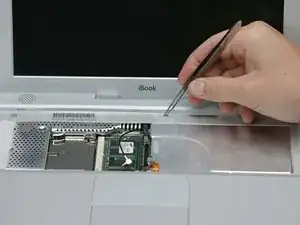
Переверните компьютер и откройте его.
Подденьте магнит, скрывающий винт Phillips, примерно посередине компьютера.
Возможно, потребуется отогнуть наклейку с серийным номером, чтобы добраться до магнита.
Шаг 22
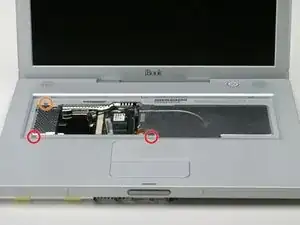
Снимите следующие 3 винта по краям области клавиатуры:
Два Phillips 6 мм под областью клавиатуры.
Один Phillips 9 мм над областью клавиатуры.
На некоторых моделях под магнитом, который вы только что сняли, также может быть винт. Если он есть, снимите его сейчас.
Шаг 23
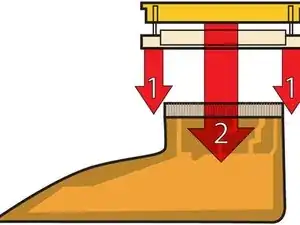
Это схема зажимов ленточных разъемов, которые вы отсоедините на следующем шаге.
Захватите замковую планку с обеих сторон ногтями и приподнимите её немного (примерно 1/16" или 2 мм).
После разблокировки планки выдвиньте кабель из разъёма.
Шаг 24
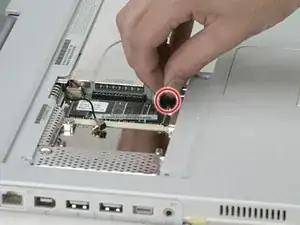
Ослабьте разъём трекпада, слегка приподняв верхнюю часть, освобождая ленточный кабель трекпада.
Выдвиньте оранжевую ленточную шлейф трекпада из разъёма.
Шаг 25
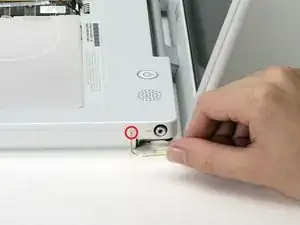
Используйте распрямлённую скрепку, чтобы открыть лоток оптического привода, и выдвиньте его примерно наполовину.
Шаг 26
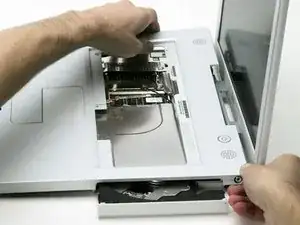
Не поднимайте верхнюю крышку с компьютера ещё — осталось отсоединить ещё два кабеля.
Поднимите верхнюю крышку с левой стороны и другой рукой вытяните правую сторону, чтобы освободить разъём питания.
Шаг 27
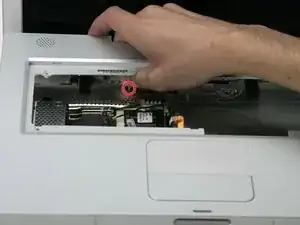
Разъёмы на концах кабелей очень плотно прикреплены к гнёздам на логической плате. Тянущее за сам кабель приведёт либо к отделению кабеля от его разъёма, либо к отсоединению гнезда от логической платы.
Поднимите верхнюю крышку достаточно, чтобы отсоединить синий и белый кабели питания от логической платы.
С помощью ногтей или стоматологической ложечки аккуратно подденьте разъём, чтобы вынуть его из гнезда.
Убедитесь, что вы тянете только за разъём, а не за гнездо.
Шаг 28
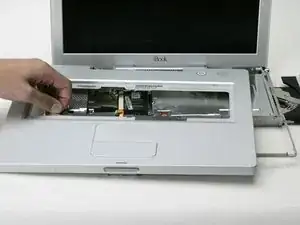
Полностью снимите верхнюю крышку и отсоедините красно-чёрный кабель динамика от логической платы.
Убедитесь, что вы тянете только за разъём, а не за гнездо.
Шаг 29
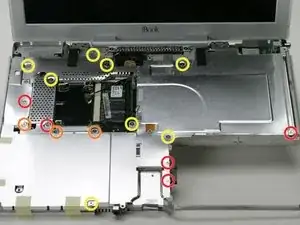
Удалите следующие 16 винтов:
Пять филипсовских винтов 3 мм (у этих винтов меньшие головки, чем у остальных).
Три филипсовских винта 5 мм.
Восемь филипсовских винтов 6 мм.
Шаг 30
Если вы уже удалили жёлтую ленту, пропустите этот шаг.
Отклейте три полоски жёлтой ленты в нижнем левом углу.
Отклейте одну полоску фольгированной ленты рядом с аудио-выходом, одну рядом с местом подключения трекпада к логической плате и одну рядом с местом, где раньше находился защёлк экрана.
Шаг 31
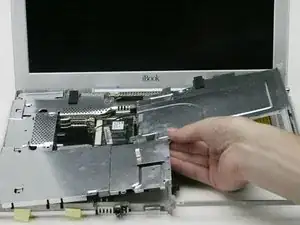
Поднимите верхнюю защитную панель с правой стороны, следя за верхним левым углом, который может зацепиться за металлический каркас.
Шаг 32
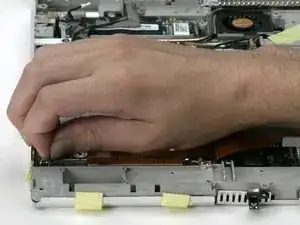
Если вы уже удалили жёсткий диск, игнорируйте его наличие в следующих шагах. Жёсткий диск не влияет на снятие дисплея.
Отсоедините кабель микрофона от переднего левого угла логической платы.
Отклейте чёрную ленту и освободите кабель микрофона от жёсткого диска.
Шаг 33
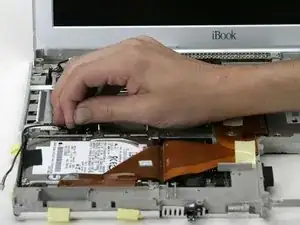
Используйте чёрную пластиковую ручку, чтобы отсоединить кабель данных дисплея от логической платы.
Шаг 34
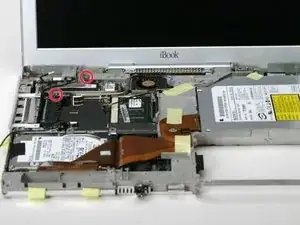
Если вы уже удалили модем, потребуется удалить только один из этих винтов.
Удалите два филипсовских винта, фиксирующие кабель данных дисплея к металлическому каркасу.
Шаг 35
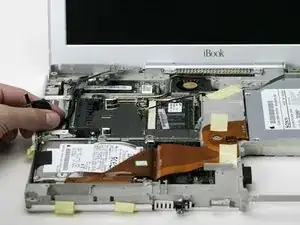
Выведите кабели данных дисплея и микрофона, при необходимости удаляя ленту.
Шаг 36
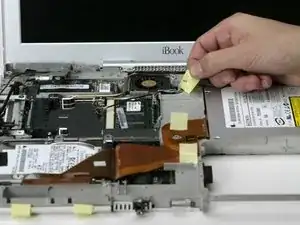
Отклейте жёлтую ленту, фиксирующую кабель инвертора к металлическому каркасу.
Шаг 37
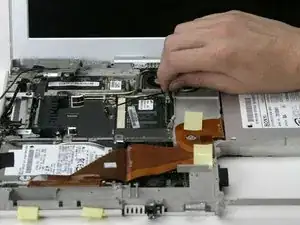
Отсоедините кабель инвертора от логической платы.
Аккуратно выведите кабель инвертора из-под оптического привода.
Шаг 38
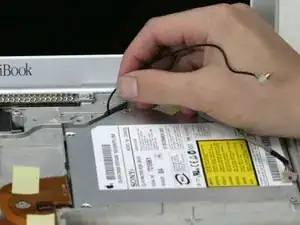
Выведите кабель антенны AirPort из-под оптического привода.
Шаг 39
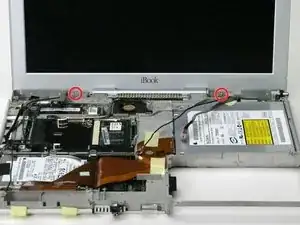
Поддерживайте дисплей свободной рукой при удалении следующих винтов.
Удалите по одному филипсовскому винту на внешнем крае каждой петли (всего два винта).
Отклоните дисплей назад, чтобы пройти над двумя маленькими выступами, затем сдвиньте его прямо из корпуса и наружу.
Заключение
Для сборки устройства выполните эти инструкции в обратном порядке.
Перевод руководства с ifixit.com