Замена верхней крышки iBook G3 14"
Металлическая верхняя крышка защищает материнскую плату от электромагнитных помех.
Шаг 1
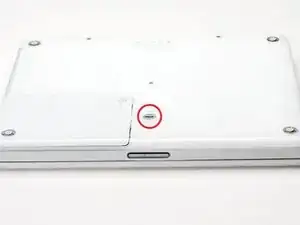
Используйте монету, чтобы повернуть винт блокировки батареи на 90 градусов по часовой стрелке.
Поднимите батарею из компьютера.
Шаг 2
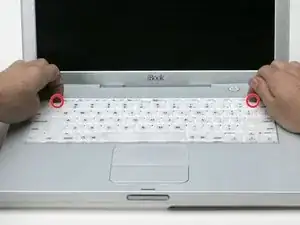
Потяните за язычки разблокировки клавиатуры (выделены красным) к себе и поднимите клавиатуру, пока она не освободится.
Если клавиатура не освободилась, используйте маленькую плоскую отвертку, чтобы повернуть винт блокировки клавиатуры на 180 градусов в любом направлении и попробуйте снова.
Переверните клавиатуру экраном вниз и положите её на область трекпада.
Шаг 3
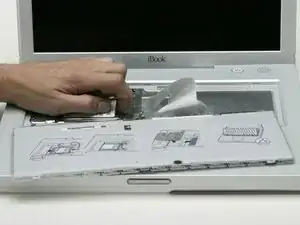
Если в вашем компьютере не установлена карта AirPort, переходите к шагу удаления кожуха оперативной памяти.
Нажмите на проволочный зажим к карте AirPort и поднимите его, чтобы освободить от кожуха оперативной памяти.
Шаг 4
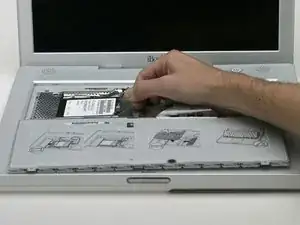
Возьмите прозрачный пластиковый язычок на карте AirPort и потяните вправо.
Шаг 5
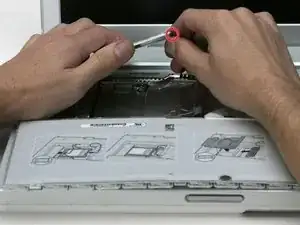
Держите карту AirPort в одной руке и используйте другую руку, чтобы снять антенный кабель.
Шаг 6
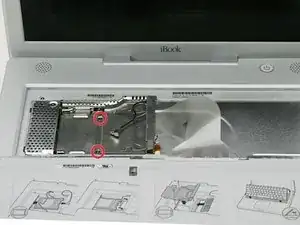
Снимите два винта с крестообразной головкой, которые крепят кожух оперативной памяти.
Шаг 7
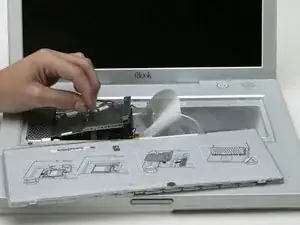
Удерживайте металлическую скобу на верхней части кожуха оперативной памяти и потяните вверх, чтобы снять кожух.
Шаг 8
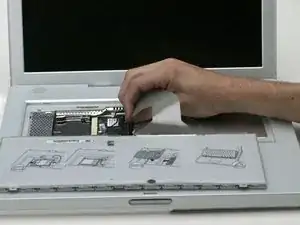
Потяните кабель клавиатуры вверх от материнской платы, удерживая кабель как можно ближе к разъему.
Шаг 9
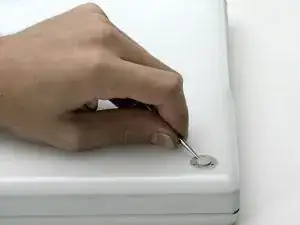
Используйте булавку, чтобы удалить три резиновых ножки с нижней части корпуса.
Шаг 10
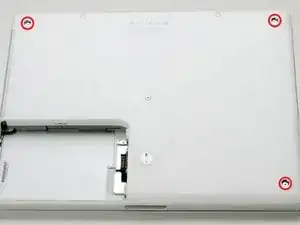
Удалите три недавно открывшихся винта с крестообразной головкой.
Шаг 11
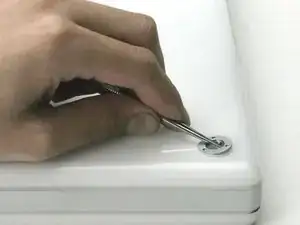
Используйте лопатку или маленькую плоскую отвертку, чтобы приподнять три металлические кольца, в которых находились резиновые ограничители.
Шаг 12
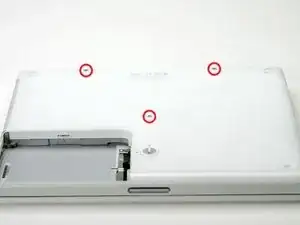
Удалите три винта с шестигранной головкой с помощью отвертки T8 Torx.
Винт в центре короче, чем другие два.
Шаг 13
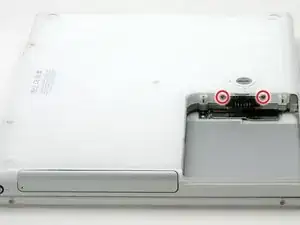
Удалите два винта с крестообразной головкой по обе стороны от контактов батареи.
Шаг 14
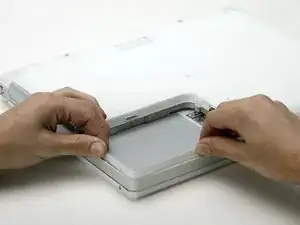
Сделайте глубокий вдох. Нас ждут трудные времена, но мы обещаем, что нижняя часть корпуса снимается.
Нажмите на тонкие боковые крышки нижней части, окружающие отсек для батареи, изгибая их мимо язычков, а затем поднимите, чтобы освободить этот угол нижней части корпуса.
Шаг 15
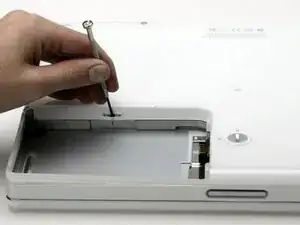
На стене отсека для батареи есть щель, которая фиксирует нижнюю часть корпуса на месте.
Используйте маленькую плоскую отвертку, чтобы приподнять нижний край щели и потяните вверх нижнюю часть корпуса, чтобы освободить щель от язычков, удерживающих её.
Шаг 16

Проведите лопаткой вдоль шва между нижней и верхней частями корпуса спереди компьютера, чтобы освободить язычки, фиксирующие нижнюю часть корпуса.
Поднимайте нижнюю часть корпуса и продолжайте использовать лопатку при необходимости, пока не услышите три четких щелчка.
Шаг 17
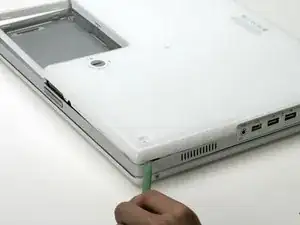
Продолжайте проводить лопаткой вокруг переднего, правого угла.
Сначала на стороне порта компьютера находятся два язычка, один ближе к переднему углу, а другой рядом с выходом звука.
Шаг 18
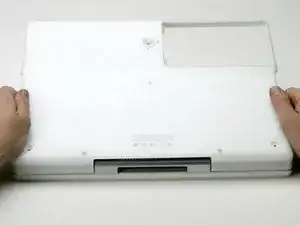
Когда передняя и боковые части нижней части корпуса будут свободны, поверните компьютер так, чтобы задняя часть была обращена к вам.
Поднимите нижнюю часть корпуса к себе, пока задние язычки не освободятся.
Может быть полезно немного покачать корпус вверх и вниз.
Шаг 19
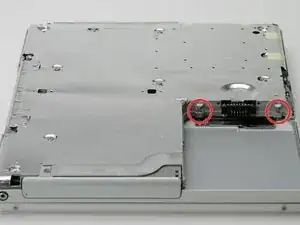
Удалите маленькие жирные пружины с белыми пластиковыми крышками с обеих сторон контактов батареи.
Шаг 20
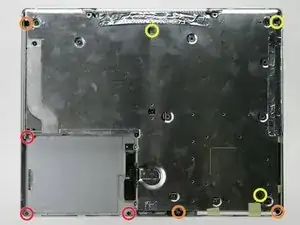
Все винты на следующем шаге имеют маленькие головки - винты с большими головками удерживают нижнюю крышку.
Удалите следующие 9 винтов на нижней части компьютера:
Три винта с крестообразной головкой по 3 мм вокруг отсека для батареи.
Три винта с крестообразной головкой по 5 мм на левом и нижнем краях.
Три винта с крестообразной головкой по 14,5 мм на верхнем и правом краях (возможно, вам придется отогнуть фольгированную ленту, чтобы увидеть винт рядом с разъемом для блокировки безопасности).
Шаг 21
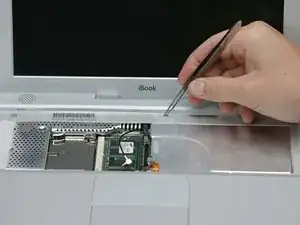
Переверните компьютер и откройте его.
Приподнимите магнит, который закрывает винт с крестообразной головкой, находящийся в середине компьютера.
Возможно, вам потребуется отогнуть наклейку с серийным номером, чтобы получить доступ к магниту.
Шаг 22
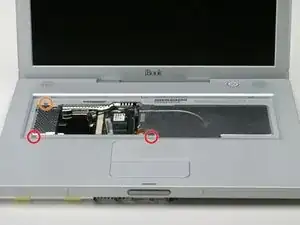
Удалите следующие 3 винта по краям области клавиатуры:
Два винта с крестообразной головкой по 6 мм под областью клавиатуры.
Один винт с крестообразной головкой по 9 мм над областью клавиатуры.
На некоторых моделях может быть также винт под магнитом, который вы только что удалили. Если да, удалите винт на этом этапе.
Шаг 23
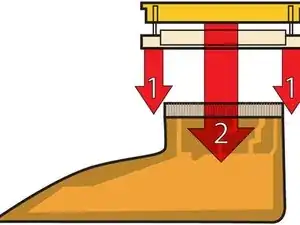
Это схема разъемов крепления шлейфа, которые вы будете отключать на следующем шаге.
Захватите ногтями фиксирующую планку с обеих сторон и поднимите немного вверх (примерно на 2 мм).
После отключения фиксирующей планки, вытащите кабель из разъема.
Шаг 24
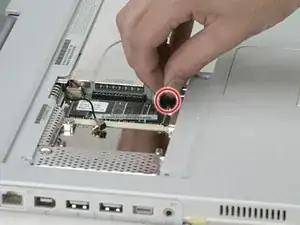
Ослабьте разъем трекпада, слегка поднимая верхнюю часть, освободив шлейф трекпада.
Вытащите оранжевый шлейф трекпада из разъема.
Шаг 25
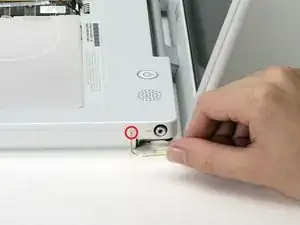
Используйте разогнутую скрепку, чтобы открыть лоток оптического привода, и вытяните его примерно наполовину.
Шаг 26
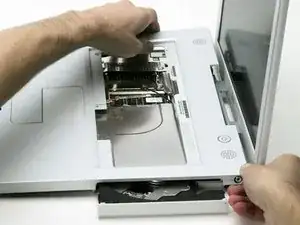
Не поднимайте верхнюю крышку компьютера, так как еще два кабеля нужно отключить.
Поднимите верхнюю крышку с левой стороны и используйте другую руку, чтобы вытащить правую сторону, чтобы освободить разъем питания.
Шаг 27
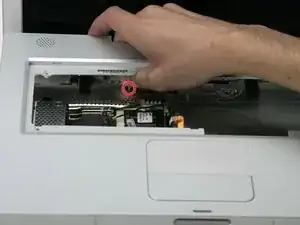
Разъемы на концах кабелей очень прочно прикреплены к разъемам на плате. Прямое натяжение кабеля может привести к отделению кабеля от разъема или розетки от платы.
Поднимите верхнюю крышку, чтобы отключить синий и белый кабели питания от платы.
Используя ногти или зубочистку, осторожно подденьте разъем из его розетки.
Убедитесь, что вы тянете только за разъем, а не за розетку.
Шаг 28
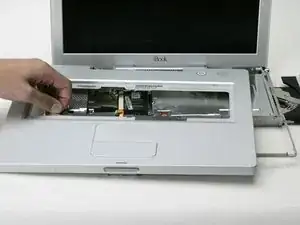
Снимите верхнюю крышку полностью и отключите красный и черный кабели динамика от платы.
Убедитесь, что вы тянете только за разъем, а не за розетку.
Шаг 29
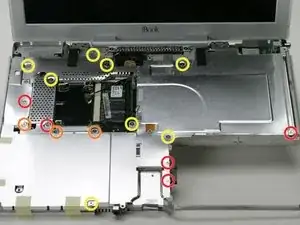
Удалите следующие 16 винтов:
Пять винтов Phillips 3 мм (они имеют меньшие головки, чем остальные).
Три винта Phillips 5 мм.
Восемь винтов Phillips 6 мм.
Шаг 30
Если вы уже сняли желтую ленту, пропустите этот шаг.
Снимите три полоски желтой ленты в нижнем левом углу.
Снимите одну полоску фольгированной ленты около порта выхода аудио, одну — рядом с разъемом трекпада на плате и одну — там, где раньше был фиксатор экрана.
Шаг 31
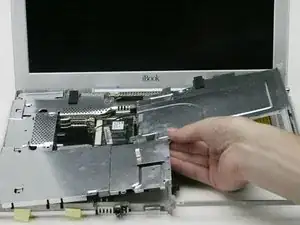
Поднимите верхний щиток с правой стороны, следя за верхним левым углом, который может зацепиться за металлический каркас.
Заключение
Для сборки вашего устройства выполните эти инструкции в обратном порядке.
Перевод руководства с ifixit.com