Корзина памяти с задним вентилятором (начало 2008 г.) — замена
Снятие и/или замена корзины памяти с задним вентилятором.
Шаг 1
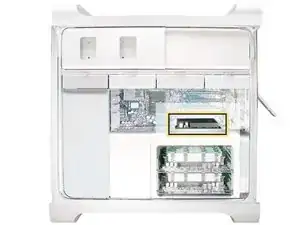
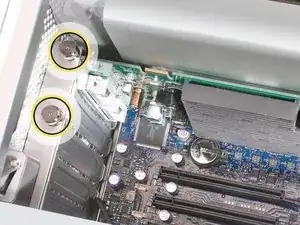
В этой процедуре объясняется, как снять стандартную плату и плату с бустерным кабелем. Прежде чем снимать любой из типов плат, необходимо ослабить два невывинчивающихся винта, крепящих планку PCI к корпусу, и снять планку.
Шаг 2
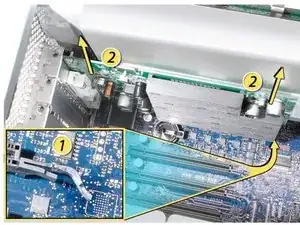
Держите плату только за края. Не прикасайтесь к её контактам или компонентам. Для снятия вытягивайте плату прямо вверх из разъёма, для установки вставляйте её прямо в разъём. Не качайте плату из стороны в сторону и не применяйте силу. После установки новой платы осторожно потяните её, чтобы проверить фиксацию.
1) Освободите маленькую фиксирующую защёлку спереди разъёма платы, поджав защёлку вверх в направлении полки для носителей.
2) Держа плату за верхние углы, потяните плату вверх и извлеките её из слота расширения.
Шаг 3
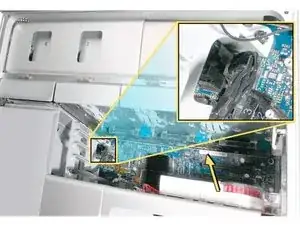
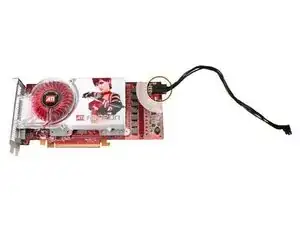
Некоторым графическим платам требуется один или два бустерных кабеля, соединяющие плату с дополнительными разъёмами питания на логической плате.
Графическая плата NVIDIA GeForce 8800 GT требует один бустерный кабель; графическая плата NVIDIA Quadro FX 5600 требует два бустерных кабеля.
Отключите(те) бустерный(е) кабель(и) от логической платы.
Освободите маленькую фиксирующую защёлку спереди разъёма платы, поджав защёлку вверх в направлении полки для носителей.
Держа плату за верхние углы, осторожно потяните плату вверх и извлеките её из слота расширения.
Если вы заменяете бустерный кабель на новый, отсоедините кабель от платы.
Шаг 4
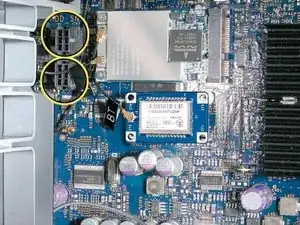
Примечание по замене для платы с одним бустерным кабелем: убедитесь, что вы подключаете бустерный кабель платы к правильному дополнительному разъёму питания на логической плате. Подключайте бустерный кабель для платы в слоте PCI 1 к нижнему разъёму. Подключайте бустерный кабель для платы в слоте PCI 2 к верхнему разъёму.
Примечание по замене для платы с двумя бустерными кабелями: подключите оба кабеля к двум дополнительным разъёмам питания.
Шаг 5
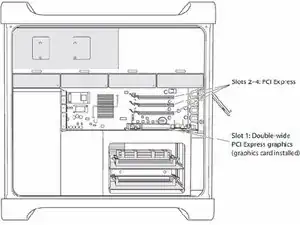
Процедура удаления графических плат та же, что и для плат PCI Express, за исключением незначительных различий в конструкциях плат.
Важно: суммарное максимальное энергопотребление для всех четырёх слотов PCI Express не должно превышать 300 Вт.
Шаг 6
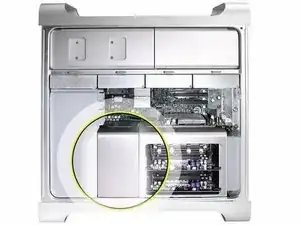
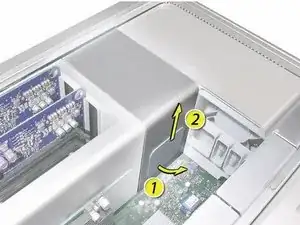
Не забудьте проверить, что все платы PCI Express сняты и аккуратно уложены.
Примечание: крышка радиатора удерживается на месте рядом защёлками и магнитами на внутренней стороне крышки. Нужно освободить защёлки, прежде чем можно будет снять крышку с корпуса.
Подденьте пальцами одну руку под кромку крышки радиатора, ближайшую к логической плате. Поднимите кромку немного в направлении полки для носителей, чтобы освободить защёлки и магниты под верхней лицевой частью крышки.
Держа пальцы всё ещё под нижней кромкой крышки, поднимите крышку прямо вверх, чтобы освободить оставшиеся защёлки и магниты под передней лицевой частью крышки.
Снимите крышку с корпуса.
Шаг 7
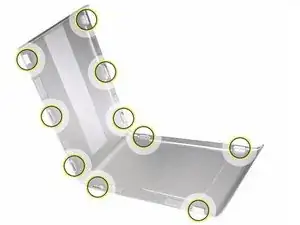
Примечание при установке: при повторной установке крышки радиатора процессора убедитесь, что защёлки на внутренней стороне крышки совпадают со слотами непосредственно под ними. (Слоты находятся на переднем вентиляторе и корзине памяти по обе стороны крышки радиатора.)
Шаг 8
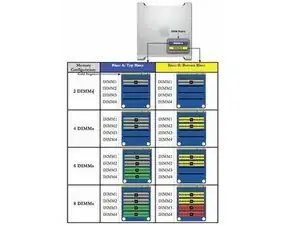
В пустые слоты DIMM можно установить дополнительные пары модулей FB-DIMM ёмкостью 1 ГБ, 2 ГБ или 4 ГБ. Максимальный объём памяти — 32 ГБ.
DIMM должны устанавливаться парами одинакового объёма и типа, от одного производителя. Используйте приведённую иллюстрацию: модули одного цвета должны соответствовать друг другу.
DIMM для Mac Pro (начало 2008 г.) должны соответствовать следующим характеристикам:
800 МГц, DDR2, FB‑DIMM
72‑битные, 240‑контактные модули
не более 36 микросхем памяти на модуль
с поддержкой коррекции ошибок (ECC)
Важно: для корректной работы компьютеров Mac Pro (начало 2008 г.) Apple рекомендует использовать только FB‑DIMM, одобренные для Mac Pro (начало 2008 г.).
Шаг 9
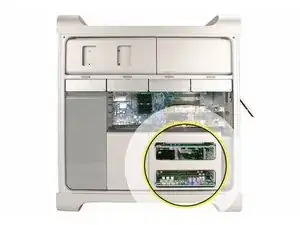
Предупреждение: всегда ждите 5–10 минут, пока компьютер остынет, прежде чем снимать или устанавливать память. DIMM могут быть очень горячими.
Шаг 10
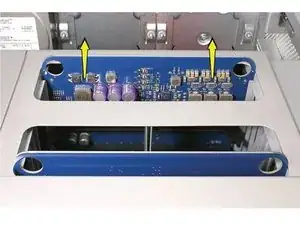
Держа плату‑удлинитель памяти за два отверстия для пальцев, вытащите её из корзины памяти и положите плату стороной с DIMM вверх на мягкую, чистую ткань.
Шаг 11
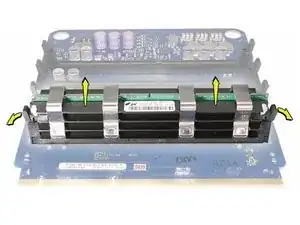
Откройте фиксаторы в слоте DIMM, отжав их в стороны, и извлеките DIMM из платы‑удлинителя.
Шаг 12
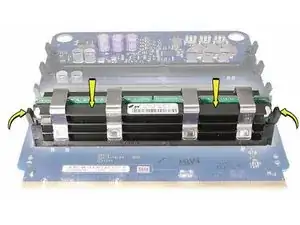
Примечание по замене: вставьте DIMM в слот на плате‑удлинителе и прижмите оба конца модуля вниз, пока фиксаторы не защёлкнутся на месте.
Предупреждение: FB‑DIMM имеют радиаторы по обеим сторонам модуля. Никогда не пытайтесь снимать радиаторы с модулей — это может повредить DIMM.
Шаг 13
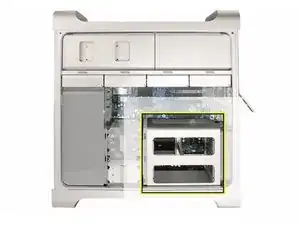
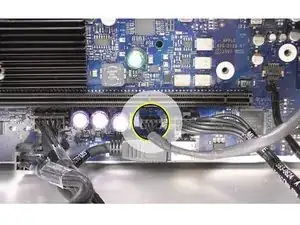
Отключите кабель заднего вентилятора от логической платы.
Шаг 14
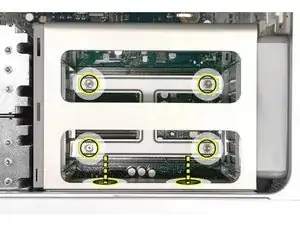
Используя длинную отвертку с магнитным жалом Phillips #1, ослабьте четыре невывинчивающихся винта, которыми корзина памяти крепится к логической плате.
Поверните компьютер так, чтобы он стоял вертикально. Используя магнитную короткую или угловую ювелирную отвертку Phillips #1, аккуратно извлеките два коротких винта, которыми корзина памяти крепится к нижней панели корпуса.
Шаг 15
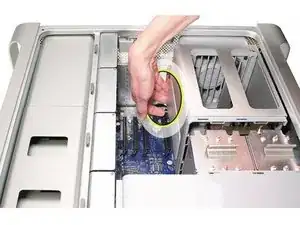
Примечание: чтобы снять корзину памяти и вентилятор, сначала нужно частично вдвинуть вентилятор в корзину. Вентилятор удерживается тремя защёлками, которые необходимо освободить перед тем, как сдвигать вентилятор.
Используя указательный палец, дотянитесь под вентилятор и освободите защёлку, ближайшую к логической плате.
Шаг 16
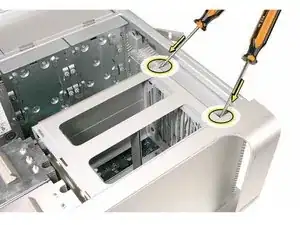
Используя плоскую отвёртку, освободите две защёлки, ближайшие к передней части компьютера.
Шаг 17
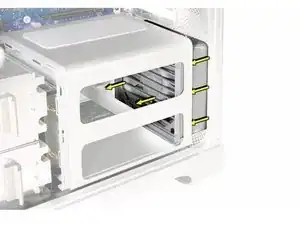
Сдвиньте задний вентилятор в корзину памяти.
Шаг 18
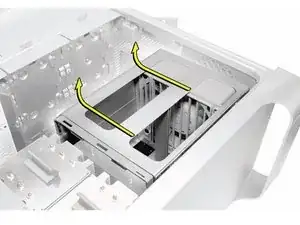
Сдвиньте корзину памяти и вентилятор в сторону блока питания настолько, чтобы корзина освободилась от нижнего края корпуса. Затем поднимите корзину памяти и вентилятор и извлеките их из корпуса.
Шаг 19
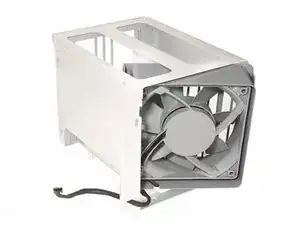
Примечание по замене: если вы устанавливаете новый вентилятор в сборку корзины памяти, поверните вентилятор в корзину, как показано на иллюстрации. Также внимательно обратите внимание на ориентацию вентилятора относительно корзины.
Шаг 20
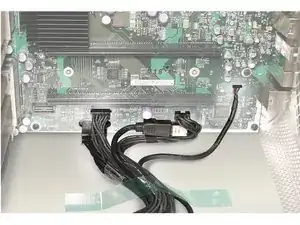
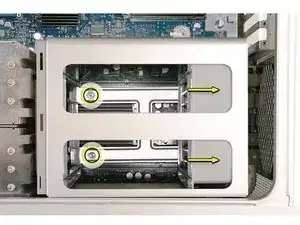
Важно: перед установкой корзины в корпус вентилятор всегда должен быть частично вставлен в корзину.
Примечание по замене: перед установкой корзины памяти и вентилятора убедитесь, что все кабели логической платы под корзиной отведены в сторону, чтобы корзина села правильно и кабели не были зажаты или повреждены при затягивании винтов.
Примечание по замене: чтобы установить корзину памяти и вентилятор, заведите корзину в положение в корпусе. Затяните по крайней мере два винта со стопорными головками. Затем сдвиньте вентилятор в направлении задней панели, пока не услышите щелчок, означающий, что он встал на место.
Заключение
Для сборки устройства следуйте этим инструкциям в обратном порядке.
Перевод руководства с ifixit.com