Замена DVD-привода PowerBook G4 Titanium Onyx
Ваша модель могла поставляться с CD‑RW или Combo-приводом вместо DVD‑привода.
Шаг 1
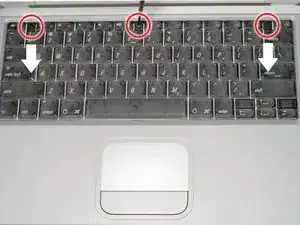
Извлеките аккумулятор.
Поверните фиксирующий винт клавиатуры так, чтобы он располагался параллельно пробелу.
Потяните защёлки освобождения клавиатуры на себя и поднимите клавиатуру до характерного щелчка, освобождая её.
Шаг 2
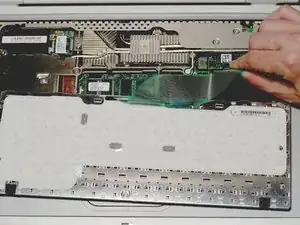
Оприте клавиатуру лицевой стороной вниз на область трекпада.
Отключите разъём клавиатуры от логической платы.
Шаг 3
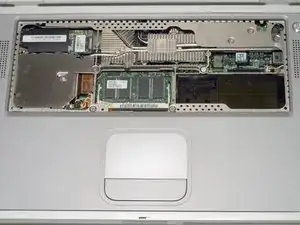
Ваш ноутбук должен выглядеть примерно так.
Шаг 4
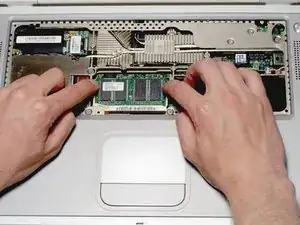
Одновременно отожмите защёлки по обеим сторонам модуля оперативной памяти. Эти защёлки фиксируют модуль; при отпускании модуль «выпрыгнет» вверх.
Извлеките модуль оперативной памяти.
Повторите процедуру, если установлен второй модуль оперативной памяти.
Шаг 5
Переверните G4.
Удалите восемь винтов T8 Torx с нижней крышки.
Шаг 6
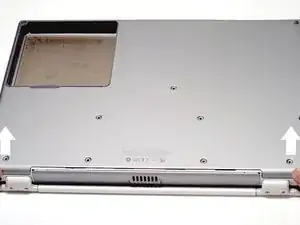
Используя большие пальцы, сдвиньте нижнюю крышку от себя.
Нижняя крышка может застрять спереди на защёлке чуть выше центра DVD‑привода. Будьте осторожны при снятии крышки, чтобы не сломать тонкую полоску пластика непосредственно над приводом.
Снимите нижнюю крышку.
Шаг 7
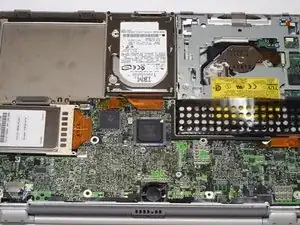
Ваш ноутбук должен выглядеть примерно так.
Шаг 8
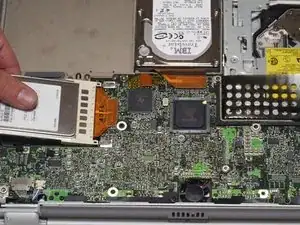
Пропустите этот шаг, если в вашем компьютере нет карты Airport.
Крепко возьмитесь за пластиковую вкладку, прикреплённую к карте Airport, и потяните вверх и влево.
Отключите антенный кабель от левой стороны карты Airport.
Шаг 9
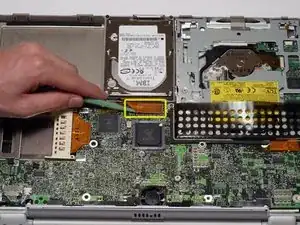
Отключите ленту жёсткого диска от логической платы с помощью медиатора или кончика пальца, при необходимости удалив ленту крепления.
Шаг 10
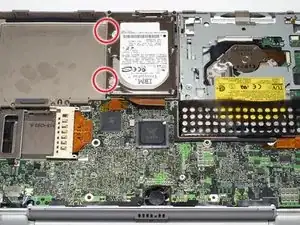
Чтобы освободить жёсткий диск, удалите два винта T8 Torx из правой стенки отсека аккумулятора.
Шаг 11
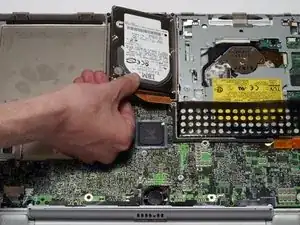
Извлеките жёсткий диск, аккуратно захватив оранжевую ленту и поднимая левый край вверх и наружу из компьютера.
Четыре резиновые прокладки надеваются на винты жёсткого диска. Убедитесь, что эти прокладки выходят вместе с жёстким диском при его извлечении.
Шаг 12
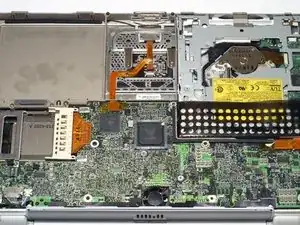
Ваш ноутбук должен выглядеть примерно так.
Шаг 13
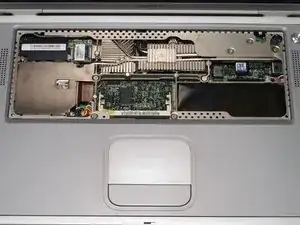
Если в вашем G4 установлен CD‑RW или Combo‑привод, изображения в следующих шагах могут не полностью соответствовать вашему компьютеру.
Перед продолжением положите на рабочую поверхность мягкую ткань, чтобы опереть на неё компьютер. Переверните G4, убедившись, что DVD‑привод не выпал. Разместите компьютер на ткани.
Шаг 14
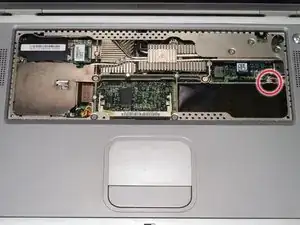
Согните серебристую металлическую EMI‑защёлку так, чтобы она стала вертикальной. Эта деталь может выпасть после снятия DVD‑привода.
EMI‑защёлка не является обязательной для повторной сборки компьютера. Если защёлка выпадет, не беспокойтесь о её возвращении на место.
Шаг 15
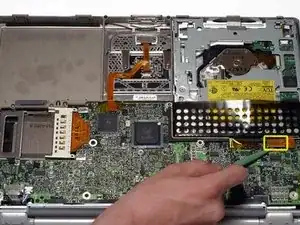
Переверните G4.
Отключите оранжевую ленту DVD‑привода от логической платы с помощью медиатора или кончика пальца
Шаг 16
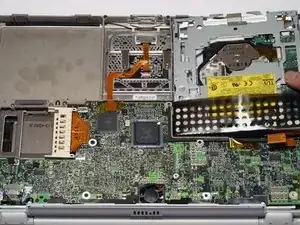
Извлеките DVD‑привод, поднимая правый край вверх и наружу из компьютера.
Если у вас в оптическом приводе застрял диск или другой предмет, у нас есть руководство по ремонту оптического привода.
Заключение
Для сборки устройства выполните эти инструкции в обратном порядке.
Перевод руководства с ifixit.com