Замена жёсткого диска Dell Alienware M17x R2
В этом руководстве показано, как извлечь и заменить жёсткий диск.
Шаг 1
ПРЕДУПРЕЖДЕНИЕ: Перед работой внутри компьютера ознакомьтесь с информацией по технике безопасности, поставляемой с компьютером.
ПРЕДУПРЕЖДЕНИЕ: Если вы извлекаете жёсткий диск из компьютера, когда диск горячий, не прикасайтесь к металлическому корпусу жёсткого диска.
ВНИМАНИЕ: Жёсткие диски чрезвычайно хрупкие. Обращайтесь с жёстким диском осторожно.
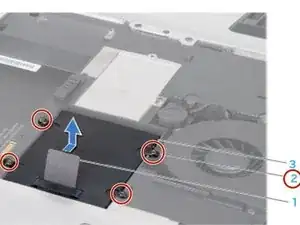
Ослабьте четыре установочных винта, фиксирующих основной жёсткий диск (HDD0).
Шаг 2
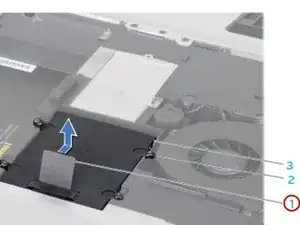
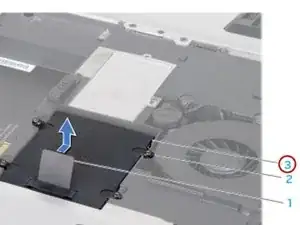
Используя язычок, сдвиньте основной жёсткий диск (HDD0) к задней части отсека для диска и извлеките его.
Шаг 3
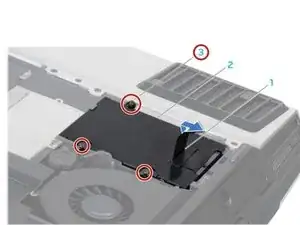
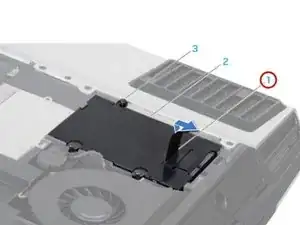
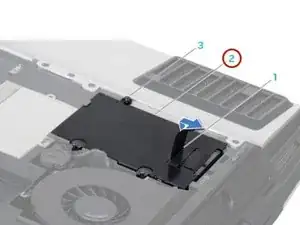
Если в вашем компьютере есть второй жёсткий диск (HDD1): 1. Ослабьте четыре установочных винта на втором жёстком диске (HDD1). 2. Используя язычок, извлеките второй жёсткий диск (HDD1) из отсека для диска.
Шаг 4
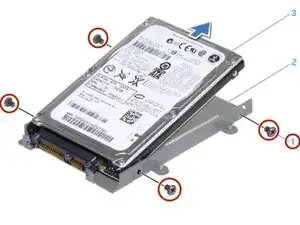
Снимите четыре винта, которые крепят держатель жёсткого диска к жёсткому диску.
Шаг 5
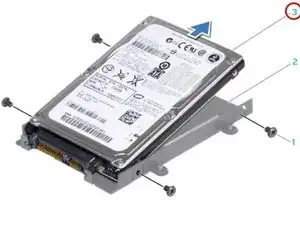
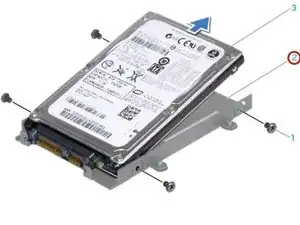
Вытолкните жёсткий диск из держателя жёсткого диска.
Шаг 6
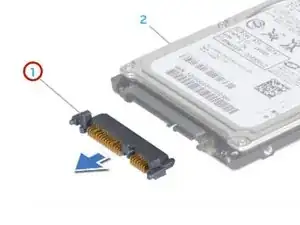
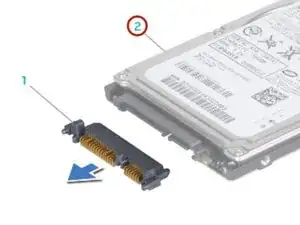
Снимите соединитель с второго жёсткого диска (HDD1), если применимо.
Шаг 7
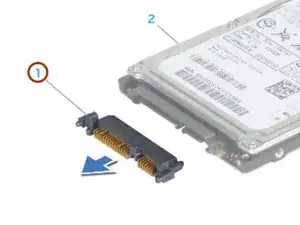
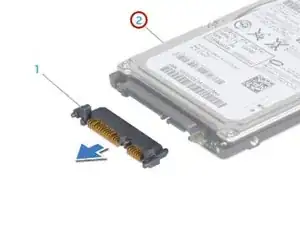
Подсоедините НОВЫЙ соединитель к второму жёсткому диску (HDD1), если применимо.
Шаг 8
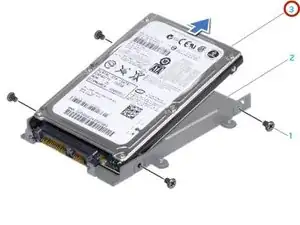
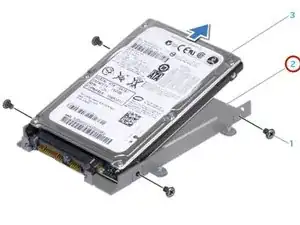
Вставьте жёсткий диск в держатель жёсткого диска.
Шаг 9
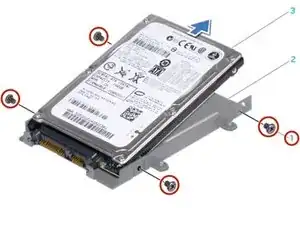
Верните четыре винта, которые крепят держатель жёсткого диска к жёсткому диску.
Шаг 10
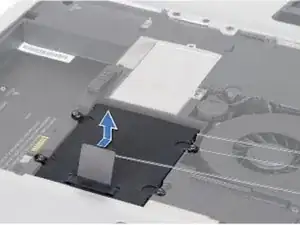
Поместите жёсткий диск в отсек для жёсткого диска.
Шаг 11
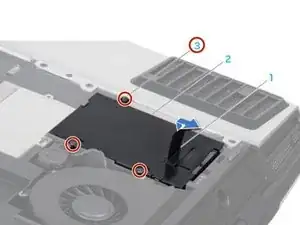
Если в вашем компьютере есть второй жёсткий диск (HDD1), совместите и затяните четыре установочных винта, которые фиксируют жёсткий диск в отсеке для диска.
Совместите и затяните четыре установочных винта, которые фиксируют основной жёсткий диск (HDD0) в отсеке для диска.
Заключение
Для сборки устройства выполните эти действия в обратном порядке.
Перевод руководства с ifixit.com