Замена жёсткого диска Dell Alienware M17x R4
В этом руководстве показано, как извлечь и заменить жёсткий диск.
Шаг 1
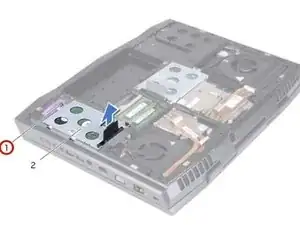
ПРЕДУПРЕЖДЕНИЕ: Перед началом работ внутри компьютера прочтите информацию по технике безопасности, поставляемую с вашим компьютером, и выполните шаги в разделе «Перед началом работы».
ПРЕДУПРЕЖДЕНИЕ: Если вы извлекаете жёсткий диск из компьютера, когда диск горячий, не прикасайтесь к металлическому корпусу жёсткого диска.
Ослабьте нерухомые винты, которые крепят узел жёсткого диска к основанию компьютера.
Шаг 2
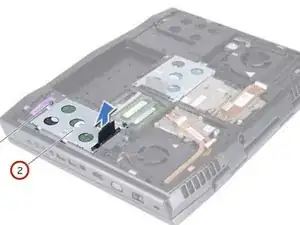
С помощью петли-перетяжки поднимите узел жёсткого диска, чтобы отключить его от разъёма на системной плате.
Шаг 3
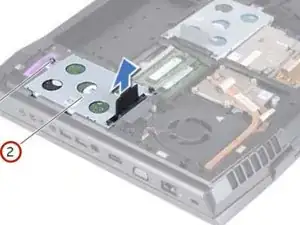
Поднимите узел жёсткого диска и выньте его из основания компьютера.
Шаг 4
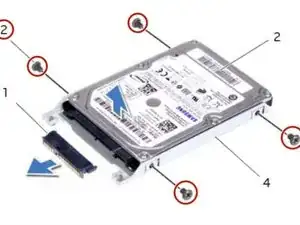
Снимите винты, которые крепят жёсткий диск к кронштейну жёсткого диска.
Шаг 5
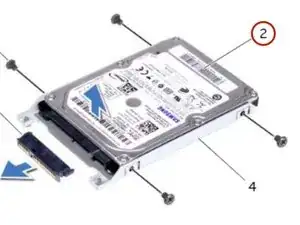
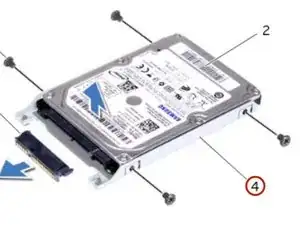
Поднимите жёсткий диск с кронштейна жёсткого диска.
Шаг 6
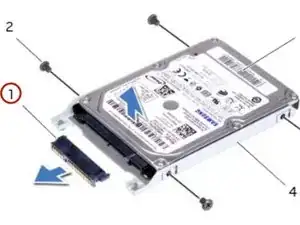
Снимите переходник с жёсткого диска.
Шаг 7
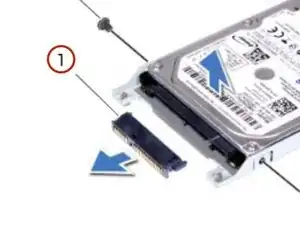
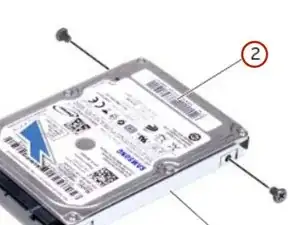
Подсоедините переходник к НОВОМУ жёсткому диску.
Шаг 8
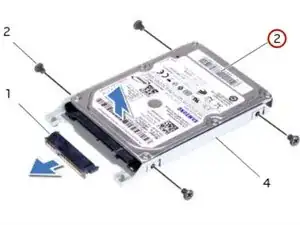
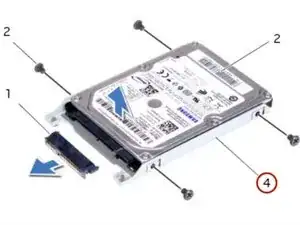
Поместите жёсткий диск в кронштейн жёсткого диска.
Шаг 9
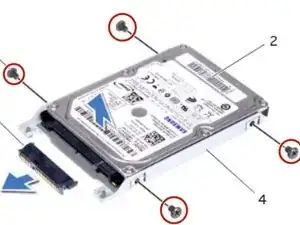
Установите винты, которые крепят жёсткий диск к кронштейну жёсткого диска.
Шаг 10
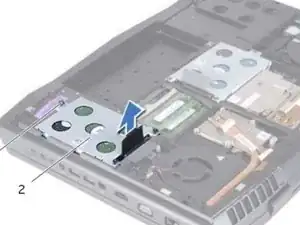
Выровняйте разъём жёсткого диска с разъёмом на системной плате и нажмите на жёсткий диск, пока он не встанет на место полностью.
Шаг 11
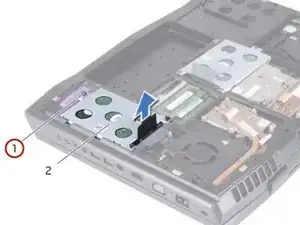
Затяните нерухомые винты, которые крепят узел жёсткого диска к основанию компьютера.
Заключение
Для повторной сборки устройства выполните эти инструкции в обратном порядке.
Перевод руководства с ifixit.com