Замена модулей памяти Dell Alienware M17x R4
В этом руководстве мы покажем, как удалить и заменить модули памяти.
Шаг 1
ПРЕДУПРЕЖДЕНИЕ: Прежде чем работать внутри компьютера, прочитайте информацию о безопасности, которая прилагается к вашему компьютеру, и выполните шаги, указанные в разделе «Перед началом».
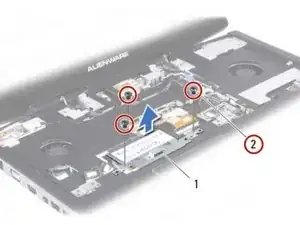
Удалите винты, которые крепят крышку модуля памяти к блоку под ладонями.
Шаг 2
ОСТОРОЖНО: Чтобы предотвратить повреждение разъема модуля памяти, не используйте инструменты для раздвигания зажимов крепления модуля памяти.
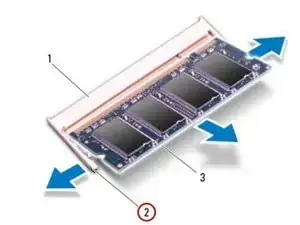
Используйте кончики пальцев, чтобы аккуратно раздвинуть зажимы на каждом конце разъема модуля памяти, пока модуль памяти не поднимется.
Шаг 3
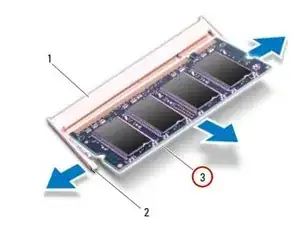
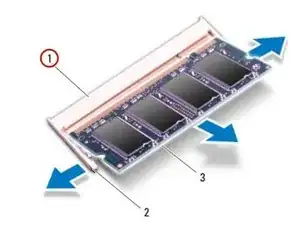
Удалите модуль памяти из разъема модуля памяти.
Шаг 4
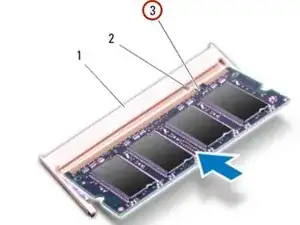
ПРИМЕЧАНИЕ: Если необходимо установить модули памяти в два разъема, сначала установите модуль памяти в нижний разъем, а затем в верхний.
Совместите вырез на НОВОМ модуле памяти с защелкой на разъеме модуля памяти.
Шаг 5
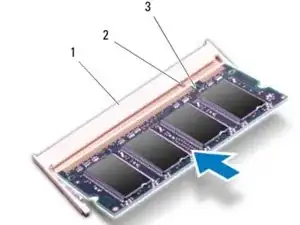
Запустите модуль памяти в разъем под углом 45 градусов и нажмите на модуль памяти вниз, пока он не защелкнется на месте. Если щелчка не слышно, удалите модуль памяти и установите его снова.
Шаг 6
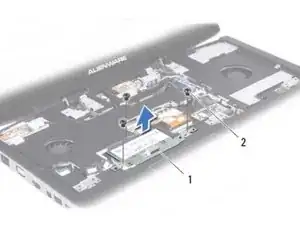
ПРИМЕЧАНИЕ: Если модуль памяти установлен неправильно, компьютер может не загрузиться.
Совместите отверстия для винтов на крышке модуля памяти с отверстиями для винтов на блоке под ладонями.
Шаг 7
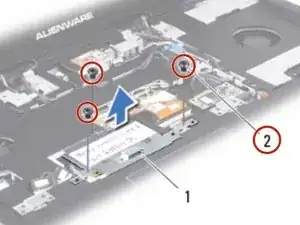
Замените винты, которые крепят крышку модуля памяти к блоку под ладонями.
Заключение
Для сборки устройства следуйте этим инструкциям в обратном порядке.
Перевод руководства с ifixit.com