Замена аккумулятора Alienware 17 R5
В этом руководстве показано, как заменить аккумулятор в вашем Alienware 17 R5 (номер модели: ALW17C-D3748S) в случае, если ваш аккумулятор больше не удерживает заряд. Если старый аккумулятор не позволяет компьютеру включиться, это можно решить, дав аккумулятору зарядиться на несколько часов или дней в зависимости от его разряда. Если аккумулятор не может удерживать заряд, или он очень быстро разряжается после зарядки, его необходимо заменить. Если ваш компьютер включается только при подключении к сети и может работать только при подключении, то замена аккумулятора, скорее всего, решит вашу проблему.
Подробная информация о модели компьютера:
Название: Alienware 17(R5) (ALW17C-D3748S)
Процессор: i7 8750H. 2.2GHz
Видеокарта: NVIDIA GeForce GTX 1070 OC
Объём памяти: 8Гб. GDDR5
Максимальный объём памяти: 32Гб
Вес: 4.42кг
Длина: 424мм
Ширина: 332мм
Толщина: 29.9мм
Цвет корпуса: Серебристый
Перед использованием этого руководства, пожалуйста, обратите внимание, что компьютер должен быть полностью выключен. Это обеспечит вашу защиту от статического электричества при замене аккумуляторов.
Инструменты для защиты от статического электричества также необходимы.
Шаг 1
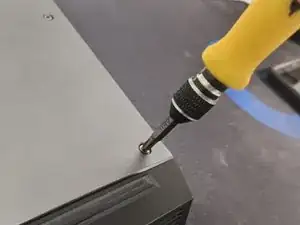
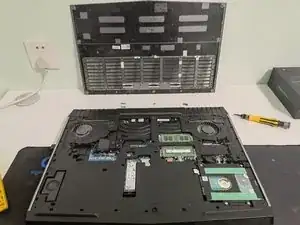
Используйте отвертку Phillips #0, чтобы удалить все винты на задней крышке.
При необходимости используйте пластиковый инструмент для открытия, чтобы не повредить заднюю крышку при её снятии. Убедитесь, что вы отстегнули все зажимы, которые могут удерживать заднюю крышку на ноутбуке.
Шаг 2
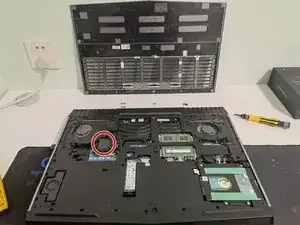
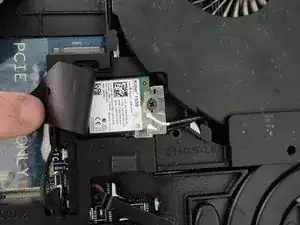
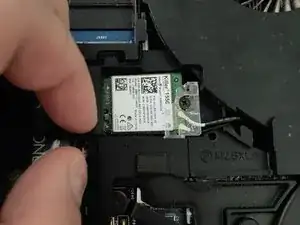
Поднимите клапан, который закрывает сетевую карту.
Используйте лопатку, чтобы отключить два провода, соединяющие сетевую карту с материнской платой.
Открутите винт, удерживающий сетевую карту. Она выскочит под углом.
Удалите сетевую карту.
Шаг 3
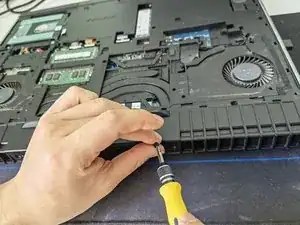
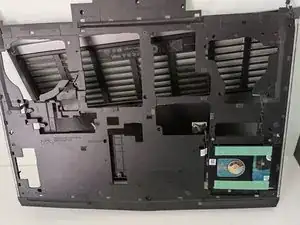
Снимите второй слой оболочки, который защищает аккумулятор.
Убедитесь, что вы не изгибаете и не повреждаете этот слой оболочки, который защищает все компоненты, во время его снятия. Удалите любой винт и/или отстегните любые зажимы, которые могут его удерживать.
Шаг 4
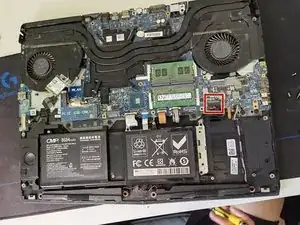
Используйте лопатку, чтобы отключить кабель аккумулятора от материнской платы.
Обязательно используйте инструменты, безопасные для ESD, при удалении кабеля аккумулятора.
Шаг 5
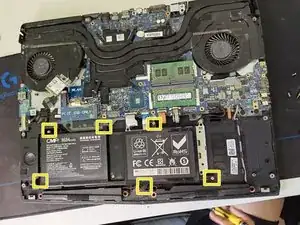
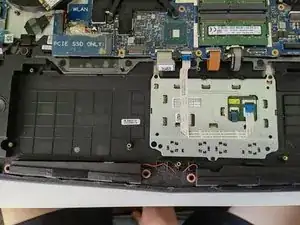
С помощью отвертки Phillips #0 открутите винты, удерживающие аккумулятор.
Шаг 6
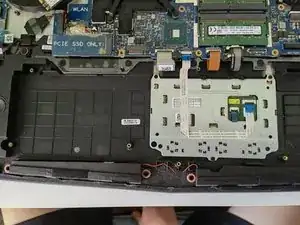
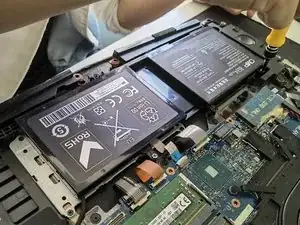
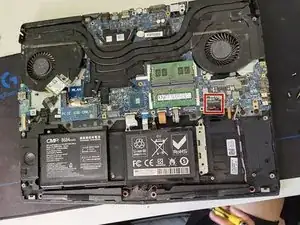
Установите новый аккумулятор в правильное положение и установите винты, удерживающие аккумулятор на месте. Затем соедините кабель с разъемом аккумулятора.
Шаг 7
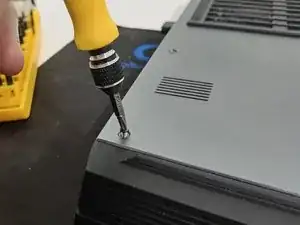
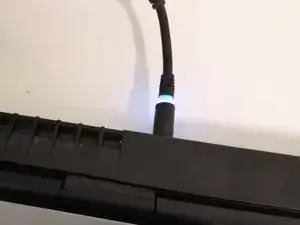
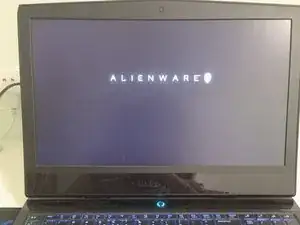
После установки аккумулятора полностью соберите ноутбук и проверьте его, включив.
Если ваш ноутбук не включается, разберите устройство и проверьте, не пропустили ли вы что-то, не пропустили ли шаг, чтобы убедиться, что все соединители и кабели подключены или подключены правильно, и что все собрано должным образом.
Шаг 8
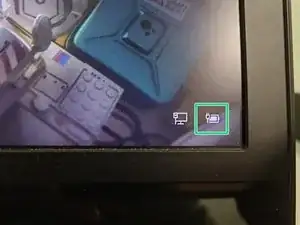
Подождите, пока компьютер загрузится, затем войдите в систему. Как только вы войдете, щелкните по значку, который выглядит как батарея, в правом нижнем углу экрана, чтобы проверить батарею.
Если новый аккумулятор может удерживать заряд, держится заряженным в течение нескольких часов и позволяет использовать ваш ноутбук без подключенного зарядного устройства, значит, новый аккумулятор работает правильно.
Перевод руководства с ifixit.com