Замена основного жесткого диска Dell Alienware 17
В этом руководстве мы покажем, как удалить и заменить основной жесткий диск.
Шаг 1
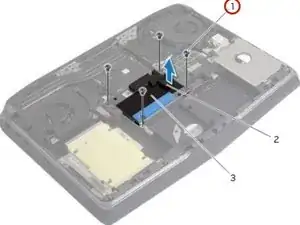
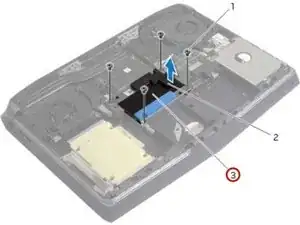
ВНИМАНИЕ: Перед началом работ внутри компьютера ознакомьтесь с информацией по технике безопасности, прилагаемой к компьютеру, и выполните шаги из руководства «Перед началом работ внутри компьютера». После завершения работ внутри компьютера следуйте инструкциям в разделе «После работы внутри компьютера».
ОСТОРОЖНО: Чтобы избежать потери данных, не извлекайте жесткий диск, пока компьютер включен или находится в режиме ожидания.
ОСТОРОЖНО: Жесткие диски чрезвычайно хрупкие. Будьте осторожны при обращении с жестким диском.
Снимите винты, которые крепят сборку жесткого диска к основанию компьютера.
Шаг 2
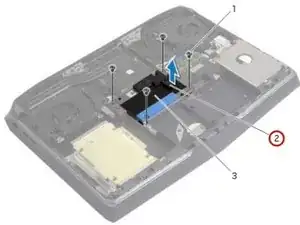
Используя язычок, поднимите сборку жесткого диска с основания компьютера.
Шаг 3
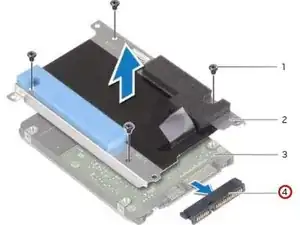
Отсоедините интерпозер от жесткого диска.
Шаг 4
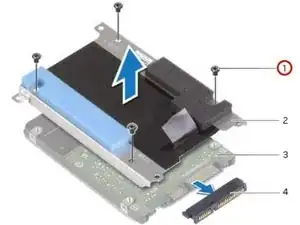
Снимите винты, которые крепят кронштейн жесткого диска к жесткому диску.
Шаг 5
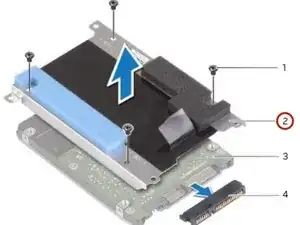
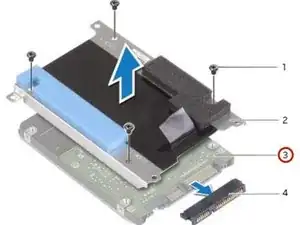
Поднимите кронштейн жесткого диска с жесткого диска.
Шаг 6
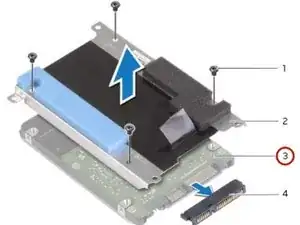
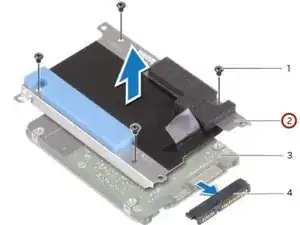
Установите НОВЫЙ жесткий диск в кронштейн жесткого диска.
Шаг 7
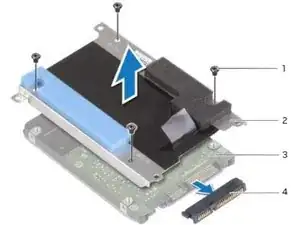
Установите винты, которые крепят кронштейн жесткого диска к жесткому диску.
Шаг 8
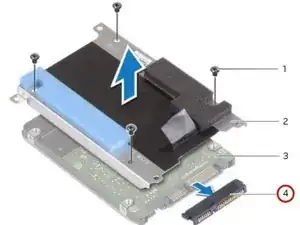
Подключите интерпозер к жесткому диску.
Шаг 9
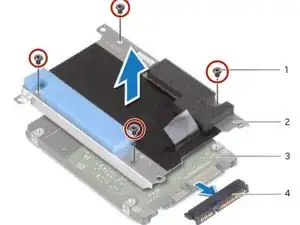
Совместите отверстия для винтов на кронштейне жесткого диска с отверстиями на жестком диске.
Шаг 10
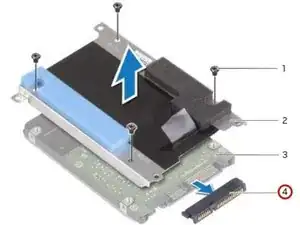
Подключите интерпозер к жесткому диску.
Шаг 11
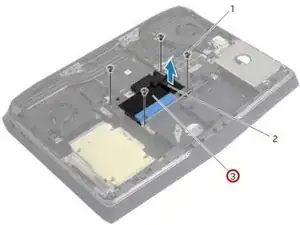
Поместите сборку жесткого диска в отсек жесткого диска.
Шаг 12
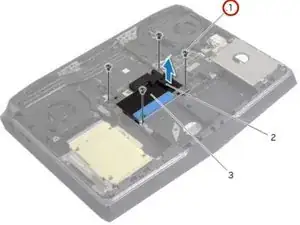
Совместите отверстия для винтов на сборке жесткого диска с отверстиями на основании компьютера.
Шаг 13
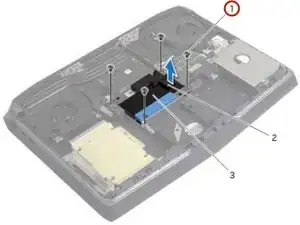
Установите винты, которые крепят сборку жесткого диска к основанию компьютера.
Заключение
Чтобы собрать устройство, выполните эти инструкции в обратном порядке.
Перевод руководства с ifixit.com