Замена модулей памяти Dell Alienware M17x R2
В данном руководстве мы покажем, как удалить и заменить модули памяти.
Шаг 1
ПРЕДУПРЕЖДЕНИЕ: Перед работой внутри компьютера прочитайте информацию о безопасности, которая прилагалась к вашему компьютеру.
ОСТОРОЖНО: Чтобы избежать статического разряда, заземлите себя, использовав браслет для заземления или периодически касаясь незакрашенной металлической поверхности (например, разъема на задней панели компьютера).
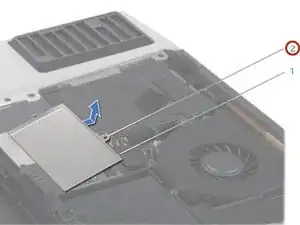
Ослабьте винт с фиксатором, который удерживает дверь модуля памяти на корпусе компьютера.
Шаг 2
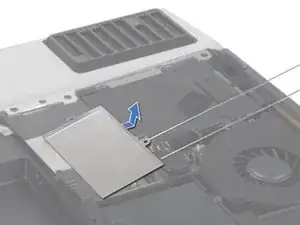
Передвигайте дверь модуля памяти, чтобы освободить защелки, и поднимите дверь модуля памяти из корпуса компьютера.
Шаг 3
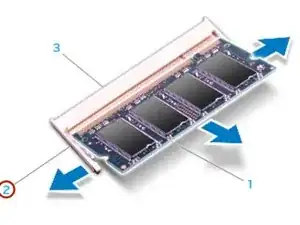
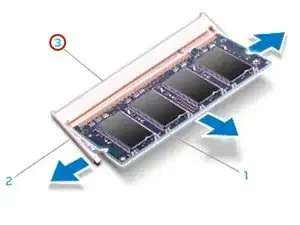
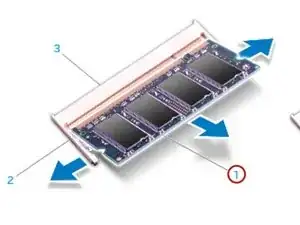
ОСТОРОЖНО: Если вам необходимо удалить модули памяти из обоих разъемов, сначала удалите модуль памяти из верхнего разъема, прежде чем удалять модуль из нижнего разъема.
Аккуратно раздвиньте пружинные зажимы на разъеме модуля памяти с помощью кончиков пальцев, пока модуль не поднимется.
Шаг 4
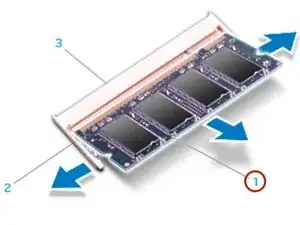
Удалите модуль памяти.
Шаг 5
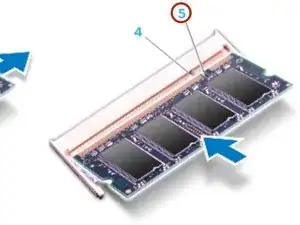
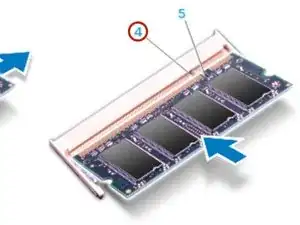
ОСТОРОЖНО: Если вам нужно установить модули памяти в два разъема, установите модуль памяти в нижний разъем перед тем, как установить модуль в верхний разъем.
Совместите вырез на НОВОМ модуле памяти с защелкой на разъеме модуля памяти.
Шаг 6
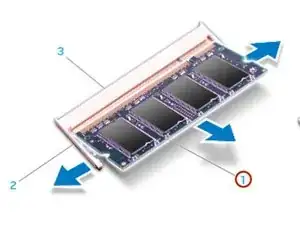
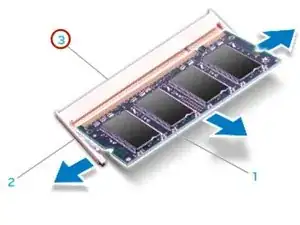
Вставьте модуль в разъем модуля памяти под углом 45 градусов и нажмите на модуль, пока он не щелкнет на месте. Если вы не услышали щелчок, извлеките модуль и вставьте его снова.
ОСТОРОЖНО: Если дверь модуля памяти трудно закрыть, извлеките модуль памяти и установите его заново. Принуждение к закрытию двери модуля памяти может повредить ваш компьютер.
ПРИМЕЧАНИЕ: Если модуль памяти установлен неправильно, компьютер может не загрузиться.
Заключение
Чтобы собрать ваше устройство, выполните эти инструкции в обратном порядке.
Перевод руководства с ifixit.comЧитайте также
- Замена жёсткого диска Dell Alienware M17x R2
- Замена сборки дисплея Dell Alienware M17x R2
- Замена аккумуляторной батареи Dell Alienware M17x R2
- Замена модулей памяти Dell Alienware M17x
- Замена жесткого диска Dell Alienware M17x
- Замена узла экрана Dell Alienware M17x
- Замена аккумуляторного блока Dell Alienware M17x
- Замена аккумулятора Alienware 17 R5
- Dell Alienware 17 Замена третьего жесткого диска
- Замена вторичного жёсткого диска Dell Alienware 17
- Замена аккумулятора Dell Alienware M17x R3
- Dell Alienware M17x R3 Замена узла дисплея
- Замена жесткого диска Dell Alienware M17x R3
- Замена модулей памяти Dell Alienware M17x R3
- Замена аккумуляторной батареи Dell Alienware M17x R4
- Замена узла дисплея Dell Alienware M17x R4
- Замена жёсткого диска Dell Alienware M17x R4
- Замена модулей памяти Dell Alienware M17x R4
- Замена батареи Alienware M18x
- Замена CD-привода Alienware M18x