Dell Alienware 17 Замена третьего жесткого диска
В этом руководстве показано, как снять и установить третий жесткий диск.
Шаг 1
ПРЕДУПРЕЖДЕНИЕ: Перед работой внутри компьютера прочитайте информацию о безопасности, поставляемую с компьютером, и выполните шаги в разделе «Перед работой внутри компьютера». После завершения работ внутри компьютера выполните инструкции из раздела «После работы внутри компьютера».
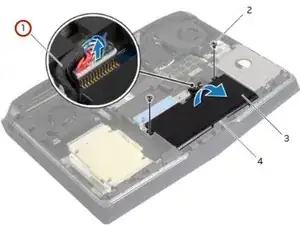
Отключите кабель батареи от системной платы.
Шаг 2
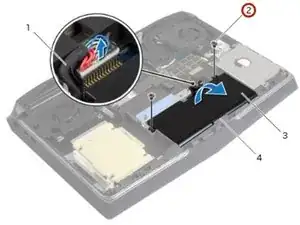
Снимите винты, которыми батарея крепится к корпусу компьютера.
Шаг 3
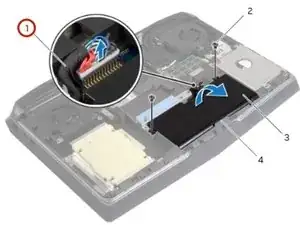
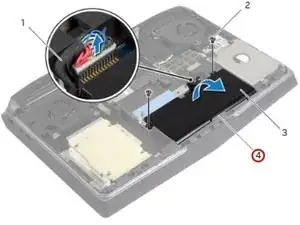
Используя кабель батареи, поднимите и освободите батарею из защелок на корпусе компьютера.
Шаг 4
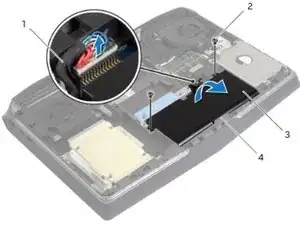
Переверните компьютер и откройте экран.
Шаг 5
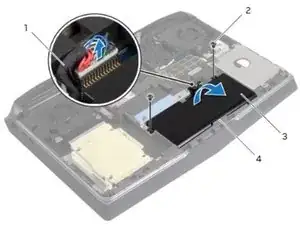
Нажмите и удерживайте кнопку питания в течение пяти секунд, чтобы разрядить систему и заземлить системную плату.
Шаг 6
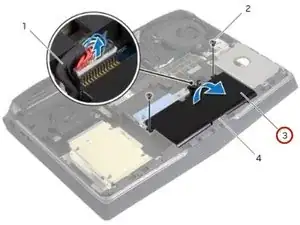
Вставьте НОВУЮ батарею под защелки на корпусе компьютера.
Шаг 7
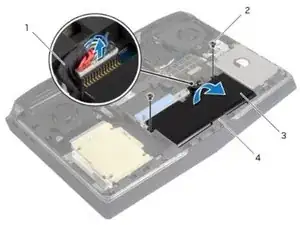
Выровняйте отверстия для винтов на батарее с отверстиями для винтов в корпусе компьютера.
Шаг 8
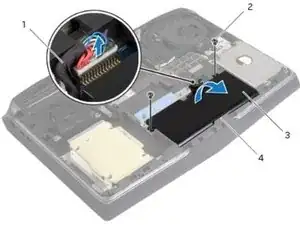
Установите винты, которыми батарея крепится к корпусу компьютера.
Шаг 9
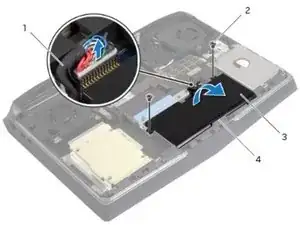
Подключите кабель батареи к системной плате.
Шаг 10
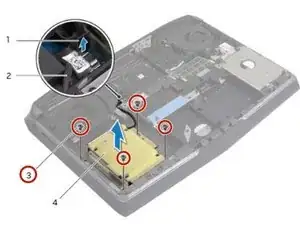
ПРЕДУПРЕЖДЕНИЕ: Перед работой внутри компьютера прочитайте информацию о безопасности, поставляемую с компьютером, и выполните шаги в разделе «Перед работой внутри компьютера». После завершения работ внутри компьютера выполните инструкции из раздела «После работы внутри компьютера».
ВНИМАНИЕ: Чтобы избежать потери данных, не извлекайте жесткий диск, пока компьютер включен или находится в режиме сна.
ВНИМАНИЕ: Жесткие диски крайне хрупки. Будьте осторожны при обращении с жестким диском.
ПРИМЕЧАНИЕ: Отсек носителя может вмещать оптический привод, жесткий диск или твердотельный накопитель.
Снимите винты, которыми сборка третьего жесткого диска крепится к корпусу компьютера.
Шаг 11
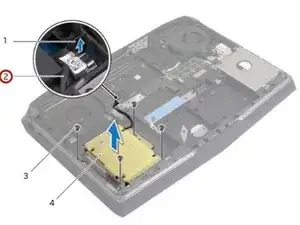
Используя язычок, отключите кабель жесткого диска от системной платы.
Шаг 12
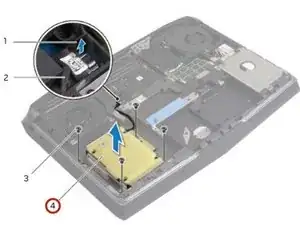
Поднимите сборку жесткого диска с корпуса компьютера.
Шаг 13
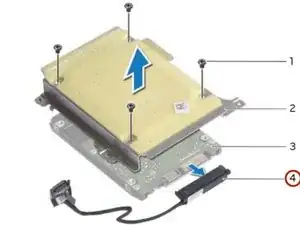
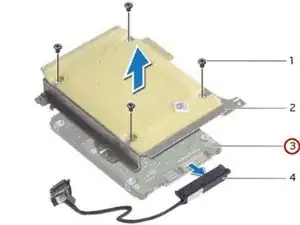
Отключите переходник от жесткого диска.
Шаг 14
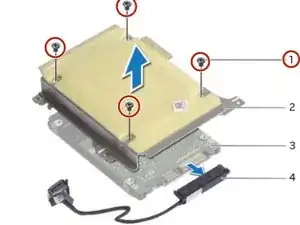
Снимите винты, которыми крепится кронштейн жесткого диска к самому жесткому диску.
Шаг 15
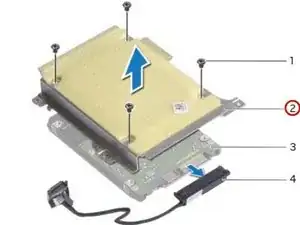
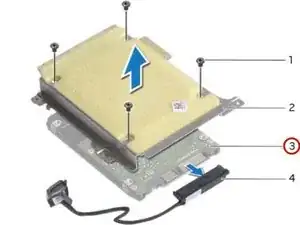
Снимите кронштейн жесткого диска с жесткого диска.
Шаг 16
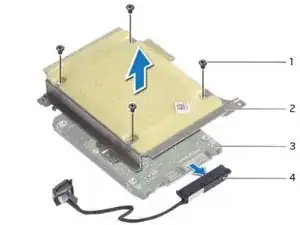
Выровняйте отверстия для винтов на НОВОМ кронштейне жесткого диска с отверстиями для винтов на жестком диске.
Шаг 17
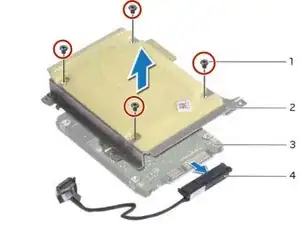
Установите винты, которыми кронштейн жесткого диска крепится к жесткому диску.
Шаг 18
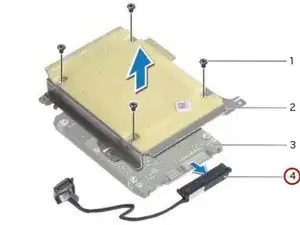
Подключите переходник к жесткому диску.
Шаг 19
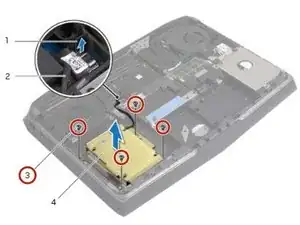
Выровняйте отверстия для винтов сборки жесткого диска с отверстиями для винтов в корпусе компьютера.
Шаг 20
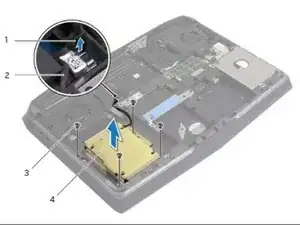
Установите винты, которыми сборка жесткого диска крепится к корпусу компьютера.
Шаг 21
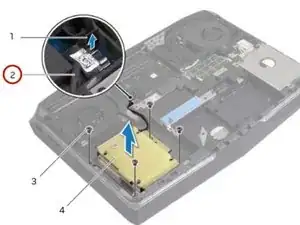
Подключите кабель жесткого диска к системной плате.
Заключение
Для повторной сборки устройства выполните эти инструкции в обратном порядке.
Перевод руководства с ifixit.com