Замена жёсткого диска ASUS TUF Gaming FX505DY
Это руководство по замене жёсткого диска ноутбука ASUS TUF Gaming FX505DY, форм-фактор диска — 2,5-дюймовый SATA.
Жёсткие диски являются основой современного хранения файлов в компьютерах. Однако они уязвимы к резким ударам, падениям или магнитным помехам. Жёсткие диски обычно обеспечивают более низкую стоимость за гигабайт по сравнению с твердотельными накопителями. Из-за чувствительной технологии чтения и внутренних пластин жёсткие диски обычно выходят из строя через три–пять лет эксплуатации. Хотя это руководство предназначено для 2,5-дюймового жёсткого диска, твердотельные накопители того же форм-фактора следуют тем же инструкциям и совместимы.
Неисправный или переполненный жёсткий диск может привести к невозможности загрузки операционной системы или к проблемам с чтением и записью на диск. Проверьте руководство по устранению неполадок перед заменой диска, так как многие связанные проблемы вызваны программным обеспечением или заражениями. Переполненный диск можно заменить на диск с большим объёмом, но следует заранее сделать резервные копии, а если переполненный диск является загрузочным, сначала следует создать или приобрести копию установочного носителя операционной системы.
Если на диске есть ценные данные, которые вы хотите сохранить, сначала сделайте резервную копию или перенесите файлы на новый диск. Чтобы предотвратить кражу данных или личности, убедитесь, что старый диск был правильно очищен и перезаписан или уничтожен перед утилизацией. Утилизацию можно организовать через местных партнёров или онлайн. Одна из таких программ проводится компанией Western Digital на их веб-сайте.
Перед началом убедитесь, что устройство полностью выключено и отключены зарядные устройства и периферия.
Шаг 1
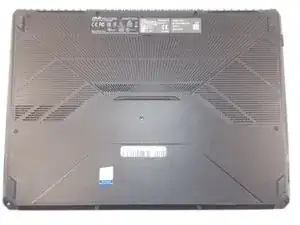
Выключите ноутбук.
Отключите кабель питания.
Несвоевременное отключение кабеля питания и невыключение компьютера могут привести к травмам или повреждению имущества.
Переверните ноутбук так, чтобы нижняя крышка была сверху.
Шаг 2
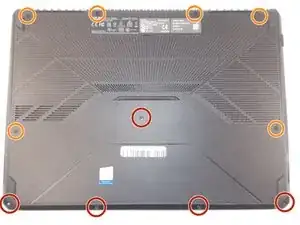
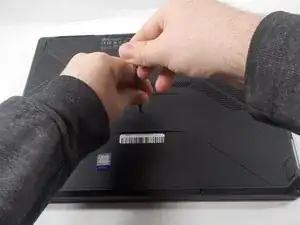
Используйте крестовую отвёртку Phillips #1, чтобы извлечь пять винтов 6 мм, фиксирующих заднюю панель.
Тем же инструментом извлеките шесть винтов 13 мм, фиксирующих заднюю панель.
Шаг 3
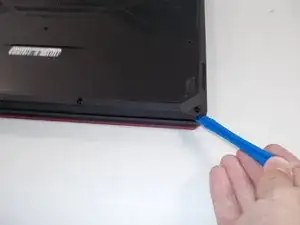
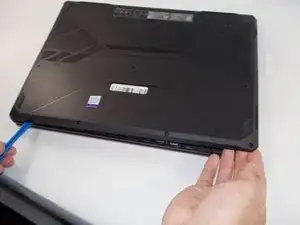
Вставьте пластиковый инструмент для открывания в угол и подденьте по краям, оставив сторону с петлями на последок.
Не вставляйте инструмент для открывания слишком глубоко в ноутбук, чтобы не повредить внутренние компоненты.
Шаг 4
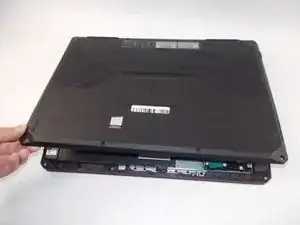
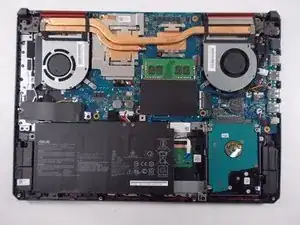
Осторожно приподнимите заднюю панель, чтобы освободить оставшиеся зацепы со стороны с петлями, и снимите панель.
Шаг 5
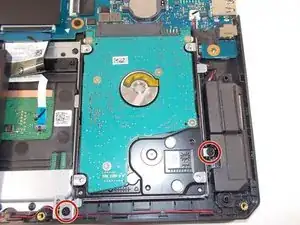
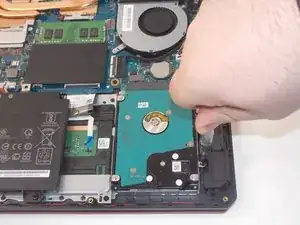
Снимите два винта 6 мм, удерживающие корпус жёсткого диска, с помощью крестовой отвёртки Phillips #1.
Шаг 6
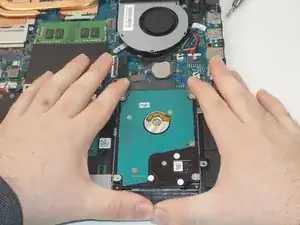
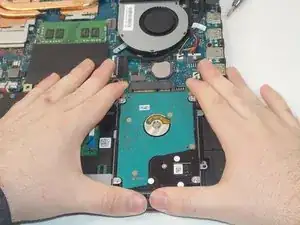
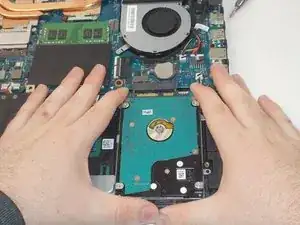
Сдвиньте корпус в сторону от гнезда на плате, чтобы отсоединить жёсткий диск, затем извлеките диск вместе с корпусом из устройства.
Шаг 7
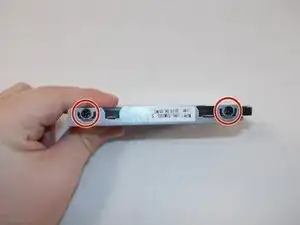
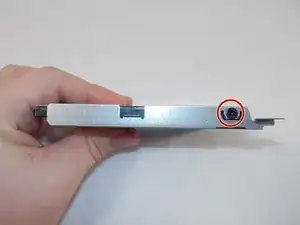
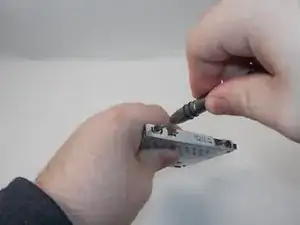
Снимите три винта, крепящие жёсткий диск в корпусе. На изображениях винты 4 мм Phillips #2, хотя размер винтов может отличаться.
Шаг 8
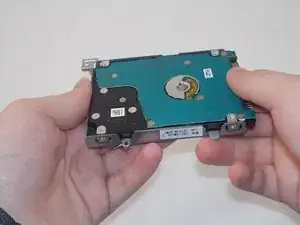
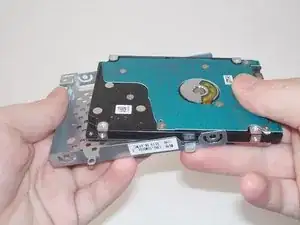
Жёсткий диск должен смещаться в корпусе и может быть свободно извлечён.
Заключение
Для повторной сборки устройства выполните эти инструкции в обратном порядке.
Перевод руководства с ifixit.com