Замена оперативной памяти ASUS TUF Gaming FX505DY
Данное руководство предназначено для замены оперативной памяти (RAM) в ноутбуке ASUS TUF Gaming FX505DY, которая имеет форм-фактор DDR4 SO-DIMM.
Оперативная память предоставляет процессору ресурсы для выполнения задач и процессов. Вообще говоря, большее количество оперативной памяти приведёт к увеличению скорости, так как у процессора будет больше пространства для работы, но в конечном счёте этот прирост ограничивается производительностью самого процессора или графической системы в зависимости от задач. Оперативная память уязвима к электрическим повреждениям и, хотя в ней нет движущихся частей, также чувствительна к ударам и падениям.
Неисправная оперативная память приведёт к тому, что компьютер выдаст фатальную ошибку или вообще не запустится. В компьютерах с большим объёмом памяти повреждённый модуль может вызывать ошибки только при высокой нагрузке. В этом случае запуск ресурсоёмкого программного обеспечения, например, новой видеоигры или видеоредактора, может выявить проблему. Если память повреждена или извлечена при выключенном компьютере, система может запуститься нормально или издавать повторяющуюся последовательность из одного длинного и двух коротких звуковых сигналов. Если память повреждена или извлечена при включённом компьютере, обычными симптомами являются немедленный сбой или значительные искажения изображения и звука, обычно в виде неравномерного, симметричного статического шума или помех.
Перед началом работы обязательно полностью выключите устройство и отсоедините все кабели зарядных устройств и периферийные устройства.
Шаг 1
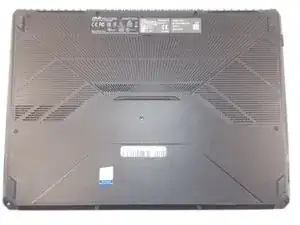
Выключите ноутбук.
Отсоедините кабель зарядного устройства.
Невыполнение этого требования (отключение кабеля питания и выключение компьютера) может привести к повреждению имущества или травмам.
Переверните ноутбук задней стороной вверх.
Шаг 2
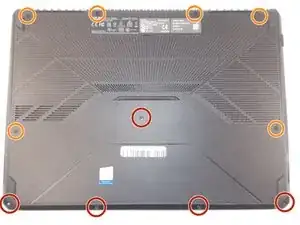
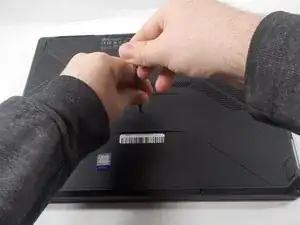
Используйте крестовую отвертку №1, чтобы выкрутить пять винтов длиной 6 мм, крепящих заднюю панель.
Используйте ту же отвертку, чтобы выкрутить шесть винтов длиной 13 мм, крепящих заднюю панель.
Шаг 3
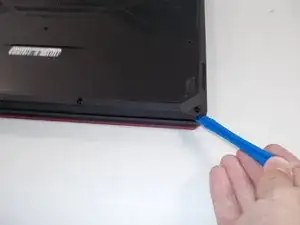
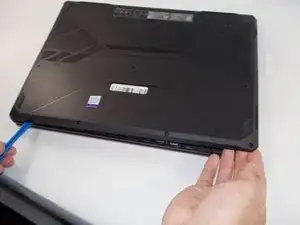
Вставьте пластиковую открывающую лопатку в угол панели и подденьте её по краям, оставив заднюю часть с петлями на последний момент.
Не вставляйте открывающую лопатку слишком глубоко в ноутбук, чтобы не повредить внутренние компоненты.
Шаг 4
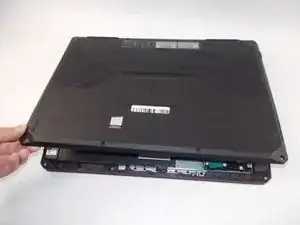
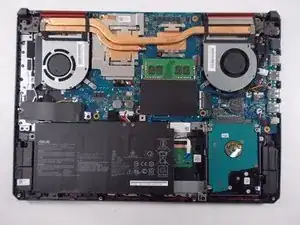
Аккуратно приподнимите заднюю панель, чтобы отсоединить оставшиеся защёлки на стороне с петлями, и снимите панель.
Шаг 5
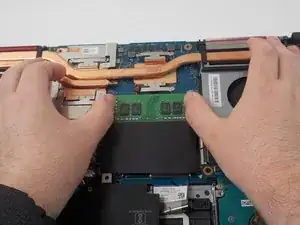
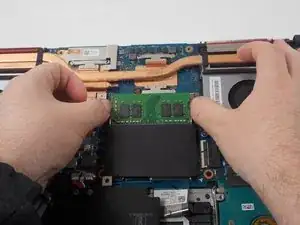
Отведите боковые защёлки на материнской плате от модуля оперативной памяти.
Модуль оперативной памяти приподнимется под углом.
Шаг 6
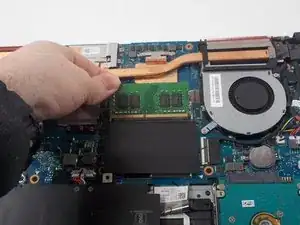
Под углом аккуратно, но уверенно потяните модуль оперативной памяти, чтобы извлечь его из слота.
Для установки памяти вставьте модуль в слот и нажмите на него, чтобы выровнять, пока защёлки не издадут слышимый щелчок.
Заключение
Чтобы собрать устройство, выполните эти действия в обратном порядке.
Перевод руководства с ifixit.com