Замена клавиатуры ASUS TUF Gaming FX505DY
Используйте это руководство для замены клавиатуры на ноутбуке ASUS TUF Gaming FX505DY. Клавиатура необходима для ввода текста и работы с тачпадом.
Для выполнения инструкции потребуется только отвертка Phillips №1 и пластиковая лопатка (или аналогичный острый предмет).
Рекомендуется отмечать расположение винтов, чтобы правильно установить их при сборке.
Перед началом работы убедитесь, что ноутбук выключен и отсоединен от сети.
Шаг 1
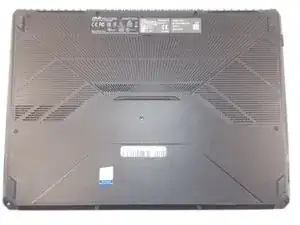
Выключите ноутбук.
Отключите кабель питания.
Если не отключить кабель питания и не выключить компьютер, это может привести к повреждению устройства или травмам.
Переверните ноутбук задней крышкой вверх.
Шаг 2
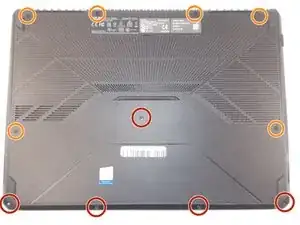
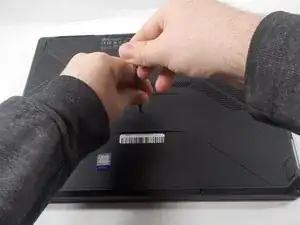
Отверткой Phillips №1 выкрутите пять винтов длиной 6 мм, крепящих заднюю панель.
Той же отверткой выкрутите шесть винтов длиной 13 мм, крепящих заднюю панель.
Шаг 3
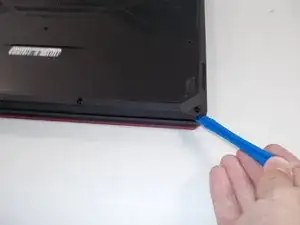
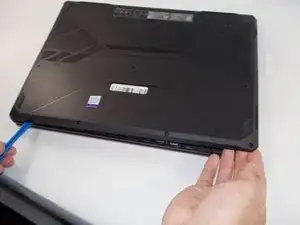
Вставьте пластиковую раздвижную лопатку в один из углов и аккуратно подденьте по краю, последним действием отсоедините сторону с петлями.
Не вставляйте лопатку слишком глубоко во избежание повреждения внутренних компонентов.
Шаг 4
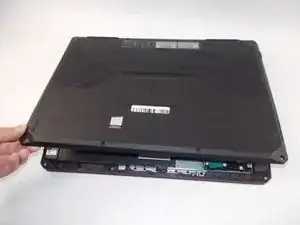
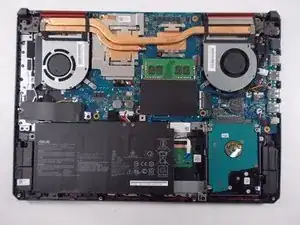
Аккуратно поднимите заднюю панель, чтобы освободить оставшиеся защелки на стороне с петлями, и снимите панель.
Шаг 5
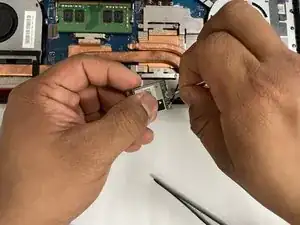
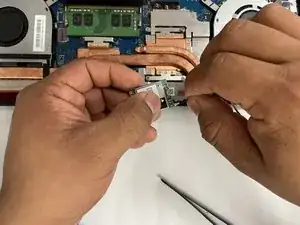
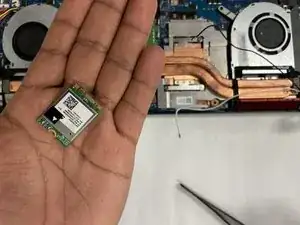
Отсоедините белый и черный провода от платы Wi-Fi
Шаг 6
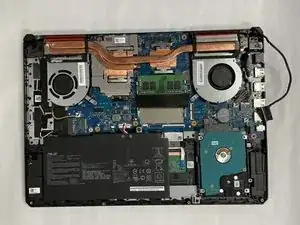
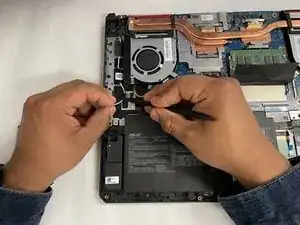
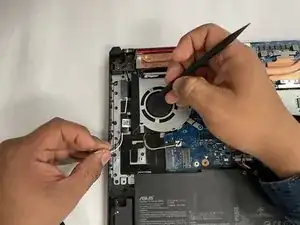
Извлеките белый и черный провода из черной ленты.
Шаг 7
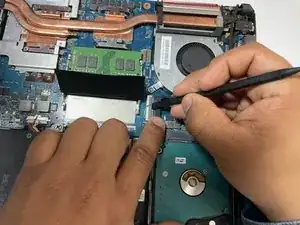
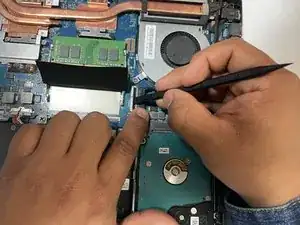
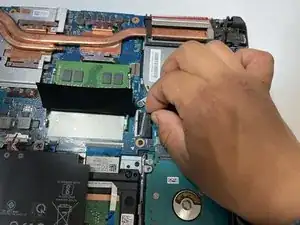
Отсоедините разъем кабеля дисплея от материнской платы, откинув его вверх.
Разъем должен быть помечен обозначением «LVDS» и располагаться между вентилятором охлаждения и жестким диском.
Шаг 8
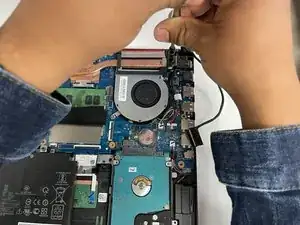
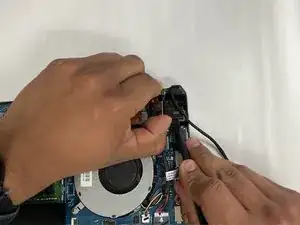
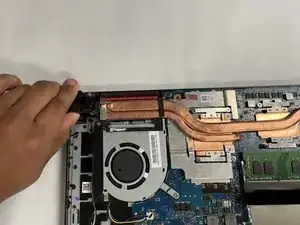
Выкрутите винты и снимите петлю.
Некоторые петли могут быть трудно извлечь, действуйте осторожно.
Шаг 9
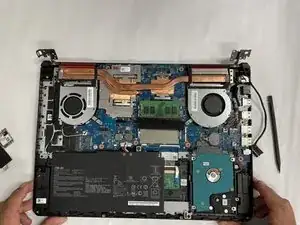
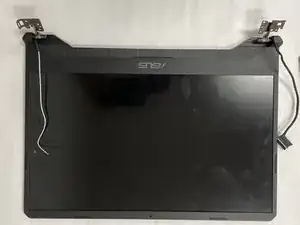
Отсоедините петлю с другой стороны и снимите дисплей с остальной части компьютера.
Шаг 10
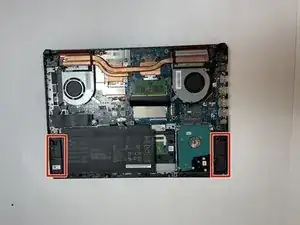
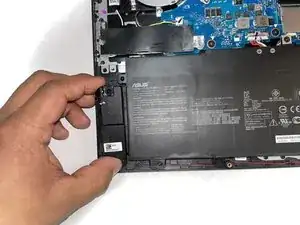
Аккуратно поднимите динамики с фиксаторов, удерживающих их на месте. Используйте минимальное усилие, чтобы не повредить фиксаторы или динамики.
Шаг 11
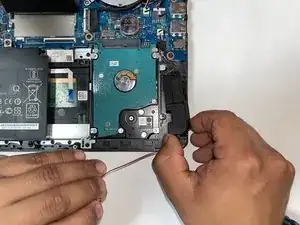
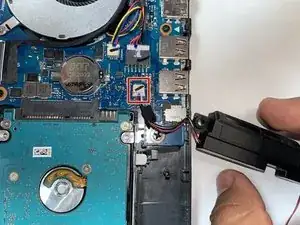
Найдите место подключения кабеля динамика к материнской плате. Разъем должен быть обозначен как «SPK».
Шаг 12
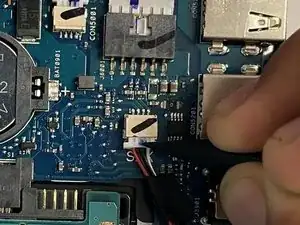
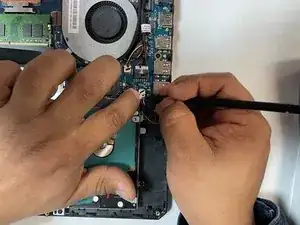
Извлеките кабель из разъема материнской платы с помощью пластиковой лопатки или другого острого предмета и удалите динамики.
Шаг 13
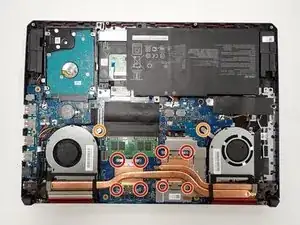
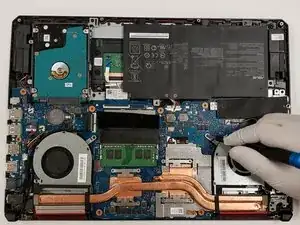
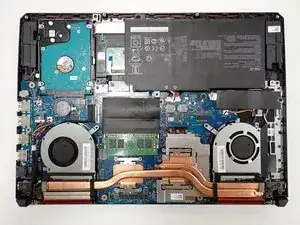
Отверткой Phillips с насадкой 0 выкрутите восемь винтов длиной 5,0 мм на серебристых кронштейнах.
Отверткой Phillips с насадкой 0 выкрутите два винта длиной 5,0 мм, фиксирующих край вентиляторов.
Шаг 14
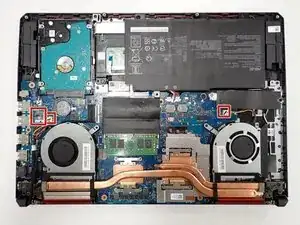
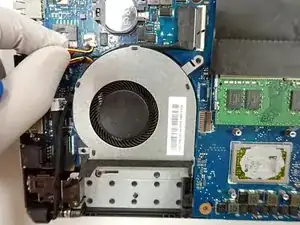
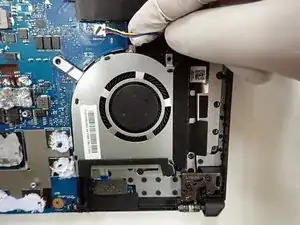
Аккуратно отсоедините все силовые кабели, подключенные от вентиляторов к материнской плате.
После удаления всех кабелей и винтов осторожно поднимите и снимите вентиляторы и радиатор.
Шаг 15
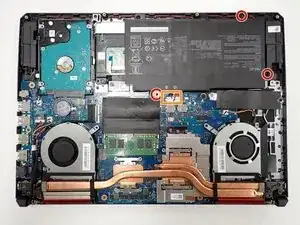
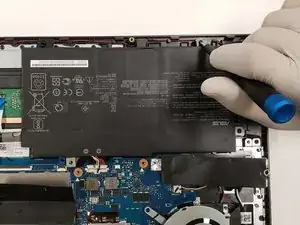
Отверткой Phillips с насадкой 0 выкрутите четыре винта длиной 5,0 мм.
Отсоедините основной кабельный разъем, расположенный в левом нижнем углу, и аккуратно извлеките модуль.
Шаг 16
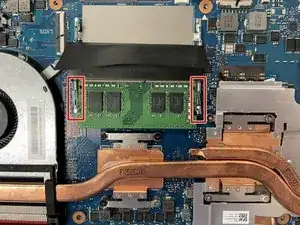
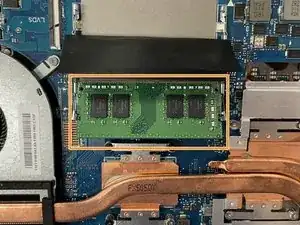
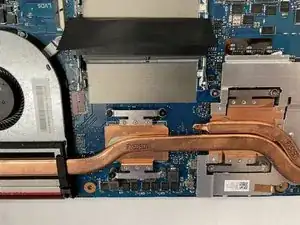
Чтобы снять оперативную память, нажмите на нее вниз и отведите боковые металлические фиксаторы, слегка приподняв их и разведя в стороны.
Извлеките планку оперативной памяти под углом, когда она уже установлена под углом после открытия фиксаторов.
Шаг 17
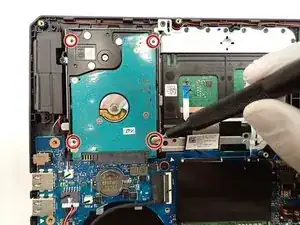
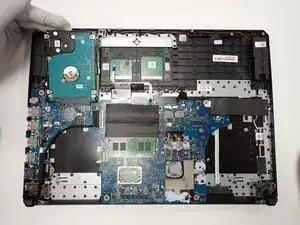
Отверткой Phillips с насадкой 0 выкрутите четыре верхних винта длиной 5,0 мм, фиксирующих жесткий диск.
Зажмите верхний левый угол пальцем и выдвиньте жесткий диск из крепления.
Шаг 18
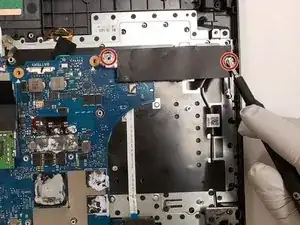
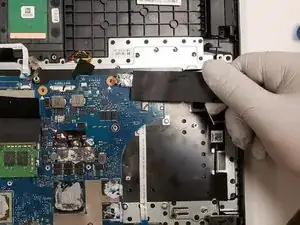
Отверткой Phillips с насадкой 0 выкрутите два винта длиной 5,0 мм, крепящих SSD-накопитель к материнской плате с правой стороны платы.
Выдвиньте модуль из защитного корпуса, чтобы извлечь его.
Шаг 19
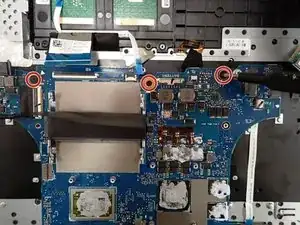
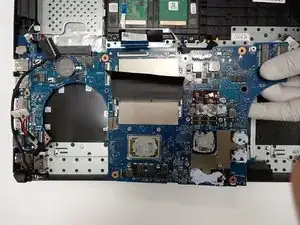
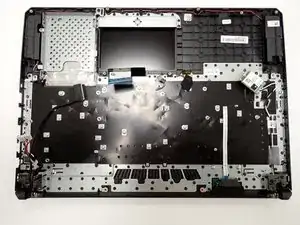
Отвёрткой Phillips №0 отвинтите три центральных винта длиной 5 мм, крепящих плату на месте.
Осторожно поднимите плату и отложите в безопасное место.
Шаг 20
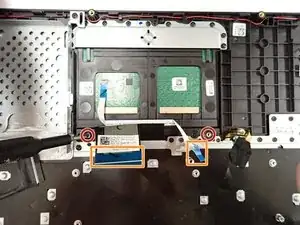
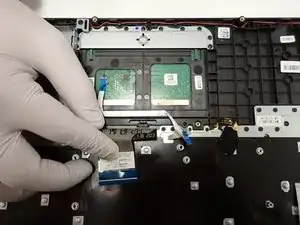
Отвёрткой Phillips №0 отвинтите два винта длиной 5 мм, фиксирующих тачпад, расположенных в нижней части тачпада.
Осторожно отсоедините разъём, чтобы отключить два кабеля тачпада.
Снимите тачпад, сдвинув его вперёд и подняв вверх.
Шаг 21
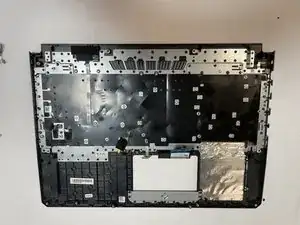
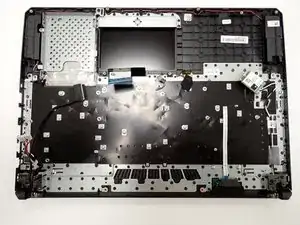
Клавиатура — это весь корпус без других прикреплённых деталей. Не пытайтесь отсоединить металлическую пластину от корпуса.
Завершение
Чтобы собрать устройство, выполните данные инструкции в обратном порядке.
Перевод руководства с ifixit.com