Замена жесткого диска Panasonic Toughbook CF-53
Распространенной точкой отказа во многих компьютерах является вращающийся механический жесткий диск. Этот диск может быть поврежден, поцарапан или сломан, если ваш компьютер потерпит серьезное падение или катастрофический сбой диска. В данном руководстве описано, как использовать отсек для быстросъемного диска на Panasonic Toughbook CF-53 и заменить физический жесткий диск в вашем устройстве.
Все заменяемые диски должны соответствовать стандарту размера 2,5", чтобы поместиться в корпус диска.
Шаг 1
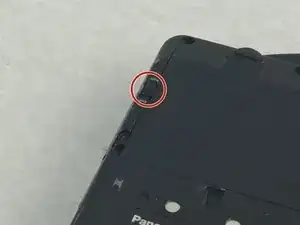
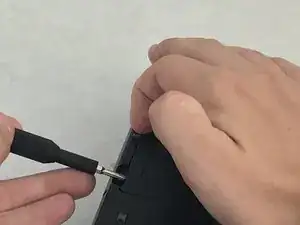
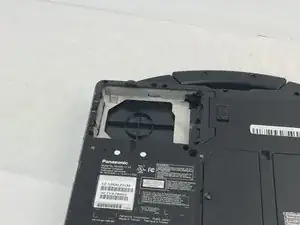
Найдите защелку освобождения корпуса жесткого диска в верхнем левом углу. Потянув вниз, поднимите корпус вверх и выньте его из ноутбука.
Возможно, вам потребуется использовать лопатку или мини-отвертку с плоским лезвием, чтобы зацепиться за край корпуса диска и извлечь его.
Шаг 2
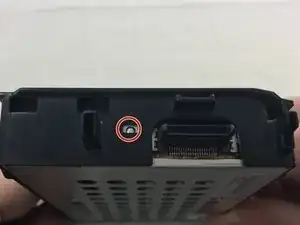
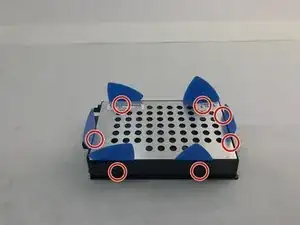
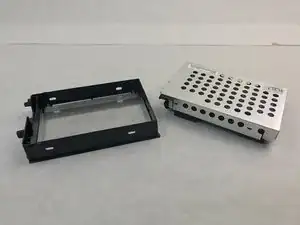
Переверните диск черной стороной вниз.
Поместите шесть открывающих инструментов между черной внешней оболочкой и металлической внутренней оболочкой, чтобы отключить пять металлических зажимов, соединяющих внутреннюю и внешнюю оболочки.
После того как все зажимы будут освобождены, вы сможете поднять внутреннюю оболочку вверх и вынуть ее из внешней оболочки.
Шаг 3
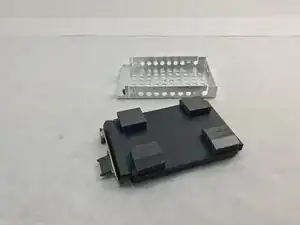
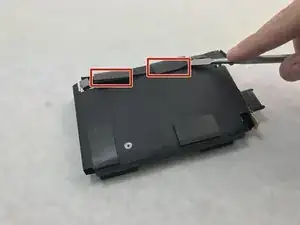
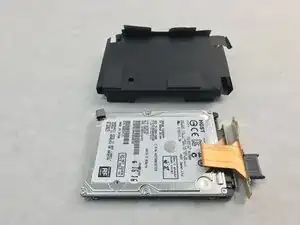
Осторожно вытащите сборку жесткого диска из внутренней оболочки диска.
С помощью лопатки аккуратно удалите две клеевые подушки, удерживающие бумажный защитный кожух на месте.
Если у вас есть замена защитного кожуха, вы можете просто отрезать старый кожух. Вам понадобятся новые клеевые подушки, если у вас новый кожух или если вы повторно используете старый.
Шаг 4
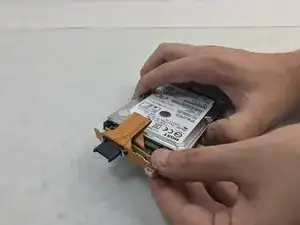
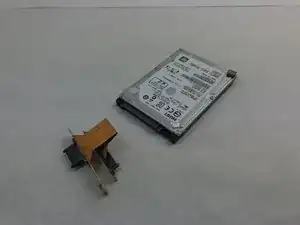
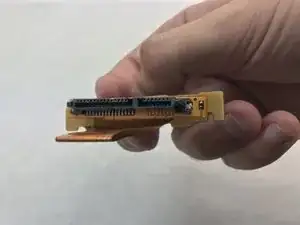
Извлеките адаптер SATA из жесткого диска, просто отключив его.
При повторной установке жесткого диска в корпус убедитесь, что вы выравниваете печатную плату адаптера SATA с его слотом. Это соединитель, показанный на последнем изображении.
Заключение
Для сборки устройства выполните данные инструкции в обратном порядке.
Перевод руководства с ifixit.com