Замена Wi-Fi карты Panasonic Toughbook CF-53
Не удается подключиться к беспроводному интернету или возникают трудности со стримингом? Или устранение неполадок с Wi-Fi не дало результатов? Возможно, вам необходимо заменить Wi-Fi карту в вашем Panasonic Toughbook CF-53. Замена Wi-Fi карты — это относительно простой процесс и не представляет значительного риска для пользователя. Прежде чем начинать, убедитесь, что вы приобрели правильную и подходящую карту замены. Неверные типы карт приведут к неисправным интернет-соединениям или полному отсутствию подключения.
Шаг 1
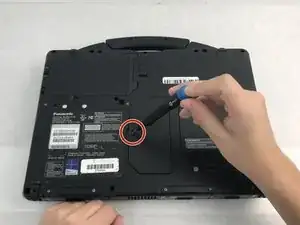
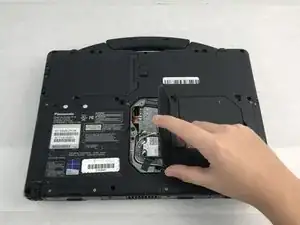
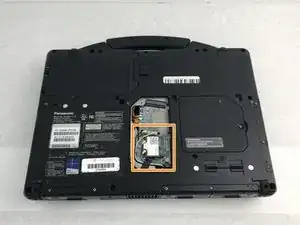
Переверните ноутбук и расположите его так, чтобы ручка была обращена от вас.
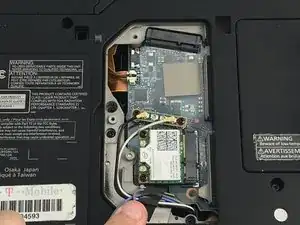
Удалите один винт Phillips #00 размером 4 мм, который крепит крышку Wi-Fi карты/оптического привода, и снимите пластиковую крышку.
Wi-Fi карта расположена ближе всего к вам, под маленькой полоской печатной платы.
Шаг 2
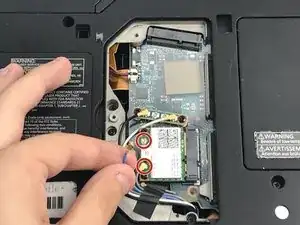
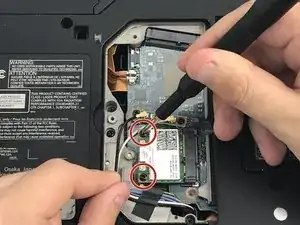
Очень осторожно подденьте два соединителя, прикрепленных к Wi-Fi карте, используя плоский конец лопатки.
Очень важно быть осторожным с этими соединителями, так как их трудно заменить или отремонтировать.
После того как оба соединителя отсоединены, аккуратно отведите провода, чтобы получить доступ к Wi-Fi карте.
Шаг 3
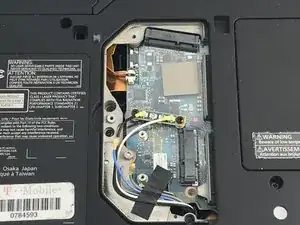
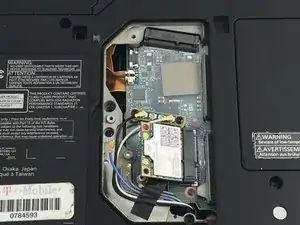
Удалите два винта Phillips #00 размером 4 мм, которые крепят карту к плате.
Осторожно поднимите карту и вытяните ее из гнезда подключения.
Wi-Fi карта теперь удалена.
При установке новой Wi-Fi карты в гнездо подключения поместите карту под углом 40 градусов и полностью вставьте ее, затем уложите в горизонтальное положение.
Заключение
Чтобы собрать ваше устройство, выполните эти инструкции в обратном порядке.
Перевод руководства с ifixit.com