Замена жесткого диска Dell Inspiron 15-3531
По мере старения жестких дисков ноутбуков существует вероятность их выхода из строя или недостатка места для хранения, что может потребовать замены. Убедитесь, что жесткий диск находится при комнатной температуре и не находится рядом с опасными материалами, которые могут расплавиться или повредить жесткий диск в процессе удаления.
Шаг 1
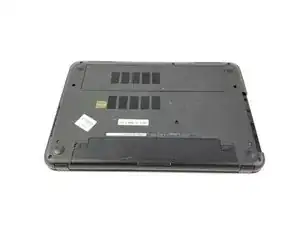
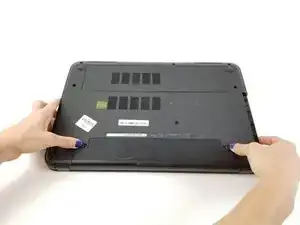
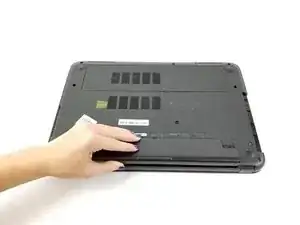
Извлеките батарею, чтобы избежать электрического разряда во время работы с этой системой.
Переверните ноутбук.
Сдвиньте защелки к краям для разблокировки батареи.
Поднимите батарею из ноутбука.
Шаг 2
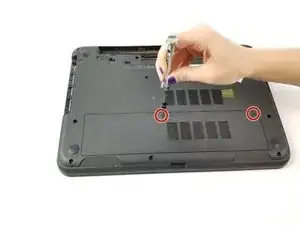
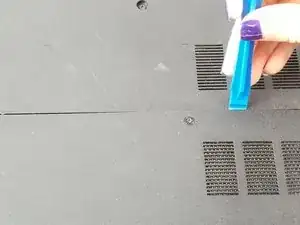
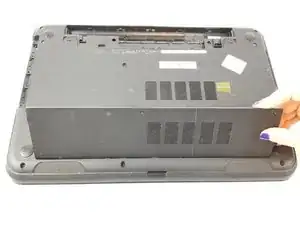
Ослабьте два винта на панели доступа с помощью отвёртки с головкой PH1.
Подденьте панель доступа из ноутбука с помощью лопатки.
Шаг 3
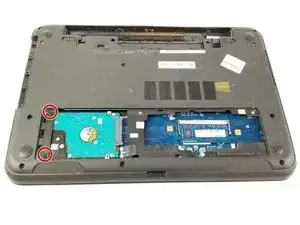
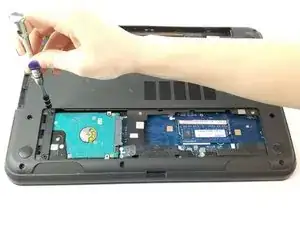
Поднимите панель доступа от ноутбука, чтобы освободить жесткий диск слева.
Удалите два винта 8,65 мм на левом боку жесткого диска с помощью отвёртки с головкой PH0.
Под жестким диском находится пластиковый язычок.
Шаг 4
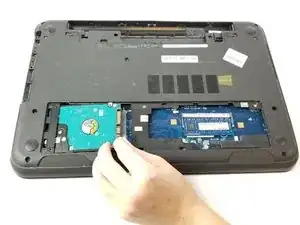
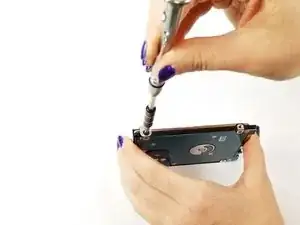
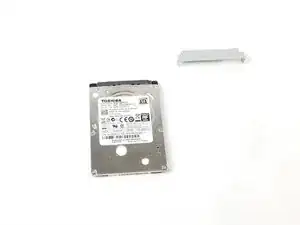
Сдвиньте жесткий диск влево, чтобы освободить его, и используйте язычок, чтобы извлечь его из ноутбука. Жесткий диск находится в кармане.
Удалите два винта 1,22 мм, удерживающие жесткий диск в кармане, с помощью отвёртки с головкой PH0.
Заключение
Для сборки устройства следуйте этим инструкциям в обратном порядке.
Перевод руководства с ifixit.com