Замена клавиатуры Dell Inspiron 15 3541
Следуя этому руководству, Вы узнаете, как снять клавиатуру ноутбука для последующей замены. Перед началом убедитесь, что ноутбук полностью выключен и отключён от источника питания.
Шаг 1
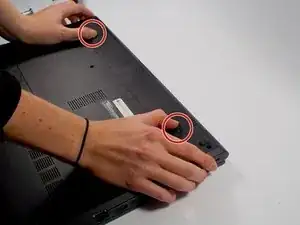
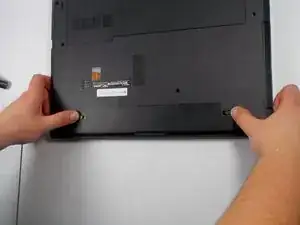
Убедитесь, что ноутбук полностью выключен и не подключён к зарядному устройству.
Закройте ноутбук и положите его так, чтобы задняя часть экрана лежала на рабочей поверхности.
Сдвиньте оба защёлки для фиксации батареи к внешним краям ноутбука, чтобы разблокировать крышку батареи.
Шаг 2
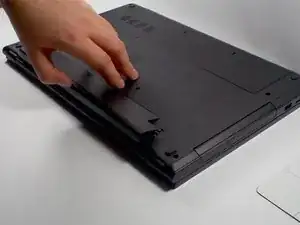
Поднимите батарею под углом кончиками пальцев и извлеките её из ноутбука.
Нажмите и удерживайте кнопку питания в течение 5 секунд. Это гарантирует стекание оставшегося заряда из компьютера.
Шаг 3
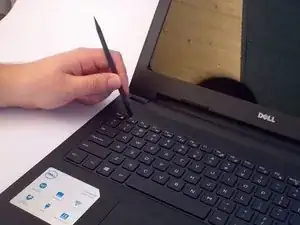
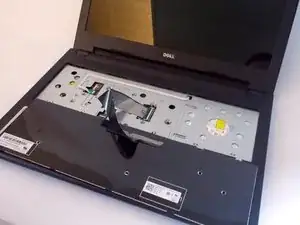
Откройте ноутбук и полностью отведите экран назад.
С помощью нейлоновой лопатки аккуратно подденьте клавиатуру и оторвите её от корпуса ноутбука.
Держа клавиатуру руками, снимите её с корпуса и переверните лицевой стороной вниз на тачпад. Между ноутбуком и клавиатурой будет шлейф: не повреждайте его.
Шаг 4
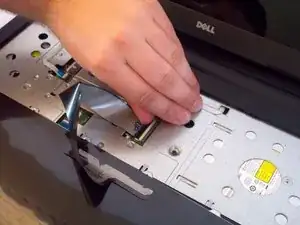
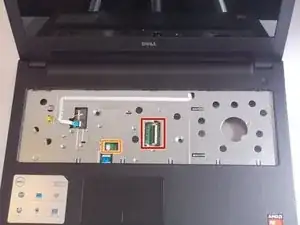
Отсоедините разъём, после чего клавиатуру можно полностью извлечь из ноутбука.
Если в Вашей модели ноутбука есть подсветка клавиатуры, будет два разъёма; тот, который выделен оранжевым, также придётся отключить.
Заключение
Для повторной сборки устройства выполните эти шаги в обратном порядке.
Перевод руководства с ifixit.com