Замена экрана Dell Inspiron 15 3541
Вы сможете заменить весь блок экрана, следуя этому руководству.
Шаг 1
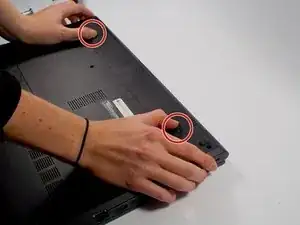
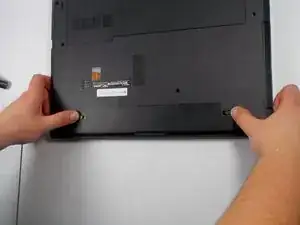
Убедитесь, что ваш ноутбук полностью выключен и не подключен к зарядному устройству.
Закройте ноутбук и положите его так, чтобы задняя часть экрана находилась на поверхности вашей рабочей зоны.
Сдвиньте оба замка разблокировки аккумулятора к внешним краям ноутбука для разблокировки крышки аккумулятора.
Шаг 2
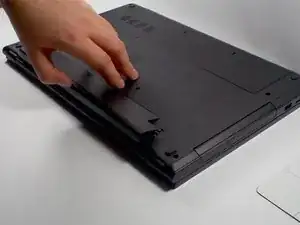
Поднимите аккумулятор под углом, используя кончики пальцев, и выньте его из ноутбука.
Нажмите и удерживайте кнопку питания в течение 5 секунд. Это гарантирует, что остаточная энергия будет истощена из компьютера.
Шаг 3
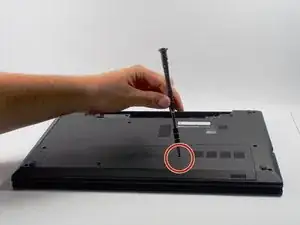
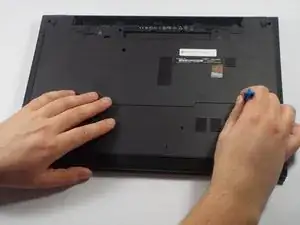
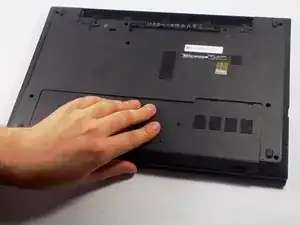
При выборе запасного жесткого диска убедитесь, что вы выбираете диск высотой 7 мм, а не более традиционный 9,5 мм, так как он не поместится из-за ограниченного пространства внутри ноутбука.
С помощью отвертки размером PH0 аккуратно снимите 4-миллиметровый винт с нижней крышки.
С помощью пластикового инструмента аккуратно приподнимите нижнюю крышку.
Сдвиньте нижнюю крышку к себе и снимите ее с основания ноутбука. Уберите крышку в сторону.
Шаг 4
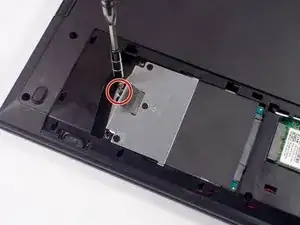
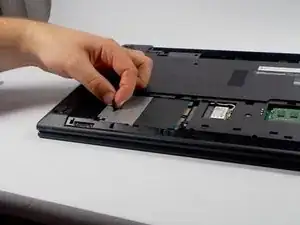
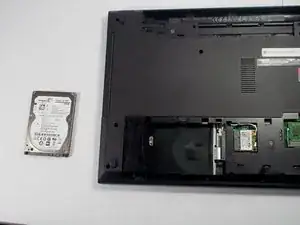
Удалите 1 винт длиной 4 мм слева, который удерживает жесткий диск, используя отвертку PH0.
Аккуратно потяните за язычок жесткого диска, чтобы сдвинуть его от разъема.
Поднимите и снимите жесткий диск с компьютера.
Шаг 5
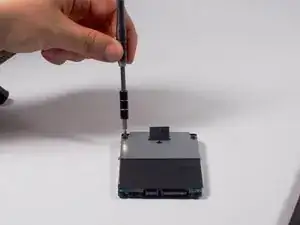
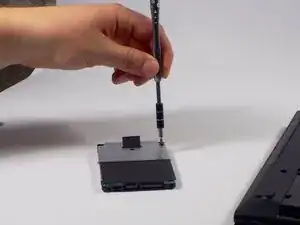
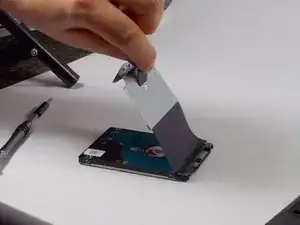
Вы можете пропустить этот шаг, если не заменяете жесткий диск, но его все равно нужно удалить, чтобы заменить другую деталь.
Удалите два винта (длиной 3 мм), используя отвертку PH0, которые удерживают жесткий диск в монтажном кронштейне.
Поднимите черный Mylar лист и снимите его с существующего жесткого диска, он немного клеится, но просто снимется с небольшим усилием.
Шаг 6
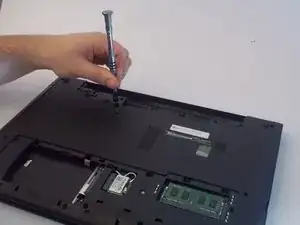
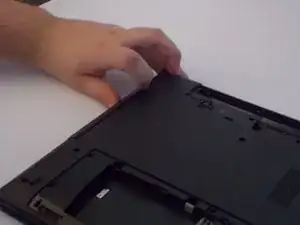
Удалите 5-миллиметровый винт с отверткой Phillips #0, который удерживает оптический привод, как показано на фото.
Теперь вы можете извлечь оптический дисковод из компьютера.
Вам не нужно удалять нижнюю крышку или жесткий диск, если вы хотите удалить только оптический привод.
Шаг 7
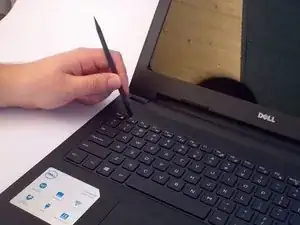
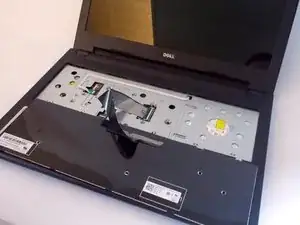
Откройте ноутбук и полностью разверните экран.
Используя нейлоновую лопатку, приподнимите клавиатуру от корпуса ноутбука.
С помощью рук снимите клавиатуру с корпуса и положите ее лицевой стороной вниз на тачпад. Между ноутбуком и клавиатурой будет шнур: оставьте этот шнур нетронутым.
Шаг 8
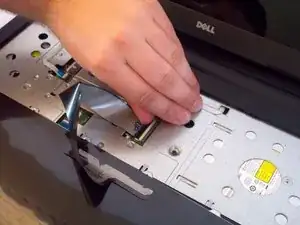
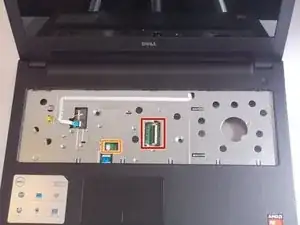
Отсоедините разъем, и теперь вы можете снять клавиатуру с ноутбука.
Если ваша версия этого ноутбука имеет подсветку клавиатуры, будет два разъема; оранжевый помеченный также нужно будет снять.
Шаг 9
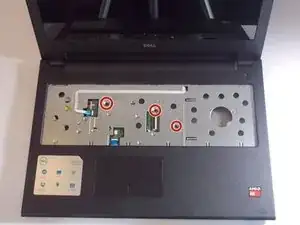
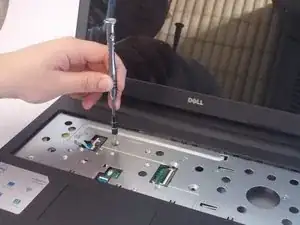
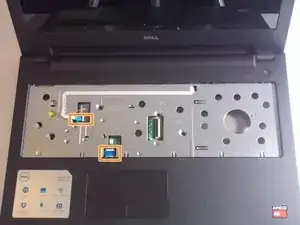
Удалите три винта длиной 4 мм с PH0, удерживающие крышку подлокотников.
Аккуратно отключите все разъёмы с синими вкладками.
Шаг 10
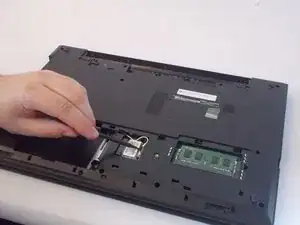
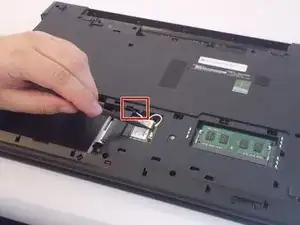
Закройте экран и переверните компьютер.
Отсоедините антенны от беспроводной карты с помощью лопатки.
Удалите антенны из направляющей на основании компьютера и пропустите их через opening на другую сторону.
Шаг 11
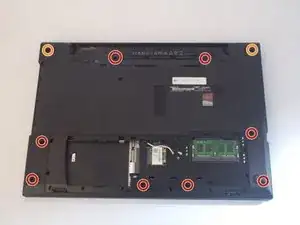
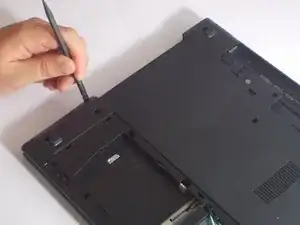
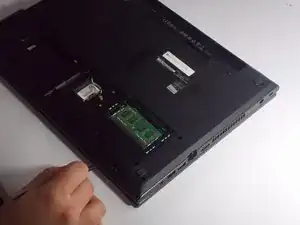
Удалите 10 винтов PH0, которые крепят подлокотник к основанию компьютера. 8 из них имеют длину 6 мм.
Есть два винта, которые длиннее (9 мм), это оранжевые выделенные винты на изображении.
С помощью лопатки приподнимите край подлокотника, чтобы начать его удаление.
Подлокотник закреплен пластиковыми защелками по всему периметру, поэтому вам нужно будет аккуратно приподнять его по всему периметру.
Шаг 12
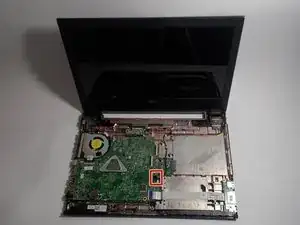
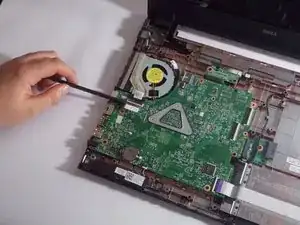
Переверните компьютер обратно и откройте экран как можно дальше.
Вам, возможно, придется отрегулировать экран так, чтобы он не был полностью открыт, чтобы сбалансировать его и предотвратить падение назад.
Поднимите и потяните влево, чтобы аккуратно снять подлокотник и обнажить материнскую плату.
Переместите антенны через прорезь на основании компьютера и уберите их в сторону.
Снимите ленту, которая фиксирует кабель дисплея на системной плате.
Поднимите защелку разъема и отсоедините кабель дисплея от системной платы.
Шаг 13
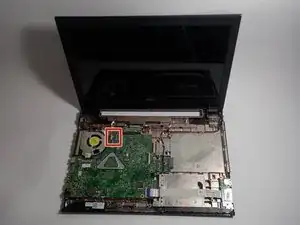
Отключите разъем порта адаптера питания.
Поднимите, чтобы удалить порт адаптера питания из компьютера.
Шаг 14
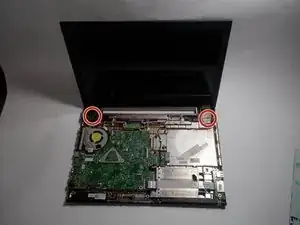
Удалите четыре винта PH0, длиной 5 мм, которые крепят петли дисплея к корпусу.
На каждом шарнире будет по два винта.
Поднимите и вперед, и вы снимете весь узел дисплея.
Заключение
Чтобы собрать устройство, выполните эти инструкции в обратном порядке.
Перевод руководства с ifixit.com