Замена жесткого диска Dell Inspiron 15 3541
Чтобы заменить жесткий диск, сначала убедитесь, что ваш ноутбук полностью выключен и отключен от источника питания. Также убедитесь, что ваш заменяемый жесткий диск имеет высоту 7 мм, так как традиционный диск 9,5 мм не поместится в этот ноутбук.
Шаг 1
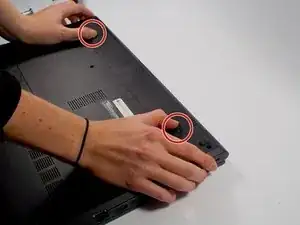
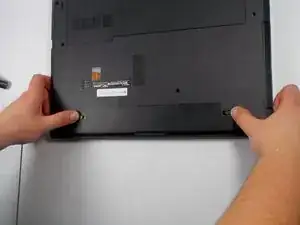
Убедитесь, что ваш ноутбук полностью выключен и не подключен к зарядному устройству.
Закройте ноутбук и положите его так, чтобы задняя часть экрана лежала плоско на вашей рабочей поверхности.
Сдвиньте оба замка для снятия батареи к внешним краям ноутбука, чтобы разблокировать крышку батареи.
Шаг 2
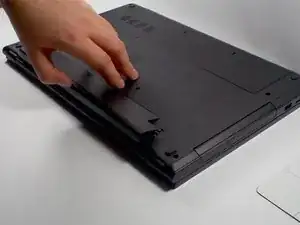
Поднимите батарею под углом с помощью кончиков пальцев и извлеките ее из ноутбука.
Нажмите и удерживайте кнопку питания в течение 5 секунд. Это обеспечит разрядку оставшегося заряда в устройстве.
Шаг 3
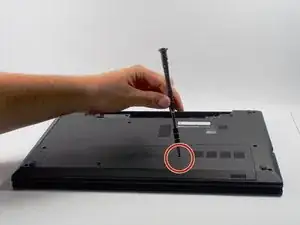
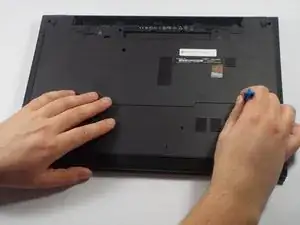
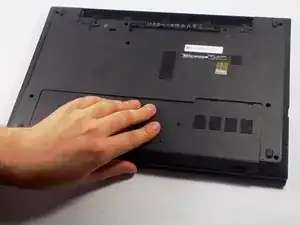
При выборе заменяемого жесткого диска убедитесь, что он имеет высоту 7 мм, а не более традиционный 9,5 мм, так как последний не подойдет из-за ограниченного пространства внутри ноутбука.
Используя отвертку PH0, аккуратно удалите винт 4 мм с нижней крышки.
С помощью пластикового инструмента откройте нижнюю крышку.
Сдвиньте нижнюю крышку к себе и снимите ее с основания ноутбука. Уложите крышку в сторону.
Шаг 4
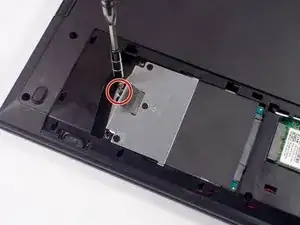
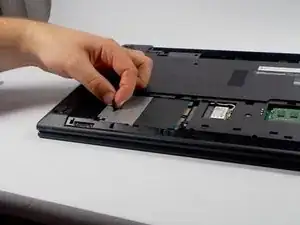
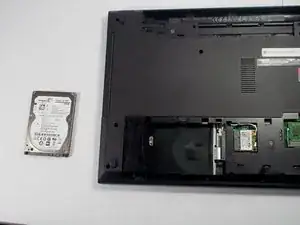
Удалите 1 винт длиной 4 мм слева, который удерживает жесткий диск, с помощью отвертки PH0.
Аккуратно потяните за язычок жесткого диска, чтобы выдвинуть его от разъема.
Поднимите и извлеките жесткий диск из компьютера.
Шаг 5
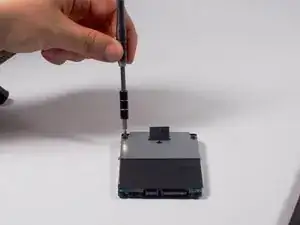
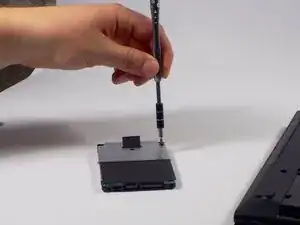
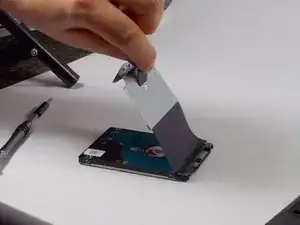
Вы можете пропустить этот шаг, если не заменяете жесткий диск, но все же необходимо его извлечь для замены другой детали.
Удалите два винта (длиной 3 мм) с помощью отвертки PH0, которые удерживают жесткий диск в монтажном кронштейне.
Поднимите черный Mylar-лист и удалите его с существующего жесткого диска, он немного клееный, но снимется с небольшим усилием.
Перевод руководства с ifixit.comЧитайте также
- Замена узла дисплея Dell Inspiron 15
- Замена аккумулятора Dell Inspiron 15 3541
- Замена материнской платы Dell Inspiron 15-3531
- Замена клавиатуры Dell Inspiron 15-3531
- Замена жесткого диска Dell Inspiron 15-3531
- Замена вентилятора Dell Inspiron 15-3531
- Замена аккумулятора Dell Inspiron 15-3531
- Замена беспроводной карты Dell Inspiron 15-3521
- Быстрая замена экрана
- Замена оперативной памяти в Dell Inspiron 15-3521
- Замена клавиатуры Dell Inspiron 15 3541
- Замена модуля памяти Dell Inspiron 15
- Замена оптического привода Dell Inspiron 15
- Замена оперативной памяти (модуля памяти) Dell Inspiron 15
- Замена экрана Dell Inspiron 15 3541
- Замена дисковода Dell Inspiron 15-3543
- Замена жесткого диска Dell Inspiron 15-3543
- Замена клавиатуры Dell Inspiron 15-3543
- Замена ОЗУ в Dell Inspiron 15-3543
- Замена сенсорной панели Dell Inspiron 15-3543