Замена материнской платы Dell Inspiron 15-3521
Данное руководство содержит пошаговую инструкцию по замене материнской платы вашего ноутбука Dell Inspiron 15-3521 с изображениями каждого этапа.
Повреждённая или неисправная материнская плата может сделать ваш ноутбук неработоспособным, что снижает производительность и эффективность.
БЕЗОПАСНОСТЬ ПРЕЖДЕ ВСЕГО! Перед началом работы убедитесь, что устройство отключено от сети и выключено, а также соблюдайте все другие рекомендации производителя по безопасности.
Шаг 1
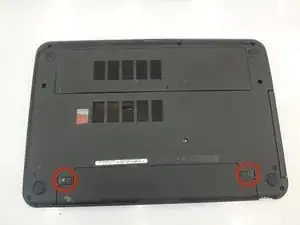
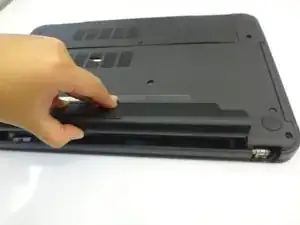
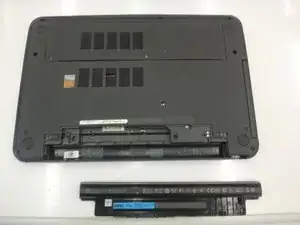
Мы извлекаем аккумулятор, чтобы исключить возможность электрического разряда при работе с системой.
Переверните ноутбук.
Сдвиньте защёлки к внешним краям ноутбука, чтобы разблокировать аккумулятор.
Извлеките аккумулятор из ноутбука.
Шаг 2
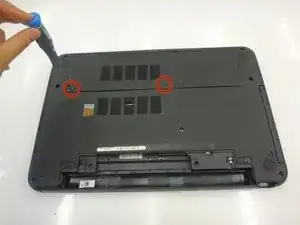
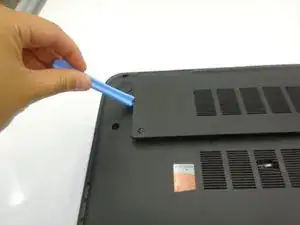
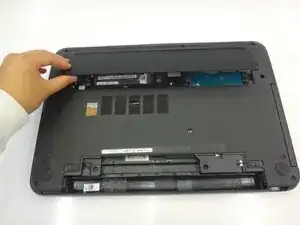
Ослабьте два винта, крепящих крышку доступа к корпусу ноутбука.
Используя лопатку, подденьте и откройте крышку доступа.
Руками аккуратно откройте и снимите крышку доступа, открыв доступ к модулям памяти.
Шаг 3
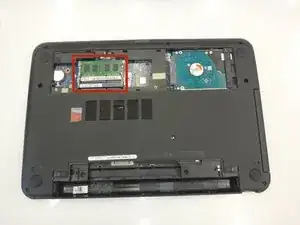
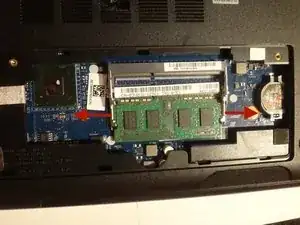
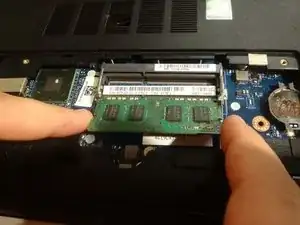
Чтобы получить доступ к модулям памяти, отведите защёлки слева и справа от модулей.
Чтобы извлечь модуль памяти, вытащите его из разъёма, при этом держите защёлки разведёнными.
Вставьте новый модуль памяти в слот и нажмите до щелчка, пока боковые защёлки не зафиксируют его.
Шаг 4
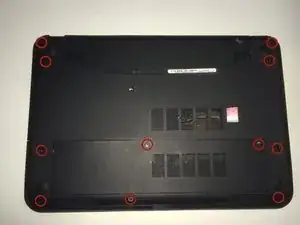
Перед тем как перевернуть ноутбук лицевой стороной вверх, удалите винты, крепящие заднюю крышку к корпусу.
Выкрутите винты задней крышки с помощью крестовой отвёртки PH0 (11 шт).
Выкрутите винты, расположенные под аккумулятором и панелью доступа, той же крестовой отвёрткой PH0 (3 шт).
Шаг 5
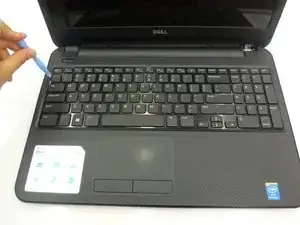
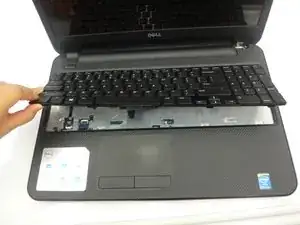
Положите ноутбук на нормальное положение, экраном вверх.
Используя лопатку, отсоедините клавиатуру от корпуса ноутбука.
Аккуратно уберите клавиатуру руками, не повредив гибкий кабель.
Шаг 6
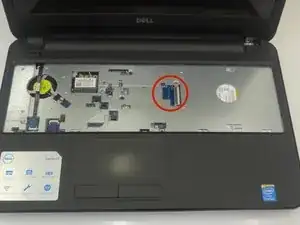
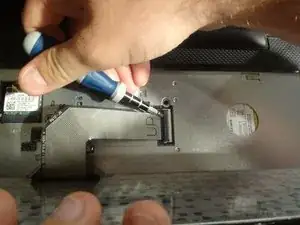
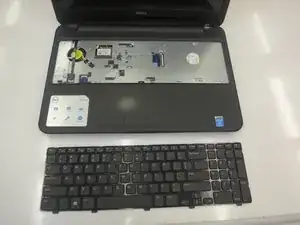
Чтобы отключить клавиатуру, найдите механизм фиксации кабеля.
Откройте механизм, аккуратно подняв его вверх.
Вытяните кабель из разъёма, чтобы полностью отсоединить клавиатуру.
Шаг 7
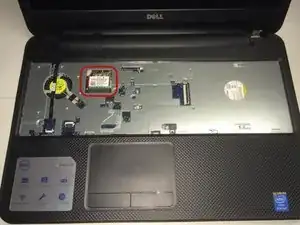
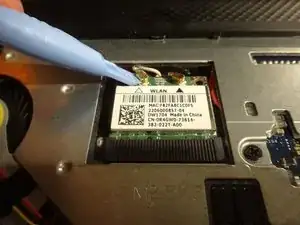
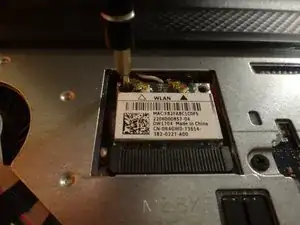
Найдите расположение модуля беспроводной связи под снятой клавиатурой.
Отключите антенные кабели, соединяющие ноутбук с модулем беспроводной связи.
С помощью крестовой отвёртки PH0 выкрутите единственный винт, крепящий модуль беспроводной связи к корпусу ноутбука.
Извлеките модуль беспроводной связи.
Шаг 8
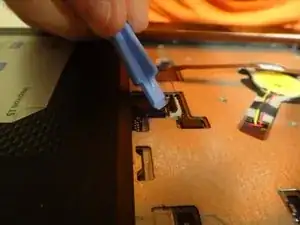
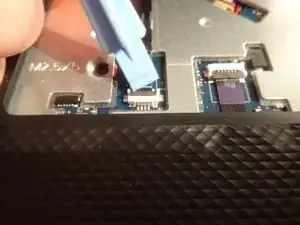
Отключите кабели панели сенсорной панели, которые обозначены синей и фиолетовой метками.
Для извлечения поднимите фиксирующую защёлку и вытяните кабели из разъёма на плате.
Шаг 9
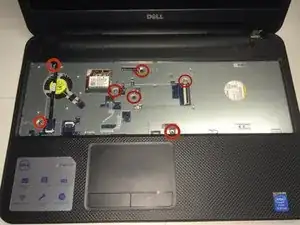
Выкрутите четыре винта размером 2,5 мм на 5 мм под панелью клавиатуры с помощью крестовой отвёртки PH0.
Выкрутите три винта размером 2 мм на 3 мм под панелью клавиатуры с помощью крестовой отвёртки PH0.
Шаг 10
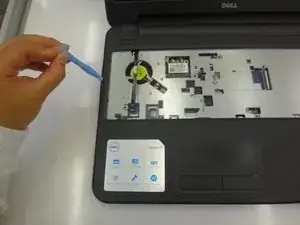
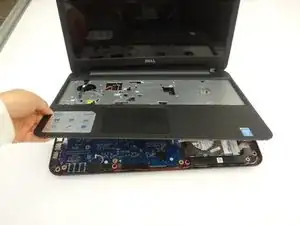
Используя лопатку, отделите панель сенсорной панели от основания ноутбука. Соединение проходит по периметру корпуса.
Руками полностью снимите панель сенсорной панели с основания ноутбука.
Шаг 11
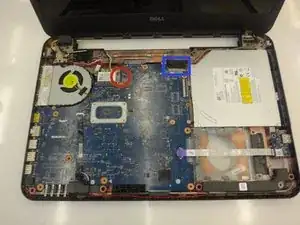
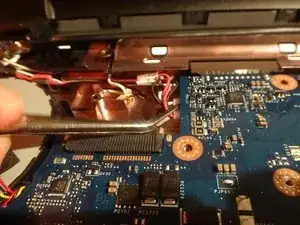
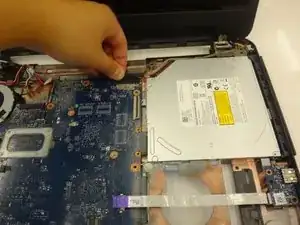
Сначала отключите кабель питания, расположенный в верхней левой части ноутбука. Его можно снять пинцетом или пальцами.
Затем отключите кабель ЖК-дисплея, расположенный в центре верхней части ноутбука. Для отключения используйте ту же процедуру разблокировки, что и для кабелей панели сенсорной панели на шаге 6.
На первом изображении модуль беспроводной связи всё ещё подключён, однако для снятия кабеля питания необходимо сначала снять модуль, чтобы кабель стал виден. См. второе изображение.
Шаг 12
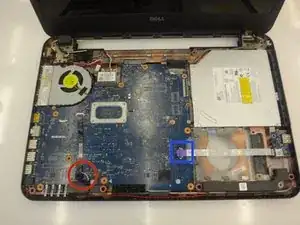
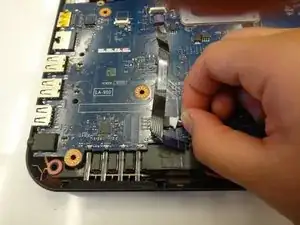
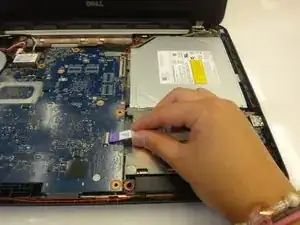
Третий этап: отключите кабели динамиков пинцетом или пальцами.
Четвёртый этап: отключите последний кабель, помеченный фиолетовым пластиковым флажком. Он использует тот же механизм фиксации, что и кабели панели сенсорной панели, показанные на шаге 6.
На первом изображении последний кабель показан отсоединённым.
Шаг 13
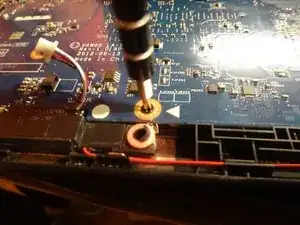
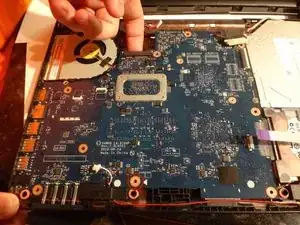
Выкрутите винты, крепящие материнскую плату к корпусу ноутбука, с помощью крестовой отвёртки PH0.
Затем снимите материнскую плату с корпуса, воспользовавшись пальцами.
Завершение
Чтобы собрать устройство, выполните эти шаги в обратном порядке.
Перевод руководства с ifixit.com