Замена жесткого диска Acer E5-571-54FL
Существует множество причин для замены жесткого диска. Возможно, у вас заканчивается место для хранения или вы хотите перейти на твердотельный накопитель. Возможно, вы сталкиваетесь с ошибками в данных. Это руководство поможет вам быстро всё исправить.
Шаг 1
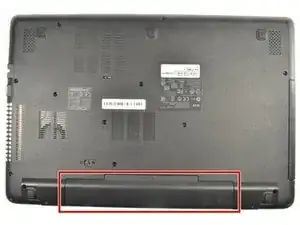
Выключите ноутбук перед началом работы.
Переверните ноутбук так, чтобы батарея была ближе всего к вашему телу.
Шаг 2
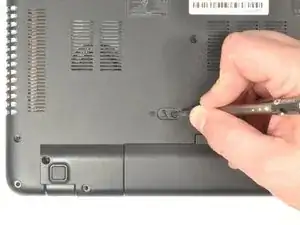
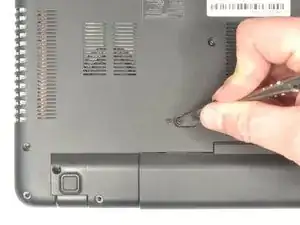
Вставьте заостренный конец лопатки в фиксатор батареи.
Аккуратно сдвиньте фиксатор полностью влево.
Вы должны услышать щелчок, когда фиксатор будет полностью сдвинут влево. Это указывает на то, что батарея отстегнулась.
Шаг 3
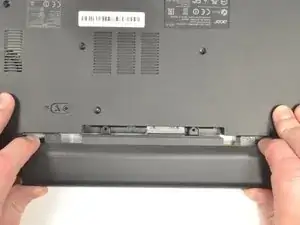
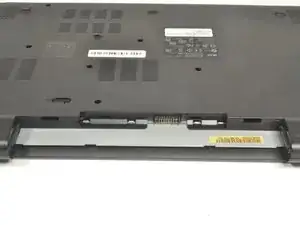
Разместите руки по концам батареи.
Потяните батарею к себе, чтобы извлечь её.
Шаг 4
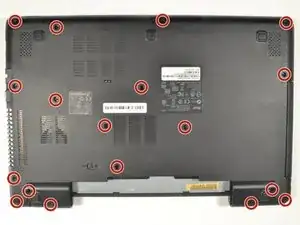
Используя отвертку Phillips #0, удалите в общей сложности восемнадцать одинаковых винтов Phillips длиной 8 мм и отложите их в сторону.
Шаг 5
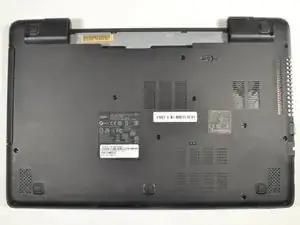
Поверните ноутбук на 180 градусов так, чтобы отсек для батареи теперь находился как можно дальше от вашего тела.
Шаг 6
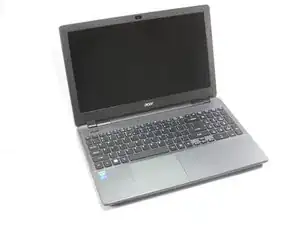
Переверните ноутбук так, чтобы вы могли легко открыть экран до вертикального положения.
Шаг 7
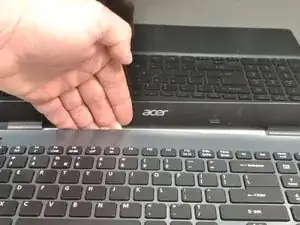
Поместите пальцы под верхнюю часть узла клавиатуры прямо под логотипом Acer.
Осторожно потяните вверх за центр, пока не услышите отщёлкивание защёлок снизу.
Шаг 8
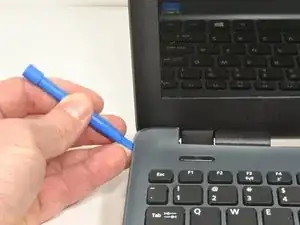
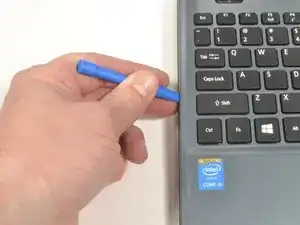
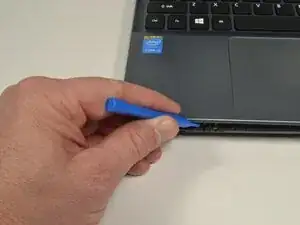
Продвигайтесь по шву пластиковым инструментом, аккуратно поддевая корпус и верхнюю крышку, чтобы разъединить их.
Если пластиковый инструмент вызывает затруднения, используйте металлическую лопатку, но проявляйте большую осторожность, чтобы не повредить и не поцарапать корпус ноутбука.
Шаг 9
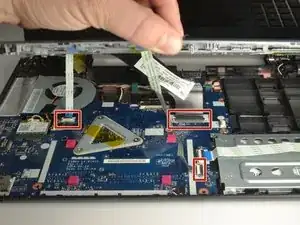
Когда половины разделены, осторожно приподнимите переднюю часть узла клавиатуры и тачпада.
Вы увидите три ленточных кабеля, подключенных к материнской плате.
Шаг 10
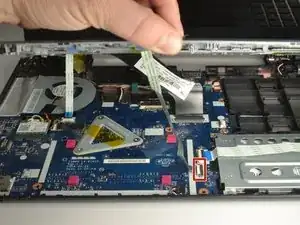
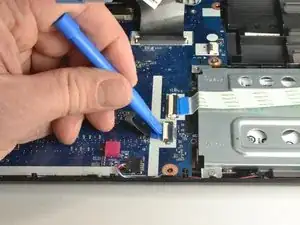
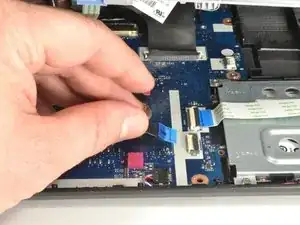
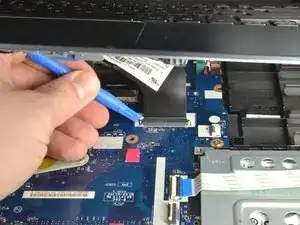
Ближе всего к ленточному кабелю на разъёме с нулевым усилием вставки (ZIF) находится белая фиксирующая защёлка.
Осторожно подденьте фиксирующую защёлку пластиковым инструментом, чтобы освободить ленточный кабель. (Изображение 2)
Извлеките ленточный кабель из разъёма.
Шаг 11
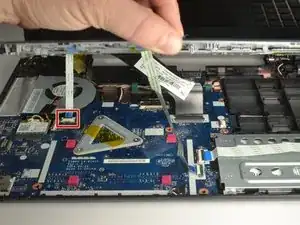
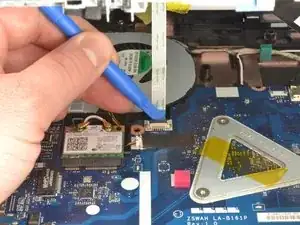
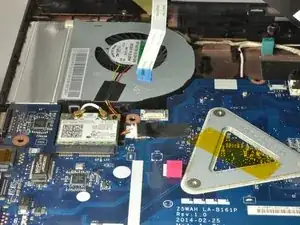
Ближе всего к ленточному кабелю на разъёме ZIF находится чёрная фиксирующая защёлка.
Осторожно подденьте фиксирующую защёлку пластиковым инструментом, чтобы освободить ленточный кабель. (Изображение 2)
Извлеките ленточный кабель из разъёма.
Шаг 12
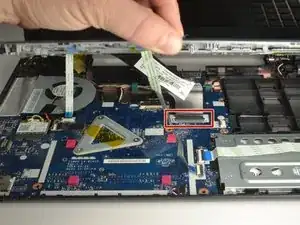
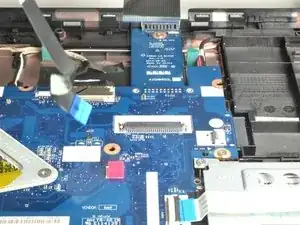
По обе стороны большого разъёма находятся по две белые защёлки.
Осторожно оттолкните каждую белую защёлку пластиковым инструментом от себя, чтобы освободить кабель. (Изображение 2)
Извлеките ленточный кабель из разъёма.
Шаг 13
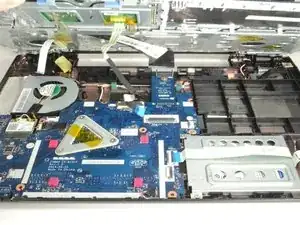
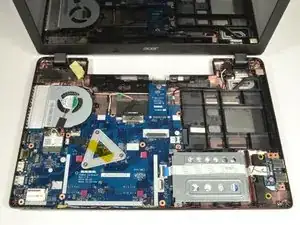
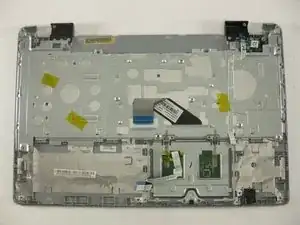
Когда все три ленточных кабеля отключены, снимите верхнюю крышку с клавиатурой и тачпадом.
Шаг 14
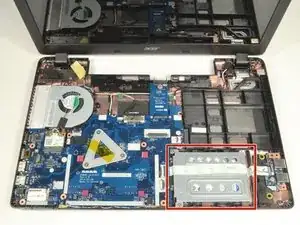
Найдите жесткий диск и его корзину в правом нижнем углу ноутбука.
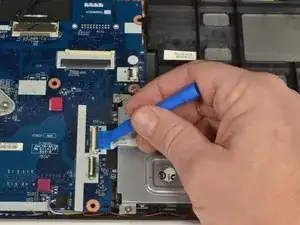
Отсоедините ленточный кабель USB-порта, аккуратно поддев пластиковым инструментом чёрную фиксирующую защёлку разъёма ZIF.
Отведите ленточный кабель USB-порта в сторону.
Шаг 15
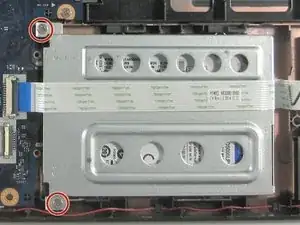
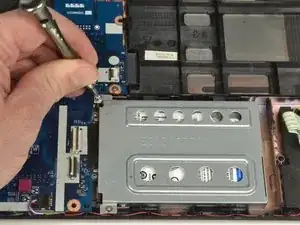
Используйте отвертку Phillips #0, чтобы удалить два винта 4 мм, фиксирующие корзину жесткого диска.
Шаг 16
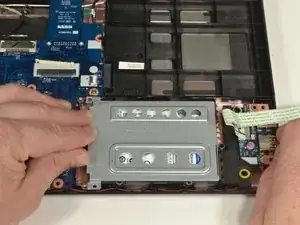
Зафиксируйте правую сторону ноутбука правой рукой.
Поместите пальцы левой руки вдоль верхнего края корзины жесткого диска.
Сдвиньте корзину жесткого диска в сторону правой руки, чтобы отсоединить её от материнской платы.
Эта операция может потребовать больших усилий, чем другие процедуры.
Шаг 17
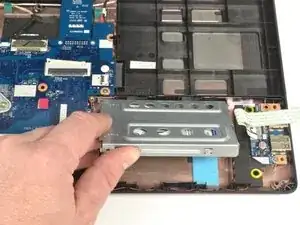
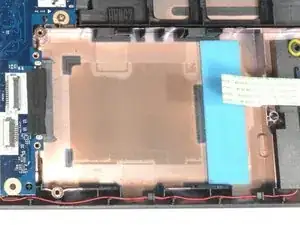
Поднимите корзину жесткого диска за край, ближайший к вашему телу, чтобы извлечь её.
Если вы выполняете руководство по замене материнской платы, пропустите следующий шаг.
Шаг 18
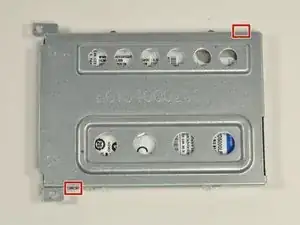
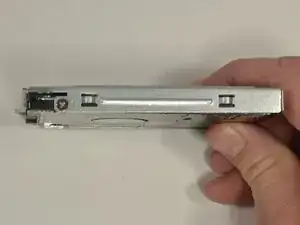
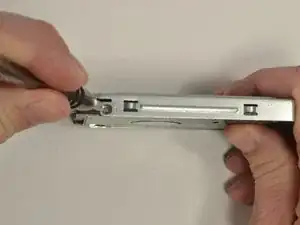
Держите корзину жесткого диска неведущей рукой за одну из сторон. Убедитесь, что один из винтов Phillips виден.
Используя отвертку Phillips #0, удалите винт 3 мм, чтобы освободить боковую часть жесткого диска от корзины.
Повторите предыдущий пункт, чтобы удалить второй винт Phillips #0 длиной 3 мм.
Заключение
Для повторной сборки устройства выполните эти инструкции в обратном порядке.
Перевод руководства с ifixit.com