Замена клавиатуры Acer E5-571-54FL
Если клавиатура или тачпад перестали реагировать, это руководство поможет получить к ним доступ. Выполните каждый шаг, чтобы свести к минимуму риск повреждения ноутбука и получить доступ к внутренним компонентам.
Шаг 1
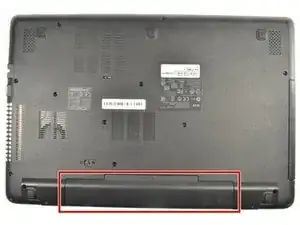
Выключите ноутбук перед началом работ.
Переверните ноутбук так, чтобы батарея была ближе всего к Вам.
Шаг 2
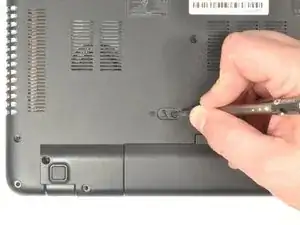
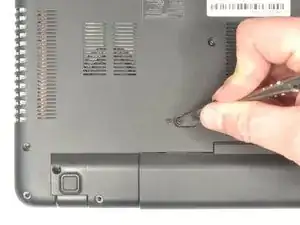
Вставьте заострённый конец лопатки (spudger) в фиксатор батареи.
Осторожно сдвиньте фиксатор полностью влево.
Вы должны услышать щелчок, когда фиксатор сдвинется полностью влево. Это означает, что батарея отщёлкнулась.
Шаг 3
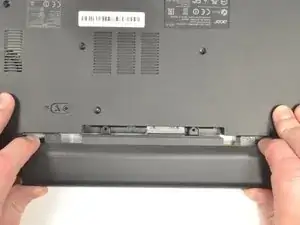
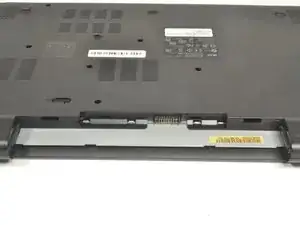
Разместите руки по краям батареи с обеих сторон.
Потяните батарею к себе, чтобы извлечь её.
Шаг 4
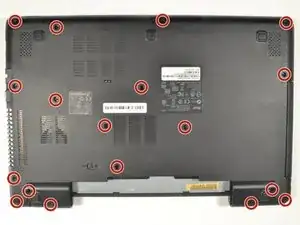
Отвинтите при помощи крестовой отвёртки #0 в общей сложности восемнадцать идентичных винтов Phillips длиной 8 мм и отложите их в сторону.
Шаг 5
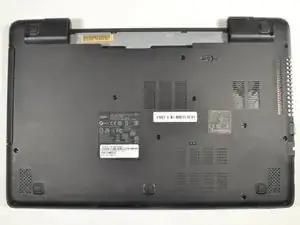
Поверните ноутбук на 180 градусов так, чтобы отсек для батареи теперь находился дальше всего от Вас.
Шаг 6
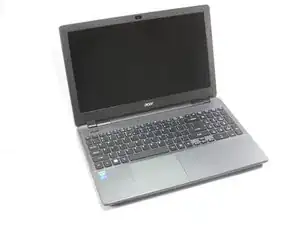
Переверните ноутбук так, чтобы можно было легко открыть экран до вертикального положения.
Шаг 7
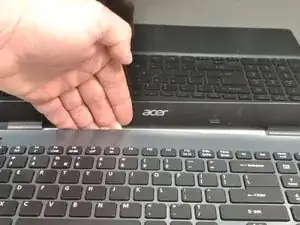
Просуньте пальцы под верхнюю часть сборки клавиатуры прямо под логотипом Acer.
Осторожно потяните вверх за центр, пока не услышите отщёлкивание защёлок снизу.
Шаг 8
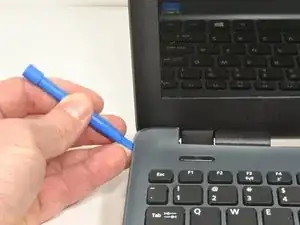
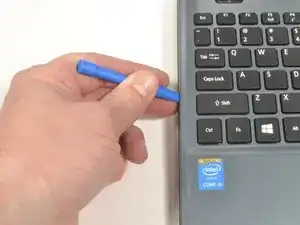
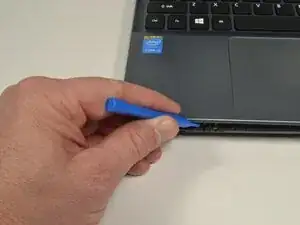
Продвигайтесь вдоль шва пластиковой открывающей лопаткой, аккуратно поддевая основание и верхнюю крышку, чтобы разъединить их.
Если у Вас возникают трудности с пластиковой лопаткой, используйте металлическую лопаточку, но действуйте осторожнее, чтобы не повредить и не поцарапать корпус ноутбука.
Шаг 9
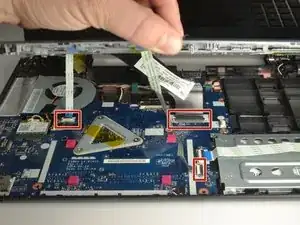
Когда половины разойдутся, осторожно приподнимите переднюю часть сборки клавиатуры и тачпада.
Вы увидите три шлейфа, подключённых к материнской плате.
Шаг 10
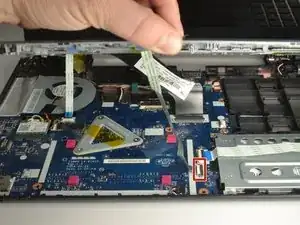
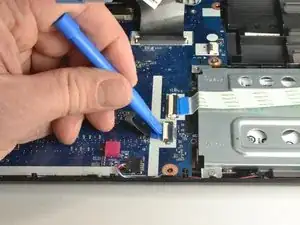
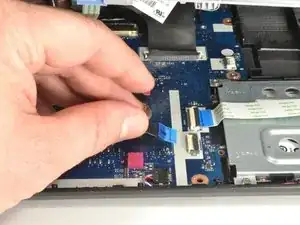
Ближе всего к шлейфу на разъёме с нулевым усилием вставки (ZIF) находится белая фиксирующая защёлка.
Осторожно приподнимите фиксирующую защёлку пластиковой лопаткой, чтобы освободить шлейф. (Фото 2)
Извлеките шлейф из разъёма.
Шаг 11
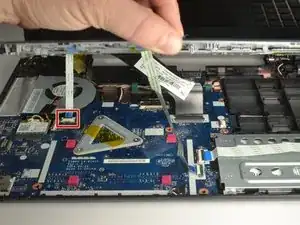
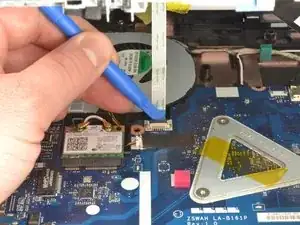
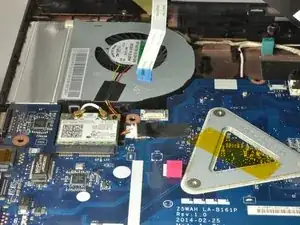
Ближе всего к шлейфу на разъёме ZIF находится чёрная фиксирующая защёлка.
Осторожно приподнимите фиксирующую защёлку пластиковой лопаткой, чтобы освободить шлейф. (Фото 2)
Извлеките шлейф из разъёма.
Шаг 12
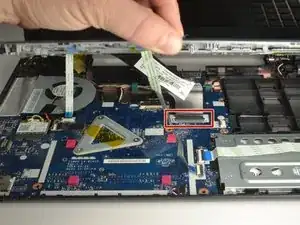
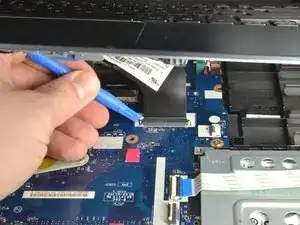
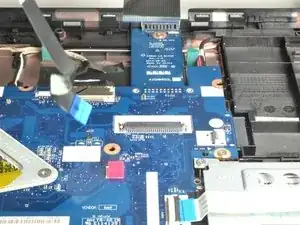
По обе стороны большого разъёма находятся две белые защёлки.
Осторожно оттолкните каждую белую защёлку от себя пластиковой лопаткой, чтобы освободить кабель. (Фото 2)
Извлеките шлейф из разъёма.
Шаг 13
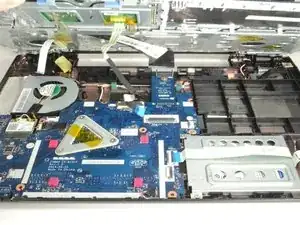
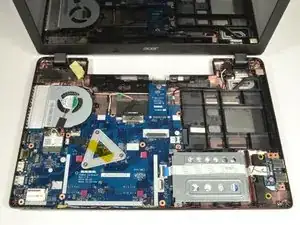
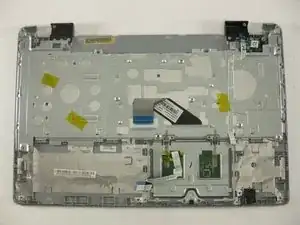
После отключения всех трёх шлейфов снимите верхнюю панель с клавиатурой и тачпадом.
Заключение
Для сборки устройства выполните указанные действия в обратном порядке.
Перевод руководства с ifixit.com