Замена оперативной памяти Acer E5-571-54FL
Если ваш ноутбук стал медленным или появляются коды ошибок, связанные с оперативной памятью, возможно, пришло время её заменить или обновить. Этот руководствo проведёт вас через процесс замены оперативной памяти.
Шаг 1
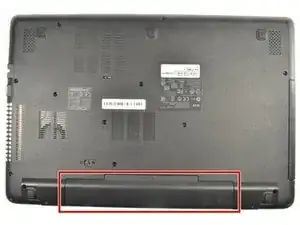
Выключите ноутбук перед началом работ.
Переверните ноутбук так, чтобы батарея была ближе всего к вам.
Шаг 2
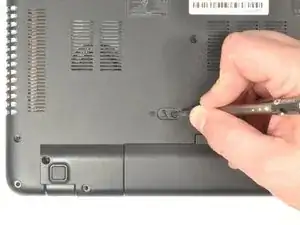
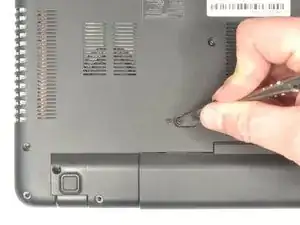
Вставьте заострённый конец лопатки в защёлку батареи.
Аккуратно сдвиньте защёлку полностью влево.
Вы должны услышать щелчок, когда защёлка сдвинута до упора. Это означает, что батарея отпустилась.
Шаг 3
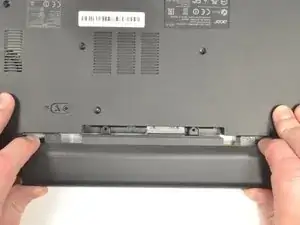
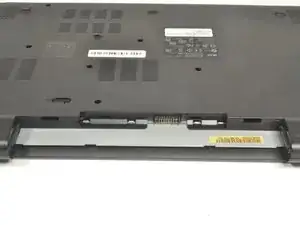
Возьмите батарею за оба конца.
Подтяните батарею к себе, чтобы извлечь её.
Шаг 4
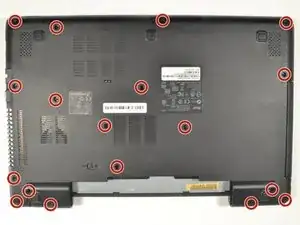
Используя крестовую отвёртку #0, выкрутите в общей сложности восемнадцать одинаковых винтов Phillips длиной 8 мм и отложите их в сторону.
Шаг 5
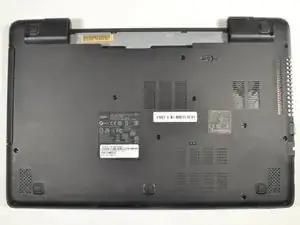
Поверните ноутбук на 180 градусов так, чтобы отсек батареи теперь был дальше от вас.
Шаг 6
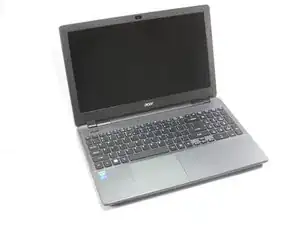
Переверните ноутбук так, чтобы вы могли легко открыть экран до вертикального положения.
Шаг 7
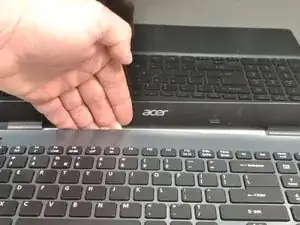
Поместите пальцы под верхней частью узла клавиатуры прямо под логотипом Acer.
Осторожно потяните вверх за центр, пока не услышите, как защёлки отсоединяются снизу.
Шаг 8
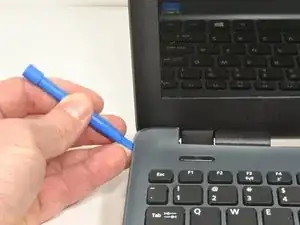
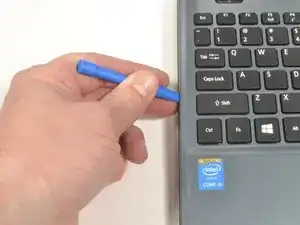
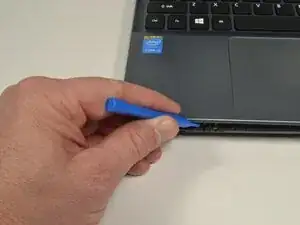
Продвигайтесь по шву пластиковым инструментом для открывания, аккуратно поддев основание и верхнюю крышку, чтобы развести их.
Если у вас возникают трудности с пластиковым инструментом, используйте металлическую лопатку, но будьте особенно осторожны, чтобы не повредить корпус ноутбука.
Шаг 9
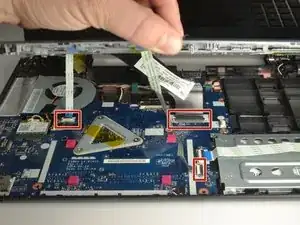
Когда половинки разделятся, осторожно поднимите переднюю часть узла клавиатуры и тачпада.
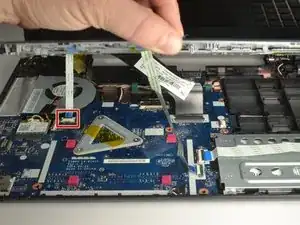
Вы увидите три ленточных кабеля, подключённых к материнской плате.
Шаг 10
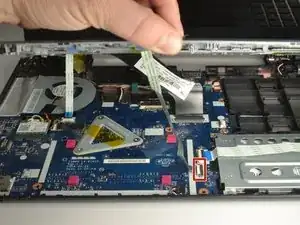
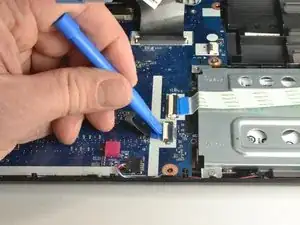
Ближе всего к ленточному кабелю на разъёме с нулевым усилием вставки (ZIF) находится белая фиксирующая защёлка.
Осторожно подденьте фиксирующую защёлку пластиковым инструментом для открывания, чтобы освободить ленточный кабель. (Фото 2)
Извлеките ленточный кабель из разъёма.
Шаг 11
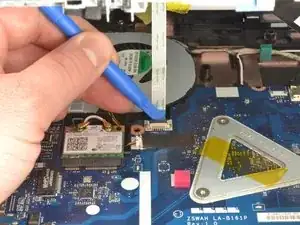
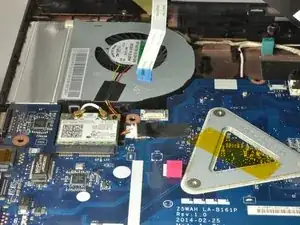
Ближе всего к ленточному кабелю на разъёме ZIF находится чёрная фиксирующая защёлка.
Осторожно подденьте фиксирующую защёлку пластиковым инструментом для открывания, чтобы освободить ленточный кабель. (Фото 2)
Извлеките ленточный кабель из разъёма.
Шаг 12
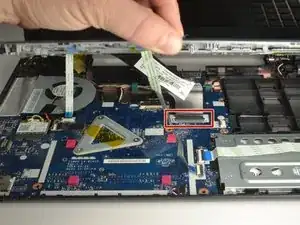
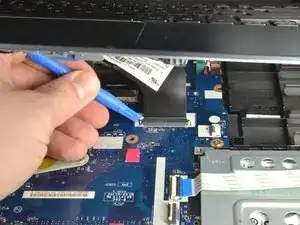
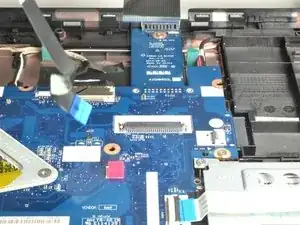
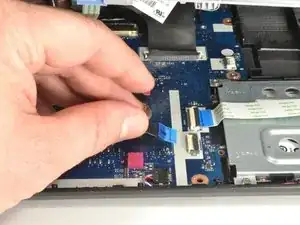
По обе стороны большого разъёма находятся по две белые защёлки.
Осторожно оттяните каждую белую защёлку пластиковым инструментом для открывания от себя, чтобы освободить кабель. (Фото 2)
Извлеките ленточный кабель из разъёма.
Шаг 13
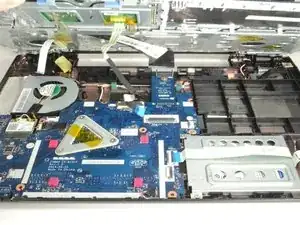
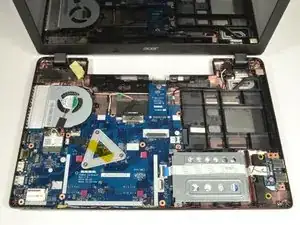
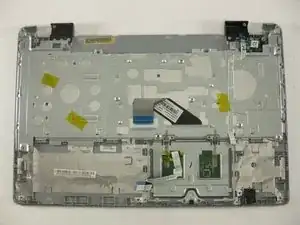
После отключения всех трёх ленточных кабелей снимите верхнюю крышку с клавиатурой и тачпадом.
Шаг 14
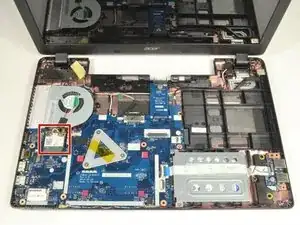
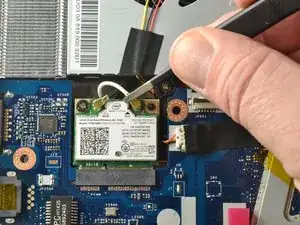
Найдите Wi‑Fi карту. Она расположена прямо под вентилятором и к ней подсоединены белый и чёрный коаксиальные кабели.
Возьмите участок белого коаксиального кабеля за участком за латунным соединением с помощью антистатических плоских тонких пинцетов.
Осторожно оторвите белый и чёрный коаксиальные кабели вверх и вперёд, чтобы отсоединить их от Wi‑Fi карты.
Шаг 15
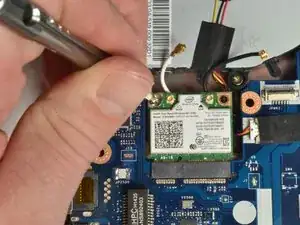
Снимите винт 3 мм в верхнем левом углу Wi‑Fi карты крестовой отвёрткой #0.
Край Wi‑Fi карты при откручивании винта приподнимется.
Шаг 16
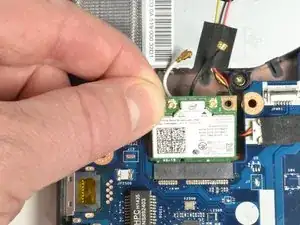
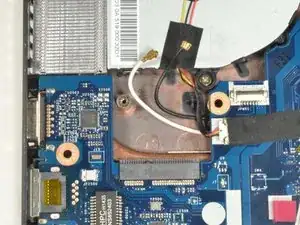
Возьмите верхний левый угол Wi‑Fi карты пальцами.
Осторожно потяните Wi‑Fi карту от разъёма.
Шаг 17
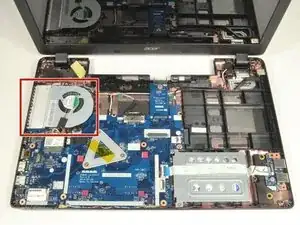
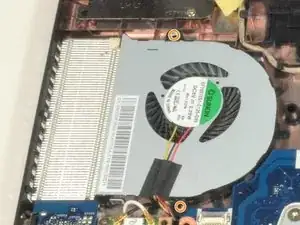
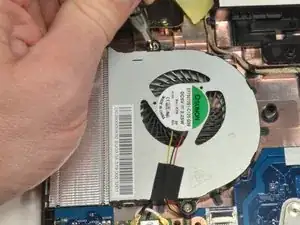
Найдите вентилятор охлаждения центрального процессора в верхнем левом углу ноутбука.
С помощью крестовой отвёртки #0 выкрутите два винта длиной 4,5 мм, которые крепят вентилятор к корпусу.
Шаг 18
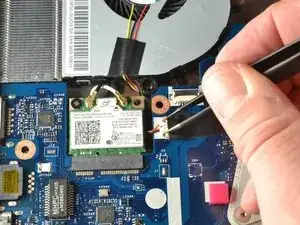
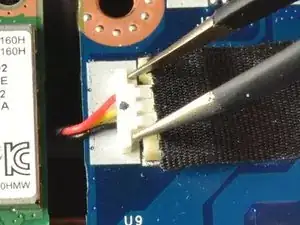
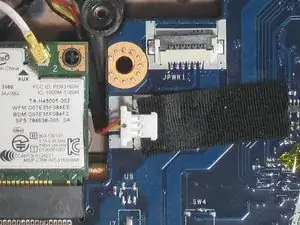
Поместите кончики антистатических заострённых пинцетов между штекером и гнездом разъёма вентилятора.
Аккуратно сдвиньте пинцет влево, чтобы отсоединить штекер вентилятора.
Отведите разъём вентилятора и провода, чтобы освободить их от материнской платы и Wi‑Fi карты.
Шаг 19
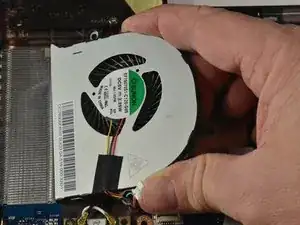
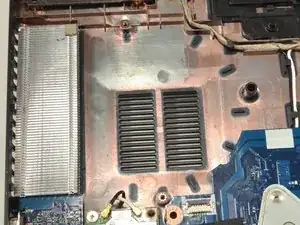
Поднимите изогнутый конец вентилятора примерно на 30 градусов.
Поднимите вентилятор рукой и сдвиньте вверх и вправо, пока он не освободится от корпуса.
Если чувствуете сопротивление, проверьте, не застрял ли разъём вентилятора или провода под материнской платой или под модулем Wi‑Fi. Если разъём или провода застряли, аккуратно освободите их.
Шаг 20
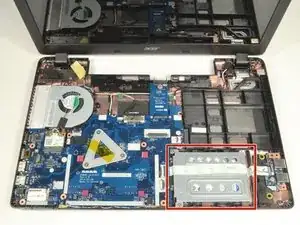
Найдите жёсткий диск и его каретку в правом нижнем углу ноутбука.
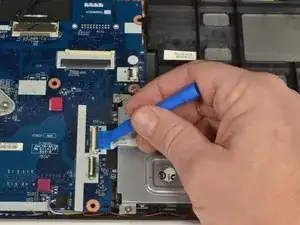
Освободите ленточный кабель порта USB, используя пластиковый инструмент для раскрытия: аккуратно поднимите чёрную фиксирующую планку ZIF‑разъёма.
Отведите ленточный кабель порта USB в сторону.
Шаг 21
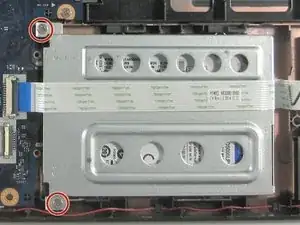
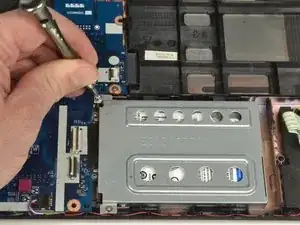
Используйте отвертку Phillips #0, чтобы удалить два винта длиной 4 мм, фиксирующих каретку жёсткого диска.
Шаг 22
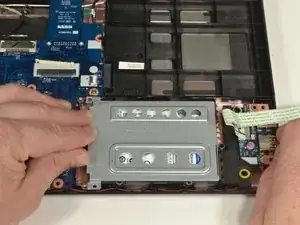
Закрепите правую сторону ноутбука правой рукой.
Разместите пальцы левой руки вдоль верхнего края каретки жёсткого диска.
Толкните каретку жёсткого диска в направлении вашей правой руки, чтобы отсоединить её от материнской платы.
Эта операция может потребовать больше силы, чем другие процедуры.
Шаг 23
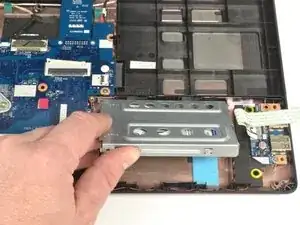
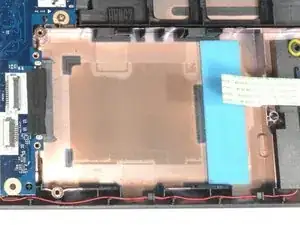
Поднимите каретку жёсткого диска за край, ближайший к вам, чтобы извлечь её.
Если вы выполняете руководство по замене материнской платы, пропустите следующий шаг.
Шаг 24
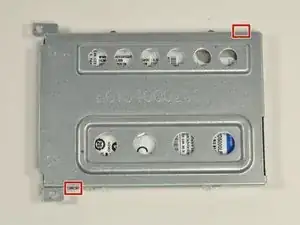
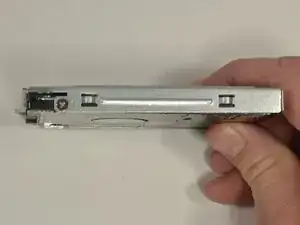
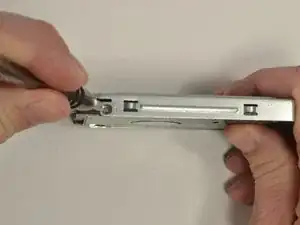
Держите каретку жёсткого диска неведущей рукой за одну из сторон. Убедитесь, что один из крестообразных винтов виден.
Используя отвертку Phillips #0, удалите винт 3 мм, чтобы освободить боковую часть жёсткого диска от каретки.
Повторите предыдущий пункт, чтобы удалить второй винт 3 мм Phillips #0.
Шаг 25
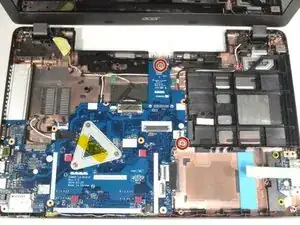
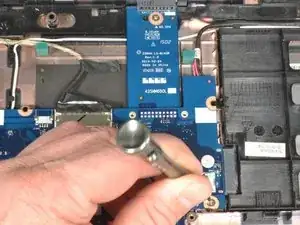
Используйте отвертку Phillips #0, чтобы удалить два винта длиной 4 мм.
Шаг 26
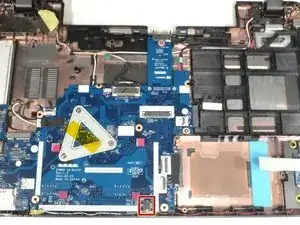
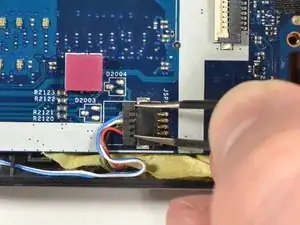
Поместите кончики антистатических заострённых пинцетов между штекером и гнездом разъёма динамика.
Аккуратно сдвиньте влево, чтобы отсоединить штекер динамика.
Шаг 27
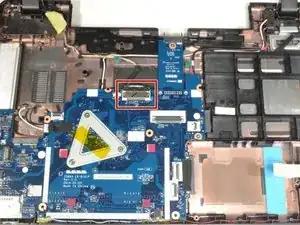
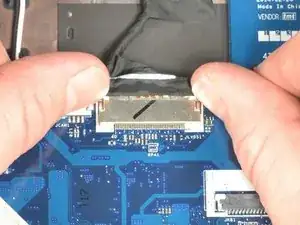
Поместите ногти по обе стороны от штекера соединения экрана. Аккуратно оттолкните от себя, чтобы отсоединить штекер.
Шаг 28
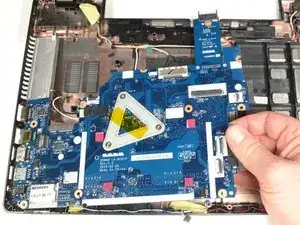
Осторожно приподнимите правый край материнской платы вблизи разъёма жёсткого диска.
С минимальным усилием потяните материнскую плату вправо, освобождая порты слева от корпуса.
Опустите правую сторону и позвольте материнской плате лечь в корпус.
Под материнской платой всё ещё имеется одно соединение, которое нужно отсоединить.
Поднимите левую сторону материнской платы и переверните её так, чтобы порты теперь были направлены вправо.
Шаг 29
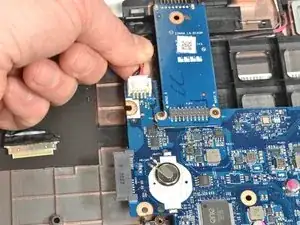
Схватите край материнской платы, ближайший к вам, неведущей рукой.
Хватом ведущей руки возьмите провода питания и аккуратно потяните от себя, чтобы отсоединить их.
Шаг 30
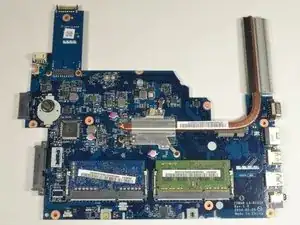
Поднимите материнскую плату и извлеките её из корпуса.
Шаг 31
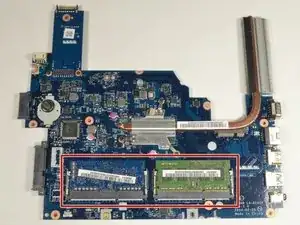
Модули оперативной памяти находятся на обратной стороне материнской платы у нижнего края.
После выполнения предыдущих шагов этого руководства они должны находиться ближе всего к вам и быть обращены лицевой стороной вверх.
Шаг 32
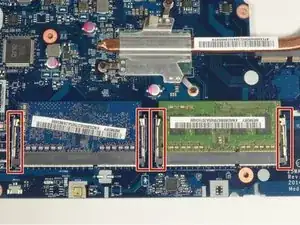
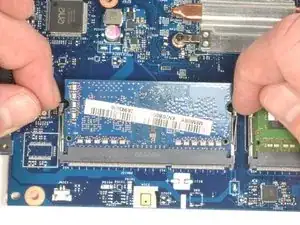
Каждый модуль памяти фиксируется в разъёме двумя защёлками.
Используйте ногти, чтобы одновременно аккуратно отвести каждую пару защёлок от модуля памяти.
После освобождения модуль памяти слегка приподнимется.
Повторите эту процедуру для оставшегося модуля памяти.
Шаг 33
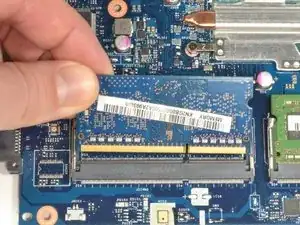
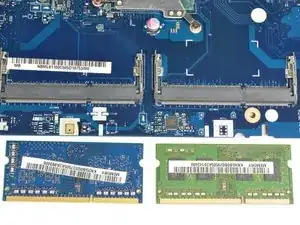
Схватите верхний левый угол модуля памяти пальцами.
Под углом оттяните модуль от себя, чтобы извлечь его из разъёма.
Повторите эту процедуру для оставшегося модуля памяти.
Заключение
Для сборки устройства следуйте этим инструкциям в обратном порядке.
Перевод руководства с ifixit.com