Замена процессора (CPU) Acer E5-571-54FL
Центральный процессор (CPU) — это «мозг» вашего компьютера. Он отвечает за выполнение программных инструкций и выполнение базовых арифметических и логических операций. Если ваш Acer E5-571-54FL работает с перебоями или отображает синий экран, возможно, процессор требует ремонта. Следуйте инструкциям в этом руководстве, чтобы заменить процессор в вашем ноутбуке Acer E5-571-54FL. Перед началом выключите устройство и отключите его от зарядного устройства.
Шаг 1
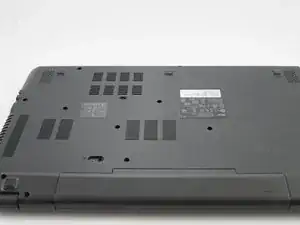
Убедитесь, что ноутбук выключен.
Переверните ноутбук. Разверните его так, чтобы аккумулятор был обращён к вам.
Шаг 2
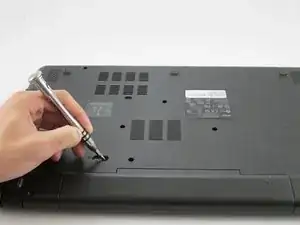
Вставьте заострённый конец лопатки в замок аккумулятора. Сдвиньте замок аккумулятора влево, используя лопатку. При отпускании аккумулятора прозвучит «щелчок».
Шаг 3
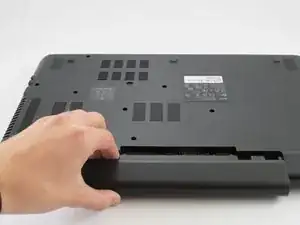
Потяните аккумулятор на себя, чтобы извлечь его из ноутбука.
Шаг 4
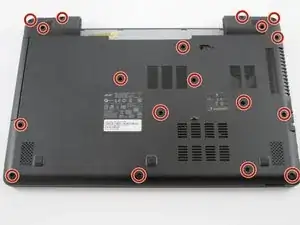
Удалите восемнадцать винтов 8 мм крестовой отвёрткой Phillips #0.
Шаг 5
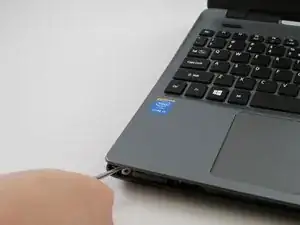
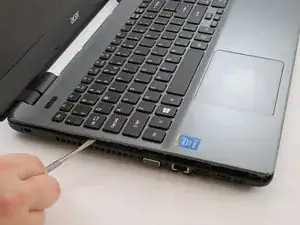
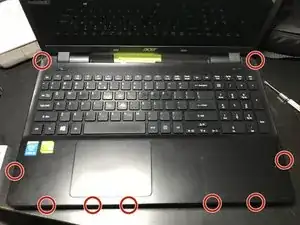
Осторожно отожмите защёлки, удерживающие клавиатуру, проводя металлической лопаткой вдоль шва.
Будьте осторожны, чтобы не сломать пластиковые защёлки.
Шаг 6
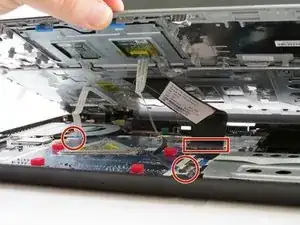
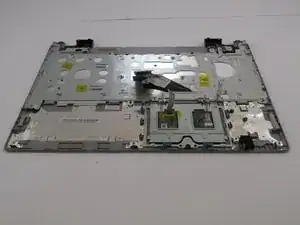
Осторожно отогните белую петлю. Отсоедините три ленточных кабеля ZIF, подключенных к материнской плате.
Снимите панель с клавиатурой и тачпадом.
Шаг 7
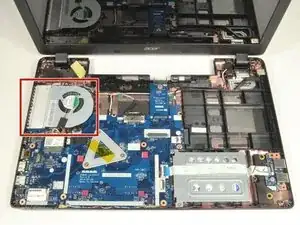
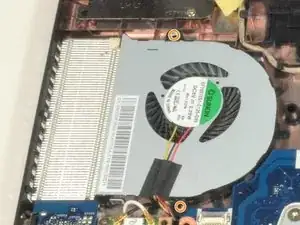
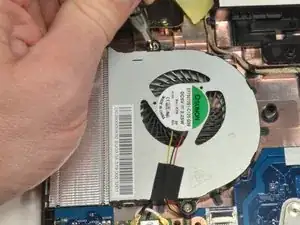
Найдите кулер процессора в верхнем левом углу ноутбука.
С помощью крестовой отвёртки Phillips #0 удалите два винта 4.5 мм, крепящие вентилятор к корпусу.
Шаг 8
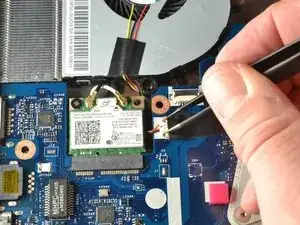
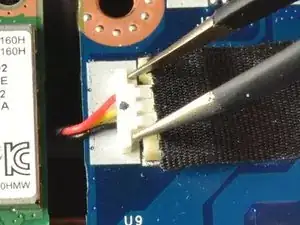
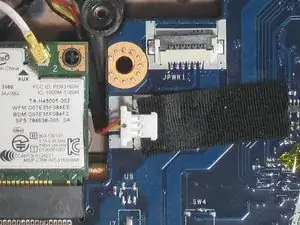
Вставьте наконечники антистатических заострённых пинцетов между штекером и разъёмом подключения вентилятора.
Осторожно сдвиньте пинцет влево, чтобы отсоединить штекер вентилятора.
Отведите разъём вентилятора и провода, чтобы освободить их от материнской платы и Wi‑Fi карты.
Шаг 9
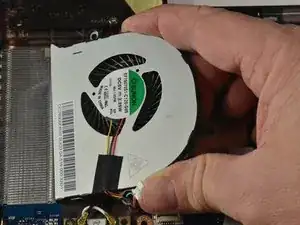
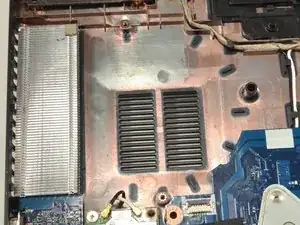
Поднимите изогнутый конец вентилятора примерно на 30 градусов.
Поднимите вентилятор рукой вверх и вправо, пока он полностью не освободится от корпуса.
Если вы чувствуете сопротивление, проверьте, не застрял ли разъём вентилятора или провода под материнской платой или под Wi‑Fi картой. Если разъём или провода застряли, аккуратно освободите их.
Шаг 10
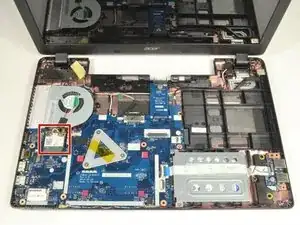
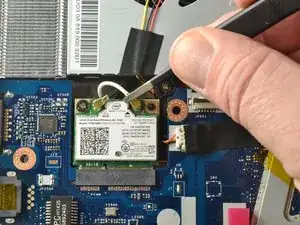
Найдите Wi‑Fi карту. Она расположена чуть ниже вентилятора и к ней подключён белый коаксиальный кабель и чёрный коаксиальный кабель.
Возьмите участок белого коаксиального кабеля за пластмассовое основание соединения с помощью антистатических тупоконечных металлических пинцетов.
Аккуратно поднимите белый и чёрный коаксиальные кабели вверх и вперёд, чтобы отсоединить их от Wi‑Fi карты.
Шаг 11
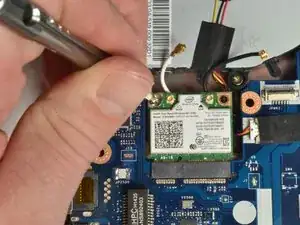
Используя крестовую отвёртку Phillips #0, удалите винт 3 мм в верхнем левом углу Wi‑Fi карты.
Край Wi‑Fi карты приподнимется по мере удаления винта.
Шаг 12
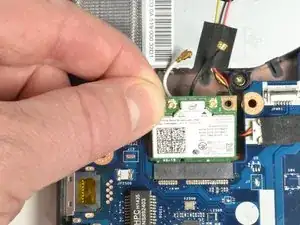
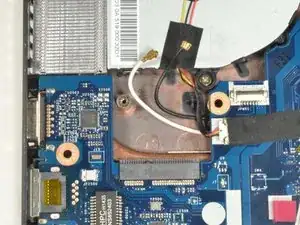
Возьмите верхний левый угол Wi‑Fi карты пальцами.
Осторожно потяните Wi‑Fi карту от разъёма.
Шаг 13
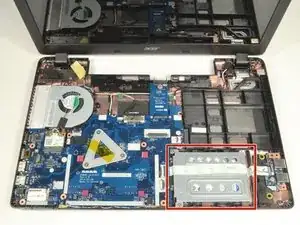
Найдите жёсткий диск и его корзину в нижнем правом углу ноутбука.
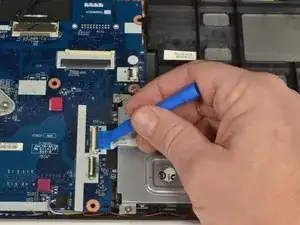
Освободите ленточный кабель USB, аккуратно поддев черную фиксирующую лапку ZIF-разъёма пластиковым инструментом для вскрытия.
Отведите ленточный кабель USB в сторону.
Шаг 14
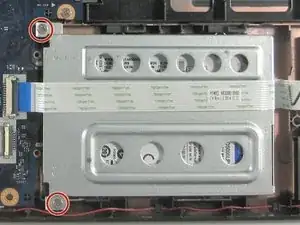
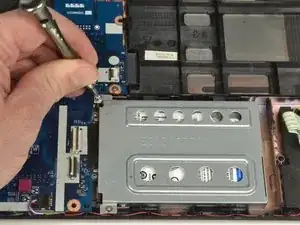
С помощью крестовой отвёртки Phillips #0 удалите два винта 4 мм, фиксирующие корзину жёсткого диска.
Шаг 15
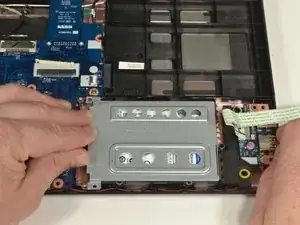
Держите правую сторону ноутбука правой рукой.
Разместите пальцы левой руки вдоль верхнего края корзины жёсткого диска.
Подтолкните корзину жёсткого диска в сторону вашей правой руки, чтобы отсоединить её от материнской платы.
Эта операция может потребовать больше усилий, чем другие.
Шаг 16
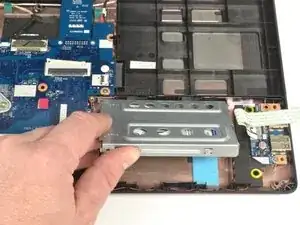
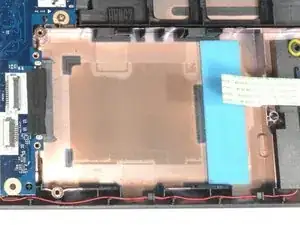
Поднимите корзину жёсткого диска за край, ближайший к вам, чтобы снять её.
Если вы выполняете руководство по замене материнской платы, пропустите следующий шаг.
Шаг 17
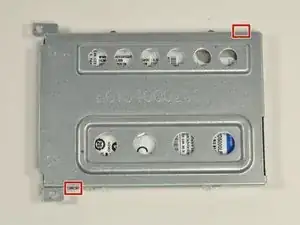
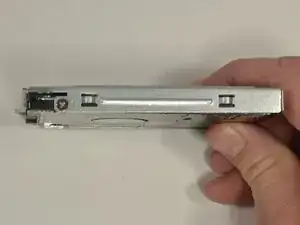
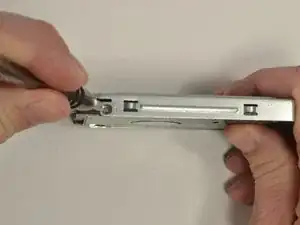
Держите корзину жёсткого диска недоминантной рукой за один бок. Убедитесь, что один из винтов Phillips виден.
Используя крестовую отвёртку Phillips #0, удалите винт 3 мм, чтобы освободить боковую часть жёсткого диска от корзины.
Повторите предыдущий пункт, чтобы удалить второй винт 3 мм Phillips #0.
Шаг 18
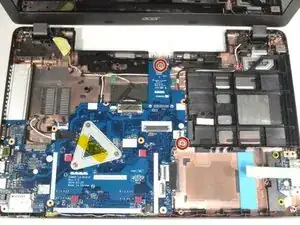
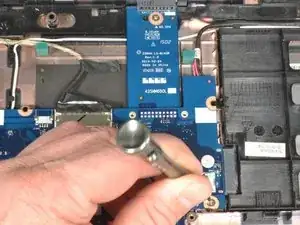
С помощью крестовой отвёртки Phillips #0 удалите два винта 4 мм.
Шаг 19
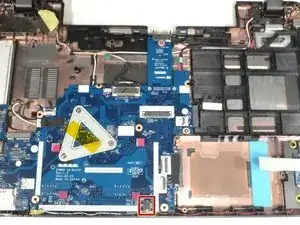
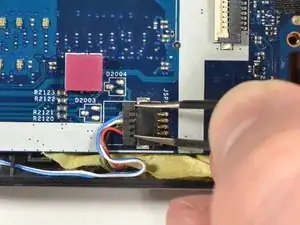
Поместите кончики антистатических заострённых пинцетов между штекером и гнездом разъёма динамика.
Осторожно сдвиньте влево, чтобы отсоединить штекер динамика.
Шаг 20
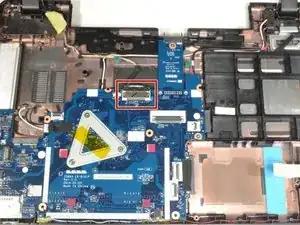
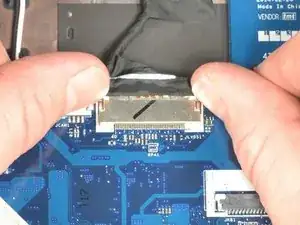
Поместите ногти по обе стороны штекера разъёма экрана. Аккуратно оттолкните от себя, чтобы отсоединить штекер.
Шаг 21
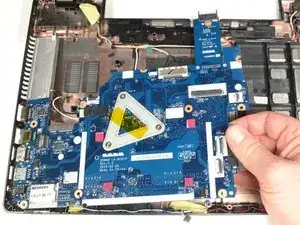
Осторожно приподнимите правый край платы рядом с разъёмом жёсткого диска.
При минимальном усилии сдвиньте плату вправо, чтобы освободить порты слева от корпуса.
Опустите правую сторону и позвольте плате откинуться в корпусе.
Остался ещё один разъём, который находится под платой.
Поднимите левую сторону платы и переверните её так, чтобы порты теперь были направлены вправо.
Шаг 22
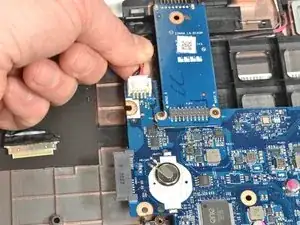
Схватите край платы, ближайший к Вам, неведущей рукой.
Удерживая провод питания ведущей рукой, аккуратно потяните от себя, чтобы отсоединить его.
Шаг 23
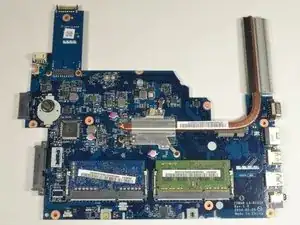
Поднимите материнскую плату и извлеките её из корпуса.
Шаг 24
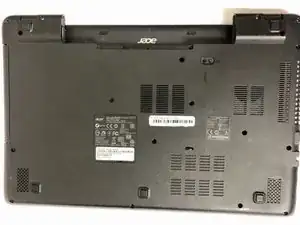
Выключите ноутбук.
Переверните ноутбук вверх дном. Поверните ноутбук так, чтобы аккумулятор был обращён к Вам.
Шаг 25
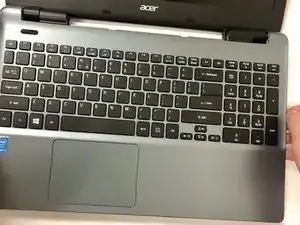
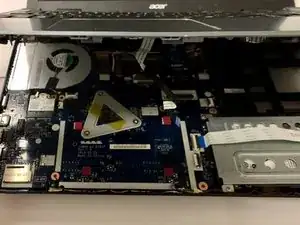
Вставьте заострённый конец лопатки в защёлку аккумулятора.
Сдвиньте защёлку аккумулятора влево лопаткой, пока не услышите, как аккумулятор освободится.
Потяните аккумулятор на себя, чтобы вынуть его из ноутбука.
Шаг 26
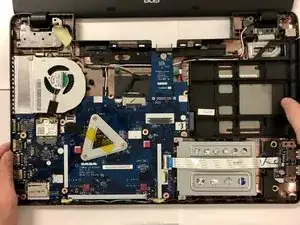
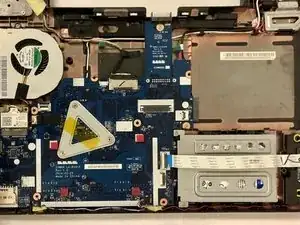
Вставьте сюда полезную информацию.
Шаг 27
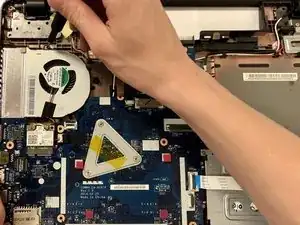
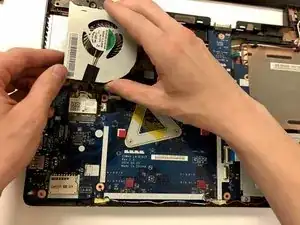
Удалите внешние винты 6 мм, расположенные как сверху, так и снизу вентилятора.
Отсоедините силовой кабель, вытянув его наружу.
Снимите охлаждающий вентилятор.
Шаг 28
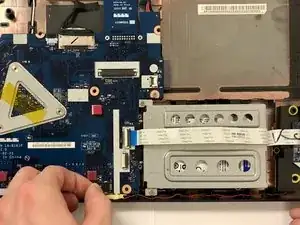
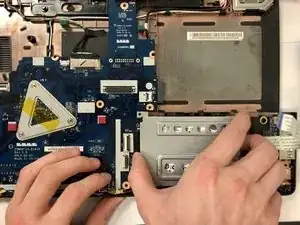
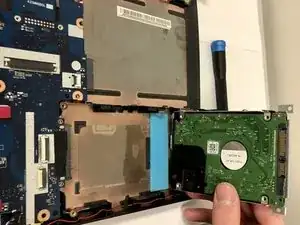
Удалите два винта крестовой шлиц 4 мм, которые крепят жёсткий диск к материнской плате.
Осторожно отсоедините ленточный кабель ZIF.
Извлеките жёсткий диск.
Шаг 29
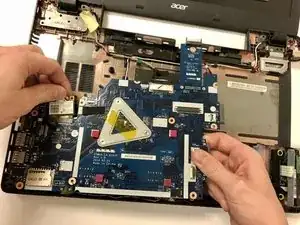
Снимите оставшиеся винты, удерживающие материнскую плату.
Извлеките материнскую плату.
Шаг 30
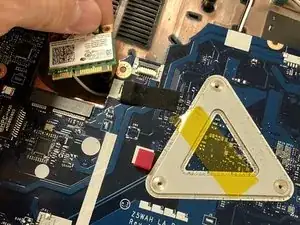
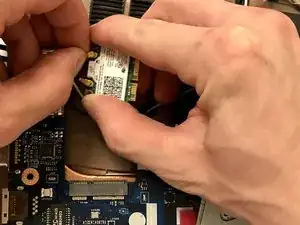
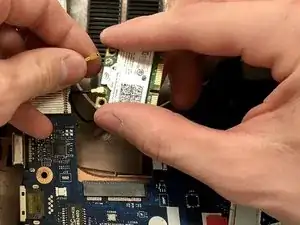
Отключите Wi‑Fi карту, аккуратно отсоединив оба к ней подключенных провода.
Заключение
Чтобы собрать устройство обратно, выполните эти действия в обратном порядке.
Перевод руководства с ifixit.com