Замена вентилятора охлаждения Acer E5-571-54FL
Ноутбук перегревается? Слышны посторонние шумы внутри корпуса? Возможно, пришло время заменить вентилятор охлаждения процессора.
Шаг 1
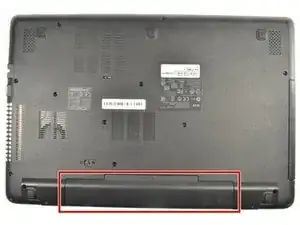
Выключите ноутбук перед началом работы.
Переверните ноутбук так, чтобы батарея находилась ближе всего к Вам.
Шаг 2
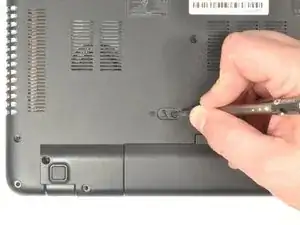
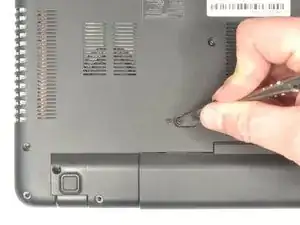
Вставьте заострённый конец лопатки в защёлку батареи.
Осторожно сдвиньте защёлку полностью влево.
Вы услышите щелчок, когда защёлка полностью сдвинута влево. Это означает, что батарея отщёлкнулась.
Шаг 3
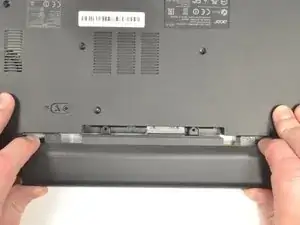
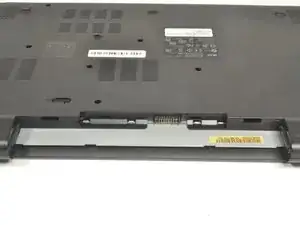
Разместите руки по краям батареи.
Потяните батарею к себе, чтобы вынуть её.
Шаг 4
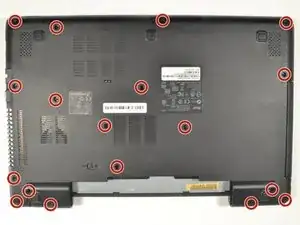
Отверткой Phillips №0 отвинтите в общей сложности восемнадцать одинаковых винтов Phillips 8 мм и отложите их в сторону.
Шаг 5
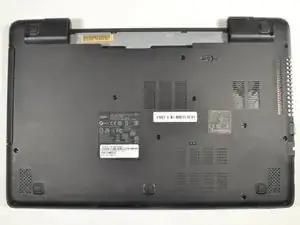
Поверните ноутбук на 180 градусов так, чтобы отсек батареи теперь находился дальше всего от Вас.
Шаг 6
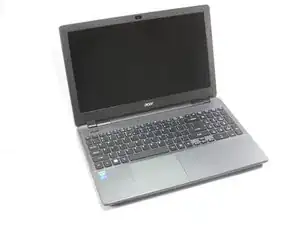
Переверните ноутбук так, чтобы можно было легко открыть экран до вертикального положения.
Шаг 7
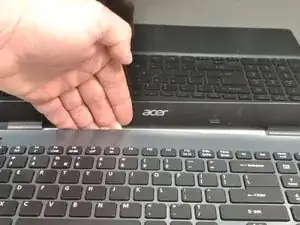
Подденьте пальцами верхнюю часть клавиатурного блока прямо под логотипом Acer.
Осторожно потяните вверх посередине, пока не услышите отщёлкивание защёлок снизу.
Шаг 8
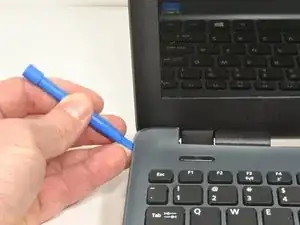
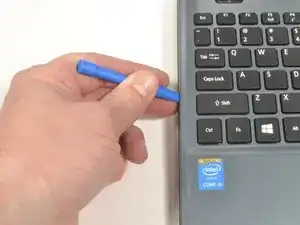
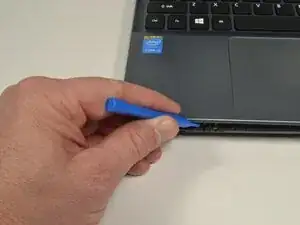
Продвигайтесь по шву пластиковым инструментом для вскрытия, осторожно поддевая и разъединяя нижнюю и верхнюю крышки.
Если с пластиковым инструментом возникают трудности, используйте металлическую лопатку, но будьте аккуратнее, чтобы не повредить и не поцарапать корпус ноутбука.
Шаг 9
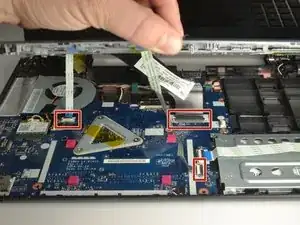
Когда половинки отделены, аккуратно приподнимите переднюю часть клавиатурного и тачпадного блока.
Вы увидите три ленточных кабеля, подключённых к материнской плате.
Шаг 10
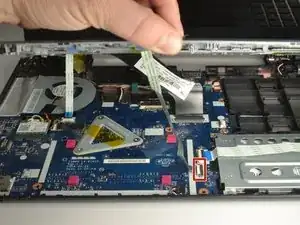
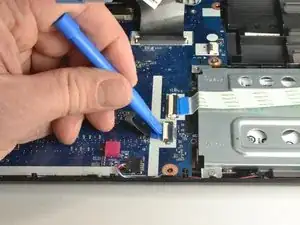
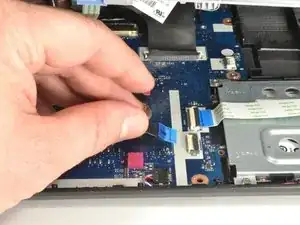
Ближе всего к ленточному кабелю на разъёме с нулевым усилием вставки (ZIF) находится белая фиксирующая планка.
Осторожно приподнимите фиксирующую планку пластиковым инструментом для вскрытия, чтобы освободить ленточный кабель. (Фото 2)
Извлеките ленточный кабель из разъёма.
Шаг 11
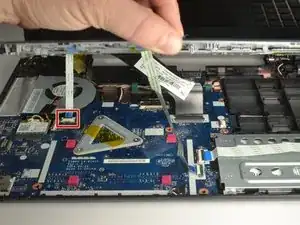
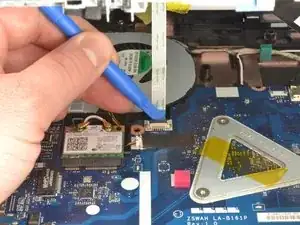
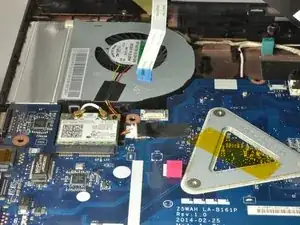
Ближе всего к ленточному кабелю на разъёме ZIF находится чёрная фиксирующая планка.
Осторожно приподнимите фиксирующую планку пластиковым инструментом для вскрытия, чтобы освободить ленточный кабель. (Фото 2)
Извлеките ленточный кабель из разъёма.
Шаг 12
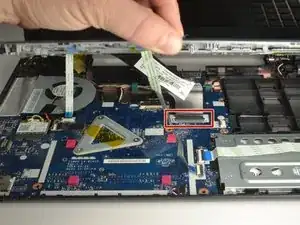
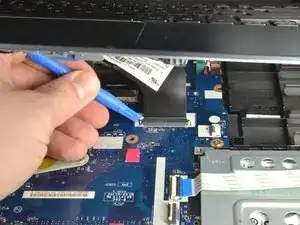
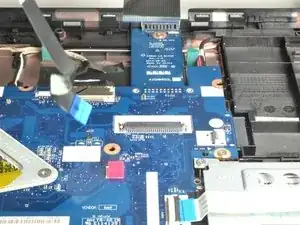
По обе стороны крупного разъёма находятся по две белые защёлки.
Осторожно нажмите пластиковым инструментом для вскрытия на каждую белую защёлку, отводя их от себя, чтобы освободить кабель. (Фото 2)
Извлеките ленточный кабель из разъёма.
Шаг 13
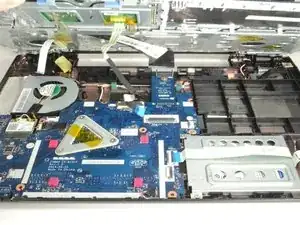
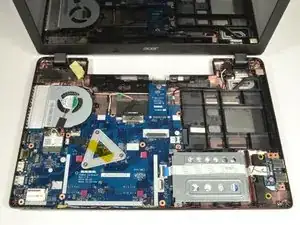
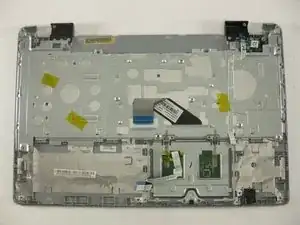
После отключения всех трёх ленточных кабелей снимите верхнюю крышку с клавиатурой и тачпадом.
Шаг 14
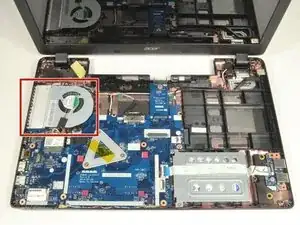
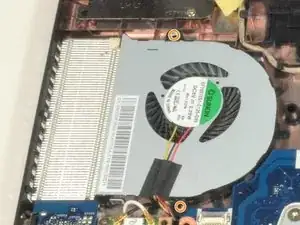
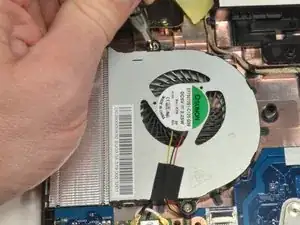
Найдите вентилятор охлаждения процессора в верхнем левом углу ноутбука.
Отверткой Phillips №0 отвинтите два винта 4,5 мм, которые крепят вентилятор к корпусу.
Шаг 15
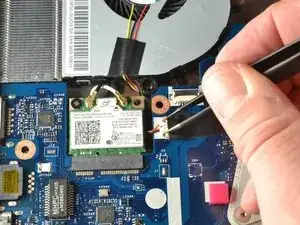
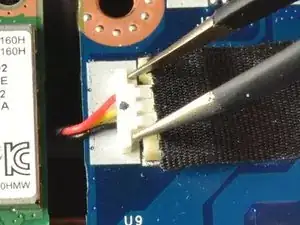
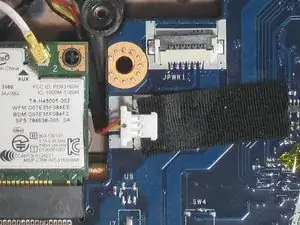
Вставьте наконечники антистатических остроконечных пинцетов между штекером и гнездом подключения вентилятора.
Аккуратно сдвиньте пинцет влево, чтобы отсоединить штекер вентилятора.
Отведите разъём вентилятора и его провода, чтобы освободить их от материнской платы и карты Wi‑Fi.
Шаг 16
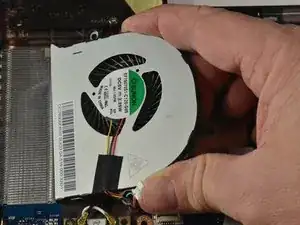
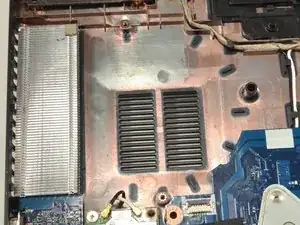
Поднимите изогнутый край вентилятора примерно на 30 градусов.
Поднимите вентилятор рукой вверх и вправо, пока он не освободится от корпуса.
Если чувствуете сопротивление, проверьте, не застрял ли разъём или провода вентилятора под материнской платой или под картой Wi‑Fi. Если разъём или провода застряли, аккуратно освободите их.
Заключение
Для сборки устройства выполните указанные действия в обратном порядке.
Перевод руководства с ifixit.com