Замена Wi‑Fi карты Acer E5-571-54FL
Проблемы с подключением к Wi‑Fi? Соединение прерывается или сигнал очень слабый? Возможно, ваша Wi‑Fi карта неисправна или отработала свой ресурс. Это руководство проведёт вас через процедуру замены Wi‑Fi карты.
Шаг 1
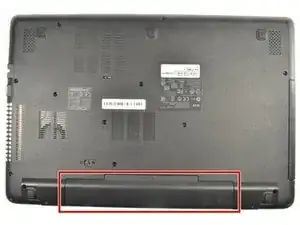
Перед началом полностью выключите ноутбук.
Переверните ноутбук так, чтобы батарея была ближе всего к Вам.
Шаг 2
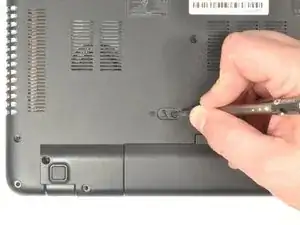
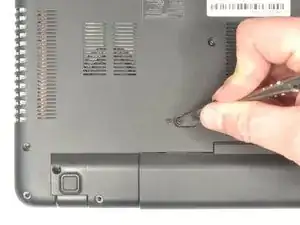
Вставьте заострённый конец лопатки в фиксатор батареи.
Аккуратно сдвиньте фикcатор полностью влево.
Вы должны услышать щёлчок, когда фикcатор сдвинут до конца. Это означает, что батарея отпущена.
Шаг 3
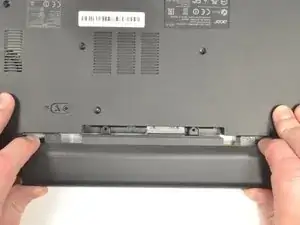
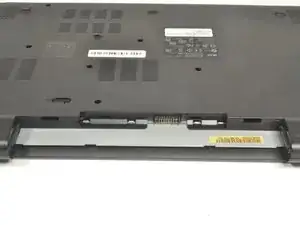
Разместите руки по обеим сторонам батареи.
Потяните батарею к себе, чтобы извлечь её.
Шаг 4
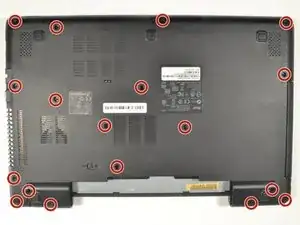
Используя крестовую отвёртку #0, отвёрните в общей сложности восемнадцать идентичных винтов Phillips длиной 8 мм и отложите их в сторону.
Шаг 5
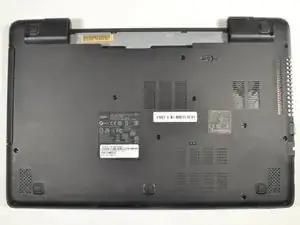
Поверните ноутбук на 180 градусов так, чтобы отсек для батареи теперь был дальше всего от Вас.
Шаг 6
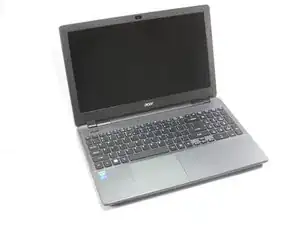
Переверните ноутбук так, чтобы экран можно было легко открыть до вертикального положения.
Шаг 7
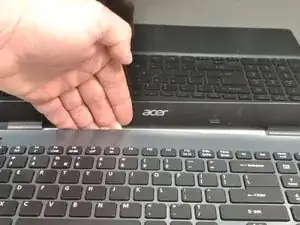
Подденьте пальцами верхнюю часть клавиатурного блока непосредственно под логотипом Acer.
Осторожно потяните вверх за центр, пока не услышите, как защёлки отщёлкиваются от нижней части.
Шаг 8
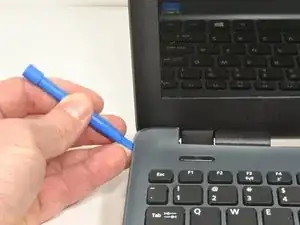
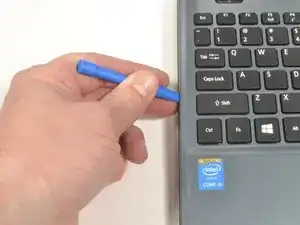
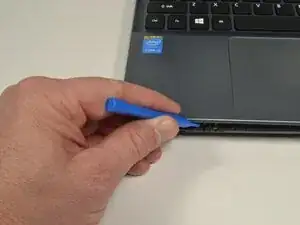
Продвигайтесь по шву пластиковым инструментом для вскрытия, аккуратно поддев корпус и верхнюю крышку, чтобы разъединить их.
Если сложно работать пластиковым инструментом, используйте металлическую лопаточку, но будьте особенно осторожны, чтобы не повредить корпус ноутбука.
Шаг 9
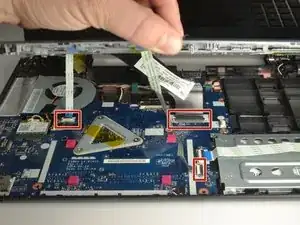
Когда половины разойдутся, аккуратно приподнимите переднюю часть сборки клавиатуры и тачпада.
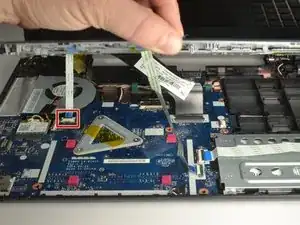
Вы увидите три ленточных кабеля, подключённых к материнской плате.
Шаг 10
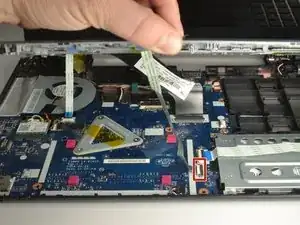
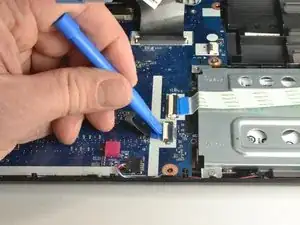
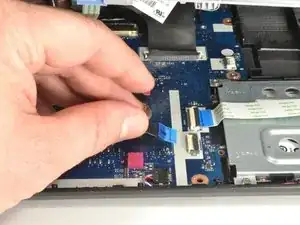
Ближе всего к ленточному кабелю на разъёме с нулевым усилием вставки (ZIF) находится белая защёлка.
Осторожно приподнимите защёлку пластиковым инструментом для вскрытия, чтобы освободить ленточный кабель. (Фото 2)
Отсоедините ленточный кабель от разъёма.
Шаг 11
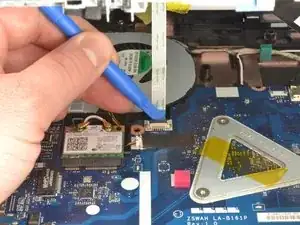
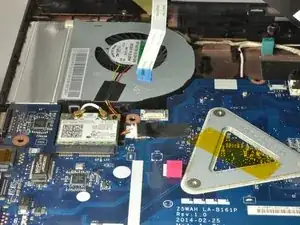
Ближе всего к ленточному кабелю на разъёме ZIF находится чёрная защёлка.
Осторожно приподнимите защёлку пластиковым инструментом для вскрытия, чтобы освободить ленточный кабель. (Фото 2)
Отсоедините ленточный кабель от разъёма.
Шаг 12
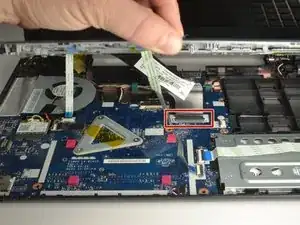
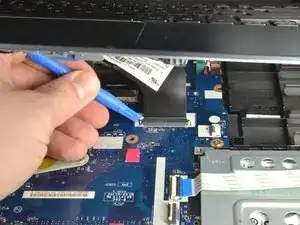
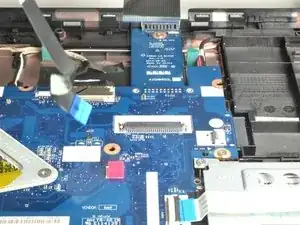
По обе стороны большого разъёма находятся по две белые защёлки.
Осторожно отодвиньте от себя каждую белую защёлку пластиковым инструментом для вскрытия, чтобы освободить кабель. (Фото 2)
Отсоедините ленточный кабель от разъёма.
Шаг 13
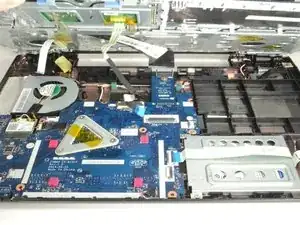
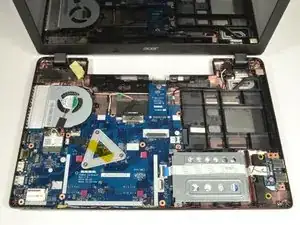
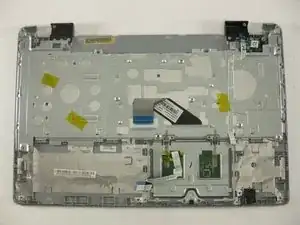
Когда все три ленточных кабеля отключены, снимите верхнюю крышку с клавиатурой и тачпадом.
Шаг 14
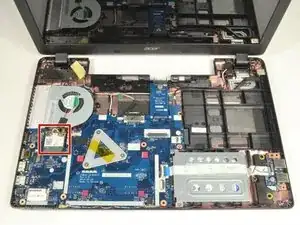
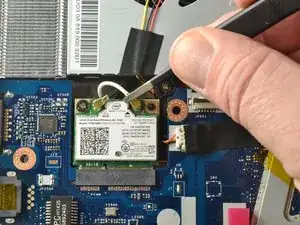
Найдите Wi‑Fi карту. Она расположена непосредственно под вентилятором и к ней подключены белый и чёрный коаксиальные кабели.
Возьмите участок белого коаксиального кабеля за заднюю часть латунного разъёма пинцетом с притуплёнными концами, устойчивым к статическому электричеству.
Осторожно приподнимите белый и чёрный коаксиальные кабели вверх и вперёд, чтобы отсоединить их от Wi‑Fi карты.
Шаг 15
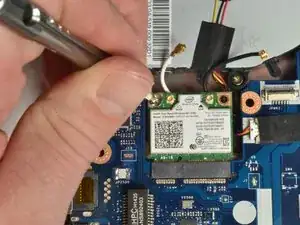
Используйте крестовую отвёртку #0, чтобы вывернуть винт 3 мм в верхнем левом углу Wi‑Fi карты.
Край Wi‑Fi карты приподнимется по мере выкручивания винта.
Шаг 16
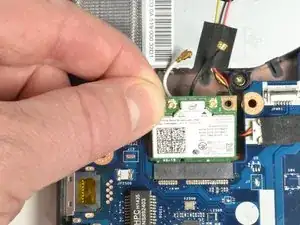
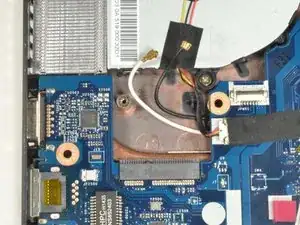
Возьмите верхний левый угол Wi‑Fi карты пальцами.
Аккуратно потяните Wi‑Fi карту от разъёма, чтобы извлечь её.
Заключение
Для сборки устройства выполните эти же действия в обратном порядке.
Перевод руководства с ifixit.com