Замена материнской платы Acer E5-571-54FL
Материнская плата — это что-то вроде центральной нервной системы компьютера. Если у вас возникают проблемы с оборудованием, причиной может быть неисправная материнская плата или плохое соединение.
Шаг 1
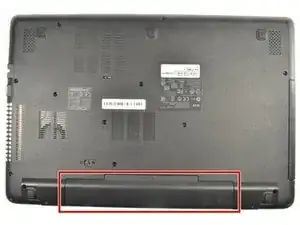
Выключите ноутбук перед началом работы.
Переверните ноутбук так, чтобы батарея была ближе всего к вам.
Шаг 2
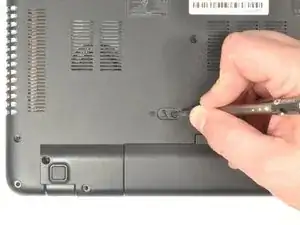
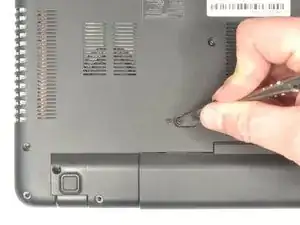
Вставьте заострённый конец лопатки в защёлку батареи.
Осторожно сдвиньте защёлку полностью влево.
Вы должны услышать щелчок, когда защёлка будет полностью сдвинута влево. Это означает, что батарея отсоединилась.
Шаг 3
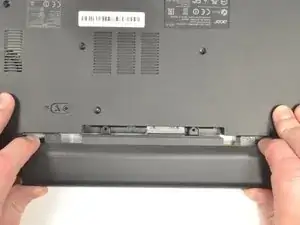
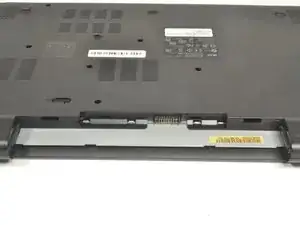
Положите руки с каждой стороны батареи.
Потяните батарею к себе, чтобы вынуть её.
Шаг 4
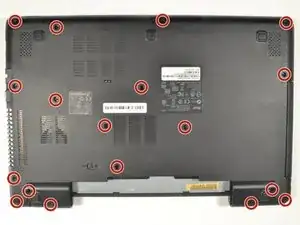
Используя отвертку Phillips #0, отвинтите в общей сложности восемнадцать одинаковых винтов Phillips длиной 8 мм и отложите их в сторону.
Шаг 5
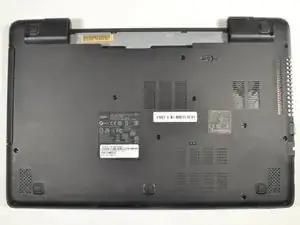
Поверните ноутбук на 180 градусов так, чтобы отсек для батареи теперь был дальше от вас.
Шаг 6
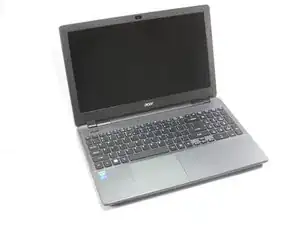
Переверните ноутбук так, чтобы вы могли легко открыть экран до вертикального положения.
Шаг 7
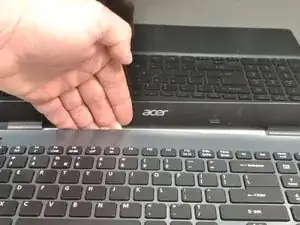
Поместите пальцы под верхнюю часть клавиатурного блока непосредственно под логотипом Acer.
Осторожно потяните вверх за центр, пока не услышите, как защёлки отсоединяются от нижней части.
Шаг 8
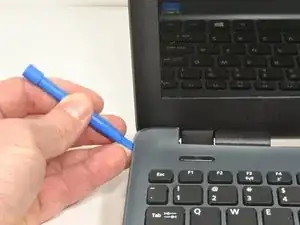
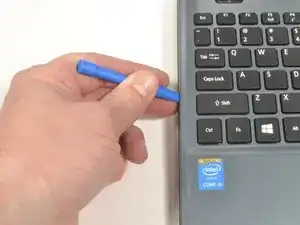
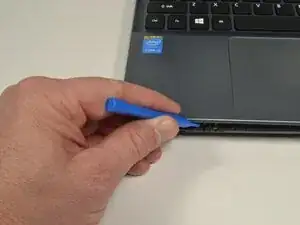
Продвигайтесь по шву пластиковым инструментом для вскрытия, аккуратно поддевая основание и верхнюю крышку, чтобы развести их.
Если у вас возникают трудности с пластиковым инструментом, используйте металлическую лопатку, но будьте особенно осторожны, чтобы не повредить и не поцарапать корпус ноутбука.
Шаг 9
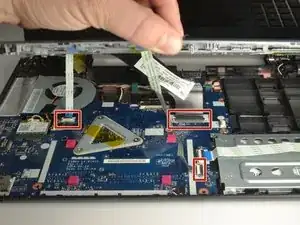
Когда половины разделятся, аккуратно поднимите переднюю часть сборки клавиатуры и тачпада.
Вы увидите три шлейфа, подключённые к материнской плате.
Шаг 10
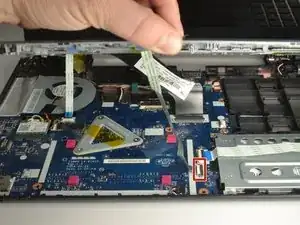
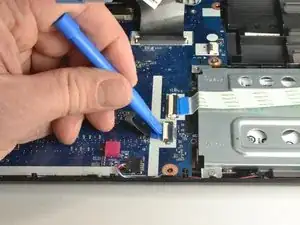
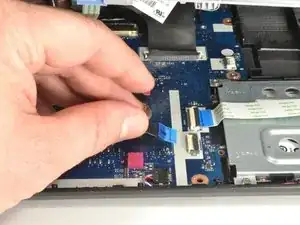
Ближе всего к шлейфу на разъёме с нулевым усилием вставки (ZIF) находится белая фиксирующая язычок.
Осторожно поднимите фиксирующий язычок пластиковым инструментом для вскрытия, чтобы освободить шлейф. (Изображение 2)
Извлеките шлейф из разъёма.
Шаг 11
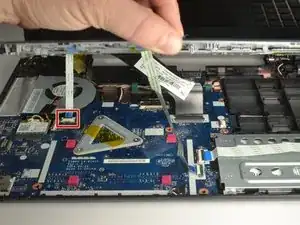
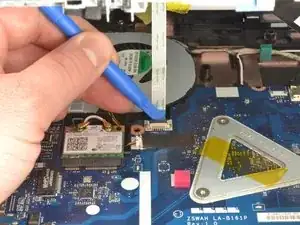
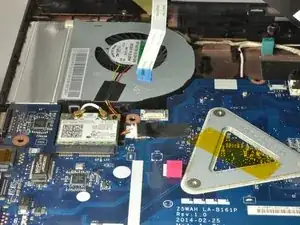
Ближе всего к шлейфу на ZIF-разъёме находится чёрная фиксирующая язычок.
Осторожно поднимите фиксирующий язычок пластиковым инструментом для вскрытия, чтобы освободить шлейф. (Изображение 2)
Извлеките шлейф из разъёма.
Шаг 12
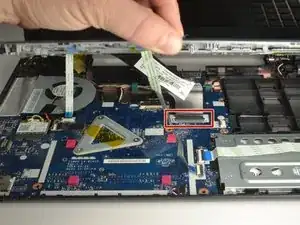
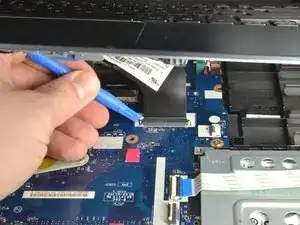
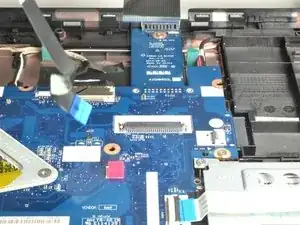
По обе стороны большого разъёма находятся по два белых язычка.
Осторожно оттолкните каждый белый язычок от себя пластиковым инструментом для вскрытия, чтобы освободить кабель. (Изображение 2)
Извлеките шлейф из разъёма.
Шаг 13
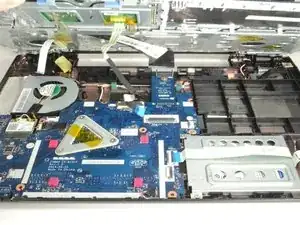
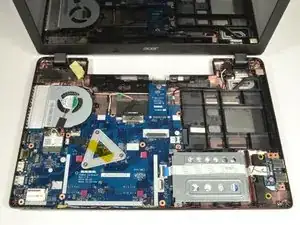
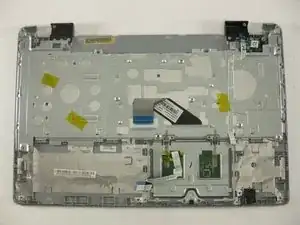
После того как все три шлейфа отключены, снимите верхнюю крышку с клавиатурой и тачпадом.
Шаг 14
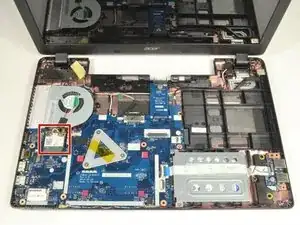
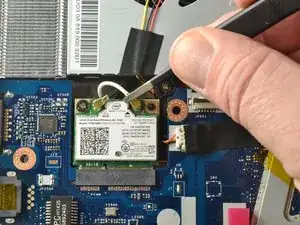
Найдите Wi‑Fi карту. Она расположена прямо под вентилятором и к ней подсоединены белый и чёрный коаксиальные кабели.
Возьмите участок белого коаксиального кабеля за место за бронзовым разъёмом с помощью антистатических круглых пинцетов с притуплёнными концами.
Осторожно оторвите белый и чёрный коаксиальные кабели вверх и вперёд, чтобы отсоединить их от Wi‑Fi карты.
Шаг 15
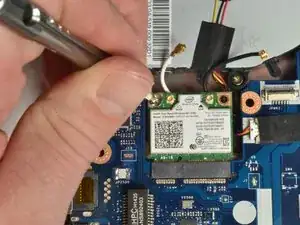
Используйте отвертку Phillips #0, чтобы выкрутить винт 3 мм в верхнем левом углу Wi‑Fi карты.
Край Wi‑Fi карты при отворачивании винта приподнимется.
Шаг 16
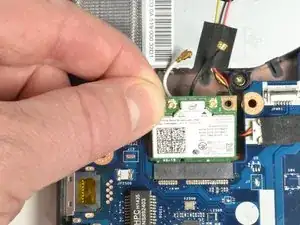
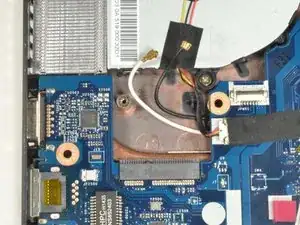
Возьмите верхний левый угол Wi‑Fi карты пальцами.
Осторожно потяните Wi‑Fi карту от разъёма.
Шаг 17
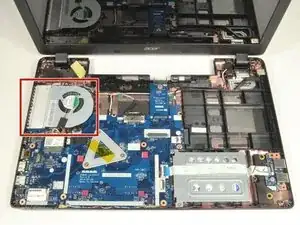
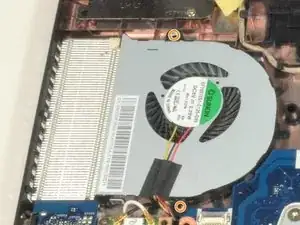
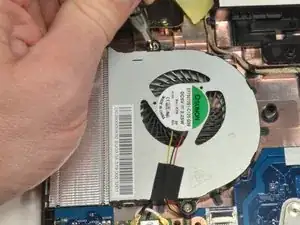
Найдите вентилятор охлаждения процессора в верхнем левом углу ноутбука.
Используя отвертку Phillips #0, отвинтите два винта длиной 4,5 мм, которые прикрепляют вентилятор к корпусу.
Шаг 18
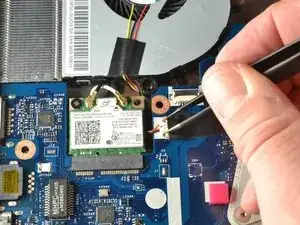
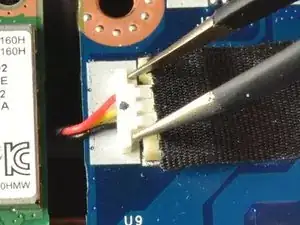
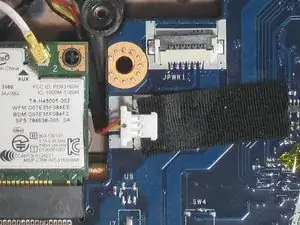
Поместите наконечники антистатических заострённых пинцетов между вилкой и гнездом подключения вентилятора.
Осторожно сдвиньте пинцет влево, чтобы отсоединить штекер вентилятора.
Отодвиньте разъём вентилятора и провода, чтобы освободить их от материнской платы и Wi‑Fi карты.
Шаг 19
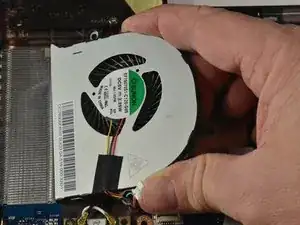
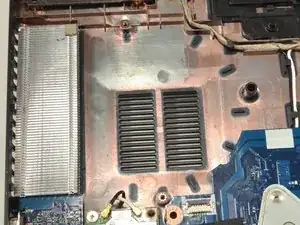
Поднимите изогнутый конец вентилятора примерно на 30 градусов.
Поднимите вентилятор рукой вверх и вправо, пока он не освободится от корпуса.
Если чувствуете сопротивление, проверьте, не застрял ли разъём вентилятора и провода под материнской платой или под модулем Wi‑Fi. Если разъём или провода застряли, аккуратно освободите их.
Шаг 20
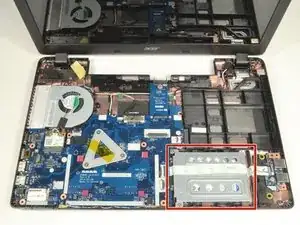
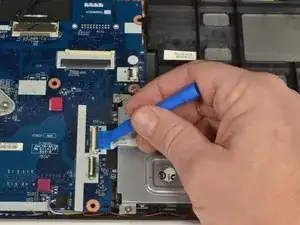
Найдите жёсткий диск и его салазки в правом нижнем углу ноутбука.
Освободите ленточный кабель USB-порта, осторожно поддев пластиковым инструментом чёрную фиксирующую вкладку ZIF-разъёма и подняв её вверх.
Отведите ленточный кабель USB-порта в сторону.
Шаг 21
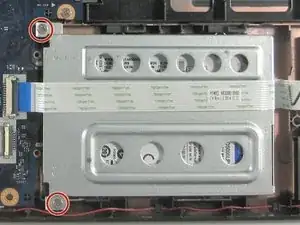
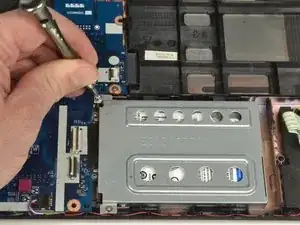
Используйте крестовую отвертку Phillips #0, чтобы отвинтить два винта 4 мм, фиксирующие салазки жёсткого диска.
Шаг 22
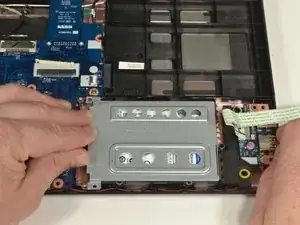
Удерживайте правую сторону ноутбука своей правой рукой.
Разместите пальцы левой руки вдоль верхнего края салазок жёсткого диска.
Поддавите салазки жёсткого диска в сторону вашей правой руки, чтобы отсоединить их от материнской платы.
Эта операция может потребовать больших усилий по сравнению с другими.
Шаг 23
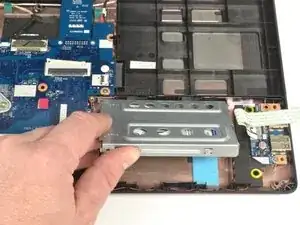
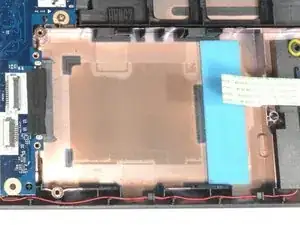
Поднимите салазки жёсткого диска за край, ближайший к вам, чтобы извлечь их.
Если вы выполняете руководство по замене материнской платы, пропустите следующий шаг.
Шаг 24
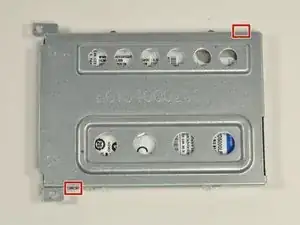
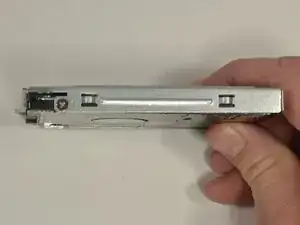
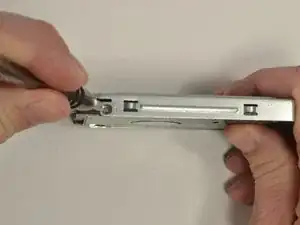
Удерживайте салазки жёсткого диска неведущей рукой за одну сторону. Убедитесь, что один из крестовых винтов виден.
Используя крестовую отвертку Phillips #0, выкрутите винт 3 мм, чтобы освободить боковую часть жёсткого диска от салазок.
Повторите предыдущий пункт, чтобы удалить второй винт 3 мм крестовой отвертки Phillips #0.
Шаг 25
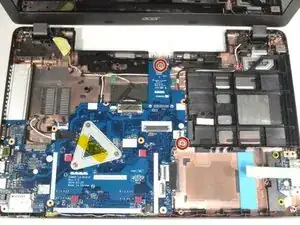
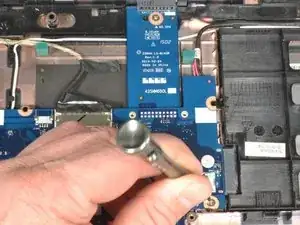
Используйте крестовую отвертку Phillips #0, чтобы отвинтить два винта 4 мм.
Шаг 26
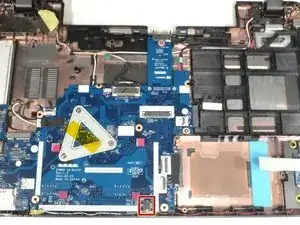
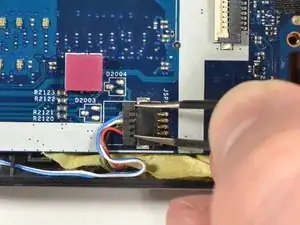
Разместите наконечники антистатических тонких пинцетов между штекером и гнездом разъёма динамика.
Аккуратно сдвиньте влево, чтобы отсоединить штекер динамика.
Шаг 27
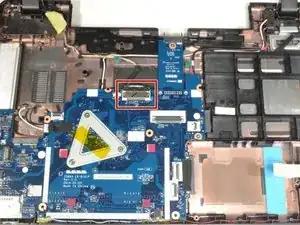
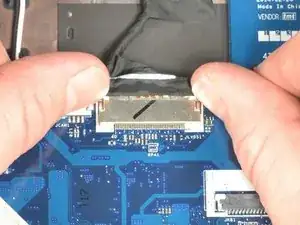
Разместите ногти по обе стороны штекера соединения дисплея. Аккуратно оттолкните от себя, чтобы отсоединить штекер.
Шаг 28
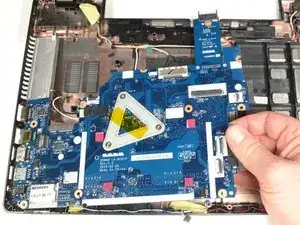
Осторожно поднимите правый край материнской платы рядом с разъёмом жёсткого диска.
С приложением минимального усилия потяните материнскую плату вправо, освобождая порты слева от корпуса.
Опустите правую сторону и дайте материнской плате лечь в корпус.
Под материнской платой по‑прежнему находится одно соединение, которое нужно удалить.
Поднимите левую сторону материнской платы и переверните её так, чтобы порты теперь были обращены вправо.
Шаг 29
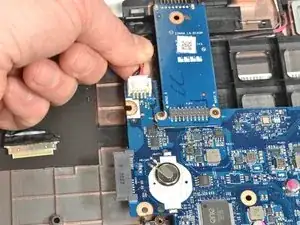
Схватите край материнской платы, ближайший к вам, неведущей рукой.
Возьмитесь за провода питания ведущей рукой и аккуратно потяните от себя, чтобы отсоединить их.
Шаг 30
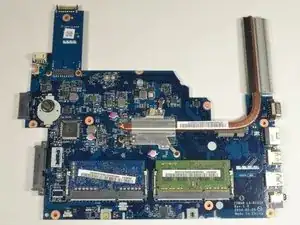
Поднимите материнскую плату из корпуса.
Заключение
Для сборки устройства следуйте этим инструкциям в обратном порядке.
Перевод руководства с ifixit.com