Замена тачпада Acer E5-571-54FL
Тачпад — это компонент, который может выйти из строя при повреждении или изменении. Признаки неисправности тачпада включают, но не ограничиваются: курсор не перемещается, кнопки мыши не нажимаются, курсор постоянно исчезает и т.д. Кроме того, если тачпад контактировал с любой жидкостью, он может быть неисправен. Если вы столкнулись с проблемами в работе тачпада вашего устройства, возможно, его необходимо заменить. Следуйте инструкциям в этом руководстве для замены тачпада.
Шаг 1
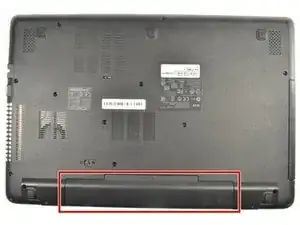
Перед началом работы выключите ноутбук.
Переверните ноутбук так, чтобы аккумулятор был ближе к вам.
Шаг 2
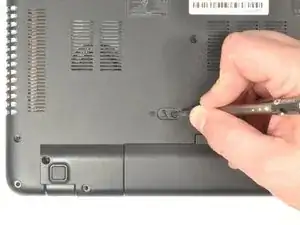
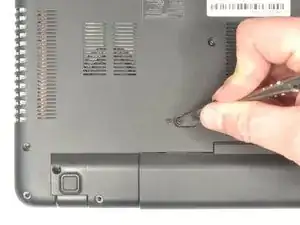
Вставьте заостренный конец лопатки в фиксатор аккумулятора.
Аккуратно сдвиньте фиксатор до упора влево.
После того как фиксатор будет сдвинут до конца влево, вы должны услышать щелчок. Это означает, что аккумулятор отсоединен.
Шаг 3
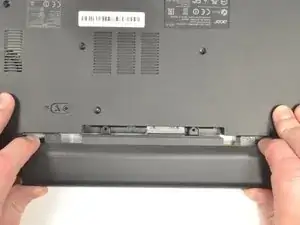
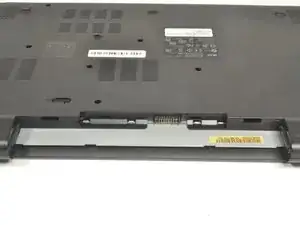
Возьмитесь руками за оба конца аккумулятора.
Потяните аккумулятор на себя, чтобы извлечь его.
Шаг 4
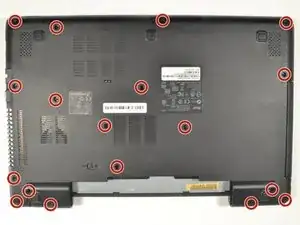
С помощью отвертки Phillips №0 выкрутите в общей сложности восемнадцать одинаковых винтов Phillips длиной 8 мм и отложите их в сторону.
Шаг 5
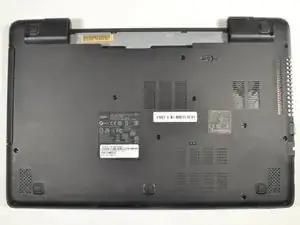
Поверните ноутбук на 180 градусов так, чтобы отсек аккумулятора оказался дальше от вас.
Шаг 6
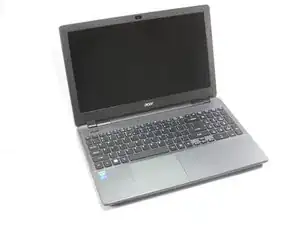
Переверните ноутбук так, чтобы можно было легко открыть экран в вертикальное положение.
Шаг 7
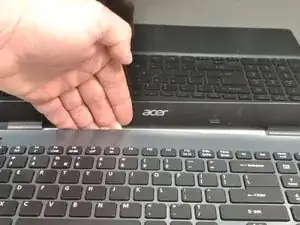
Поместите пальцы под верхнюю часть сборки клавиатуры прямо под логотипом Acer.
Аккуратно потяните вверх за центр, пока не услышите, как защелки отсоединятся от нижней части.
Шаг 8
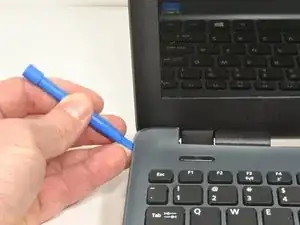
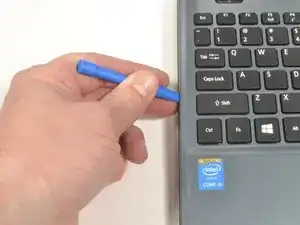
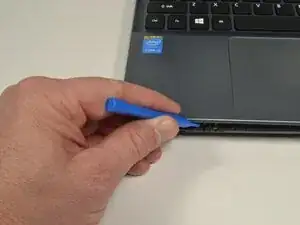
Пройдитесь по всему шву пластиковой открывающей лопаткой, аккуратно отделяя нижнюю часть корпуса от верхней крышки.
Если у вас не получается пластиковой лопаткой, используйте металлическую лопатку, но будьте осторожнее, чтобы не повредить корпус ноутбука.
Шаг 9
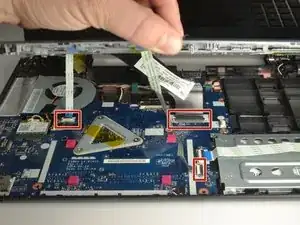
Когда две половинки разделятся, аккуратно приподнимите переднюю часть с клавиатурой и тачпадом.
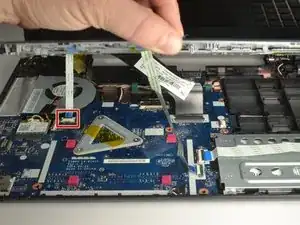
Вы увидите три гибких шлейфа, подключенных к материнской плате.
Шаг 10
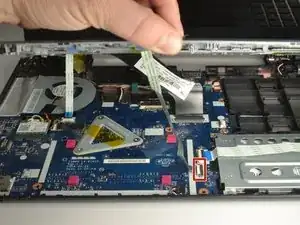
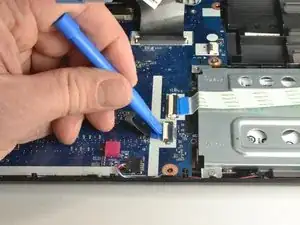
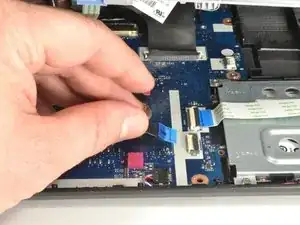
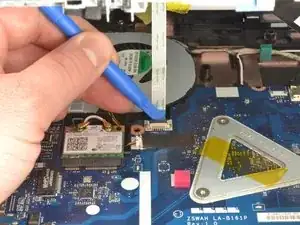
Рядом со шлейфом на разъеме ZIF находится белая фиксирующая защелка.
Аккуратно подденьте фиксирующую защелку пластиковой открывающей лопаткой, чтобы отсоединить шлейф. (Рисунок 2)
Извлеките шлейф из разъема.
Шаг 11
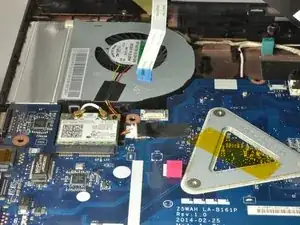
Рядом со шлейфом на разъеме ZIF находится черная фиксирующая защелка.
Аккуратно подденьте фиксирующую защелку пластиковой открывающей лопаткой, чтобы отсоединить шлейф. (Рисунок 2)
Извлеките шлейф из разъема.
Шаг 12
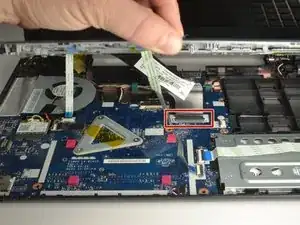
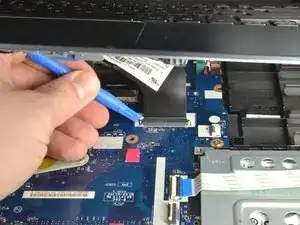
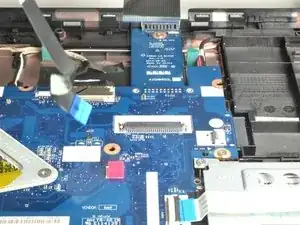
По бокам большого разъема находятся две белые защелки.
Аккуратно нажмите пластиковой открывающей лопаткой на каждую белую защелку от себя, чтобы освободить кабель. (Рисунок 2)
Извлеките шлейф из разъема.
Шаг 13
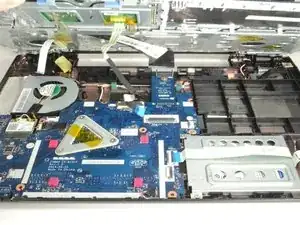
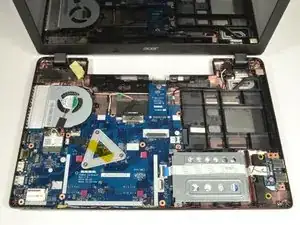
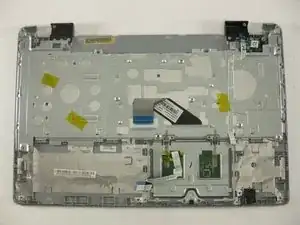
После отсоединения всех трех шлейфов снимите верхнюю крышку с клавиатурой и тачпадом.
Шаг 14
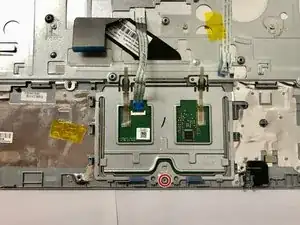
С помощью отвертки Phillips №0 выкрутите винт в нижней части тачпада.
Шаг 15
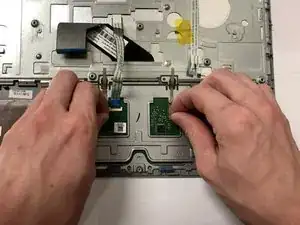
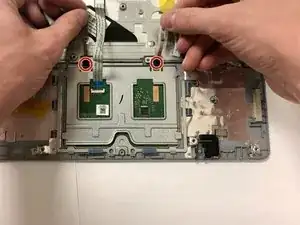
Аккуратно удалите медкие клейкие полоски, прикрепленные к тачпаду.
Выкрутите два винта с помощью отвертки Phillips №0.
Шаг 16
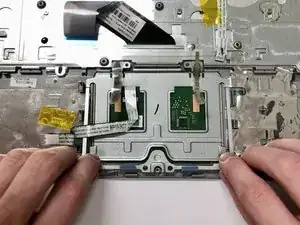
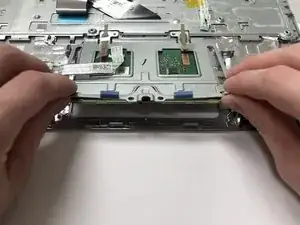
Вытолкните тачпад из корпуса клавиатуры и извлеките его из устройства.
Заключение
Для сборки устройства выполните эти инструкции в обратном порядке.
Перевод руководства с ifixit.com