Замена карты Wi-Fi на HP Stream 14-CB174WM
Если Wi-Fi на вашем ноутбуке не работает, это может быть раздражающим и мешающим вашим повседневным задачам, особенно в нашем взаимосвязанном мире. Одной из основных причин этой проблемы может быть неисправная или повреждённая карта Wi-Fi. Карта Wi-Fi, также известная как беспроводной сетевой адаптер, является компонентом, ответственным за подключение вашего ноутбука к беспроводным сетям. Со временем, по различным причинам, таким как физическое повреждение, перегрев или износ, карта Wi-Fi может выйти из строя или работать некорректно. Кроме того, чтобы удалить материнскую плату ноутбука, сначала необходимо извлечь карту Wi-Fi.
В этом руководстве мы покажем вам шаги по безопасному извлечению карты Wi-Fi из вашего ноутбука. Всё, что вам будет нужно для этого процесса, — это отвертка Phillips #1 и пластиковый инструмент для подъёма.
Шаг 1
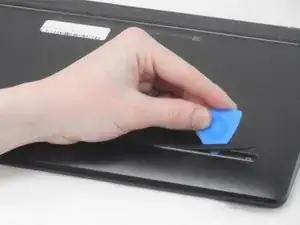

Используйте инструмент для открытия, чтобы осторожно приподнять край резиновой ножки.
Возьмите за поднятый край ножки и аккуратно вытяните её.
Повторите для другой резиновой ножки.
Масла на вашей коже могут повредить клей на резиновых ножках. Старайтесь не прикасаться к клеевой части ножек руками.
Шаг 2

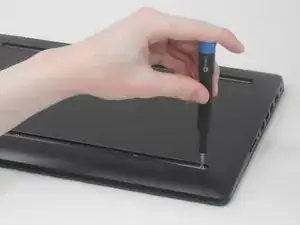
Используйте отвертку Phillips для удаления восьми винтов длиной 6.6 мм, которые крепят нижнюю крышку.
Шаг 3
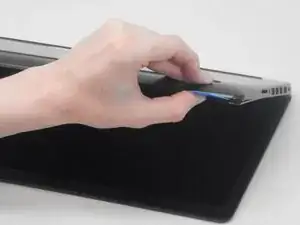

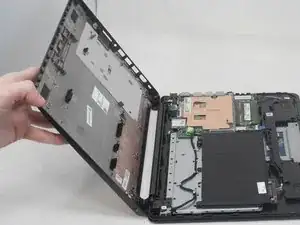
Вставьте инструмент для открытия в щель между нижним корпусом и шасси.
Пройдитесь инструментом по периметру, приподнимая каждые несколько сантиметров.
Вы услышите "щелчки" освобождающихся зажимов нижнего корпуса.
Продолжайте приподнимать по всему периметру, пока нижний корпус полностью не освободится.
Снимите нижнюю крышку.
Шаг 4
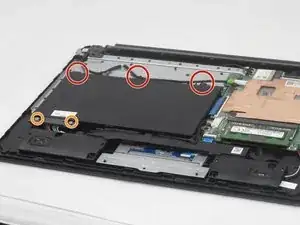
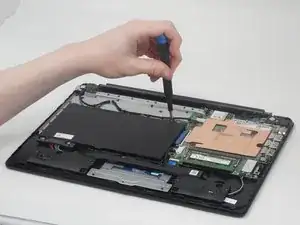
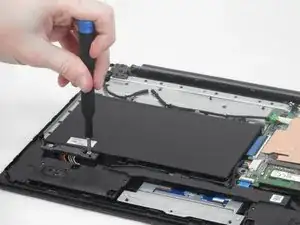
Удалите следующие винты Philips, которые крепят аккумулятор:
Три винта длиной 2.9 мм
Два винта длиной 6.8 мм
Обязательно храните различные типы винтов отдельно на протяжении всего процесса удаления аккумулятора.
Шаг 5
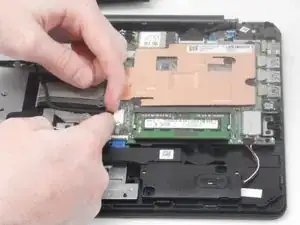
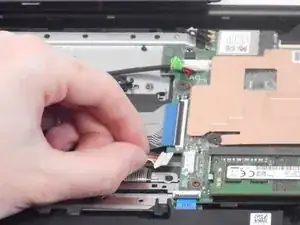
Используйте пальцы или конец лопатки, чтобы медленно "вытянуть" разъем аккумулятора прямо из его гнезда.
Не тяните за провода.
Шаг 6
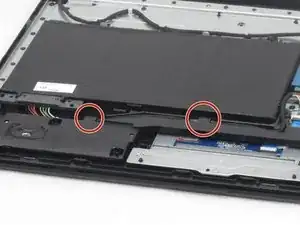
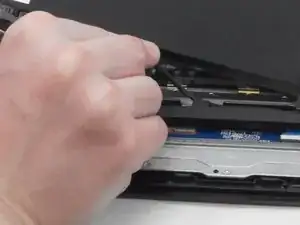
Осторожно извлеките провод разъема аккумулятора из-под двух пластиковых вкладок.
Шаг 7
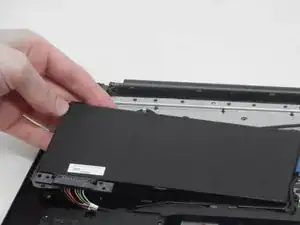
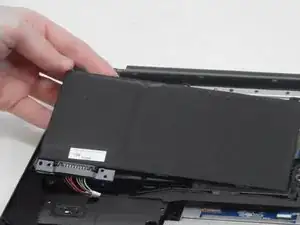
Поднимите аккумулятор и извлеките его из ноутбука.
Аккумулятор должен извлекаться с минимальными усилиями. Если аккумулятор не удается легко извлечь из шасси ноутбука, проверьте, не пропустили ли вы какие-либо винты.
Шаг 8
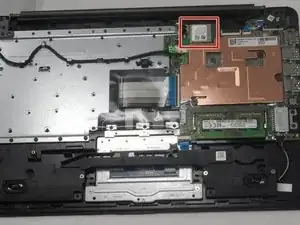
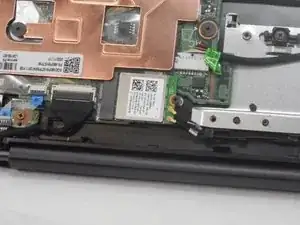
Найдите модуль карты Wi-Fi в верхней части ноутбука.
Она находится прямо над большим медным радиатором.
Шаг 9
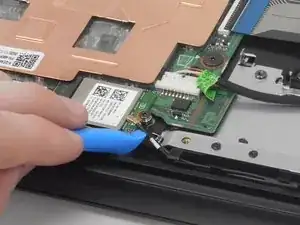
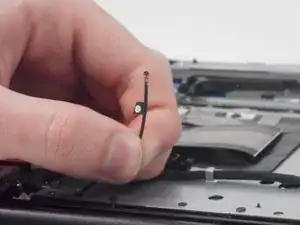
Используйте пластиковый инструмент для открытия, чтобы аккуратно приподнять и отсоединить два кабеля антенны карты Wi-Fi.
Каждый провод имеет номерные метки (1 и 2), соответствующие идентичным номерам, напечатанным на карте. Эти номера указывают на определённые порты на карте Wi-Fi, куда должен быть подключён каждый провод.
Шаг 10
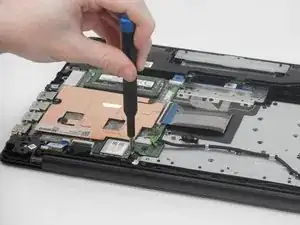
Удалите единственный винт, который крепит карту Wi-Fi, с помощью отвертки Phillips.
Шаг 11
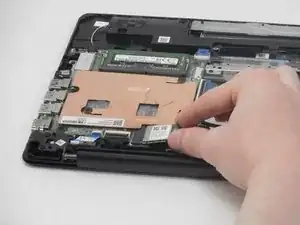
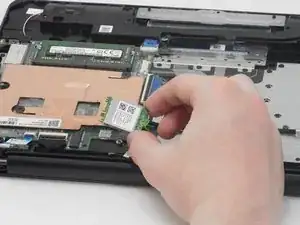
Вытяните карту прямо из её гнезда.
Заключение
Для сборки вашего устройства следуйте этим инструкциям в обратном порядке.
Перевод руководства с ifixit.com