Замена материнской платы HP Stream 14-CB174WM
Материнская плата — это сердце любого компьютера, включая ноутбуки, и она играет решающую роль в обеспечении совместной работы всех компонентов. Со временем вы можете столкнуться с проблемами в ноутбуке, которые указывают на неисправную материнскую плату. Будь то физическое повреждение, отказ компонента или просто износ, замена материнской платы может подарить вашему ноутбуку вторую жизнь.
В этом руководстве мы покажем вам шаги по безопасной и эффективной замене материнской платы в вашем ноутбуке. Для выполнения этого руководства вам понадобится крестовая отвертка Phillips #1 и пластиковые инструменты для вскрытия.
Шаг 1
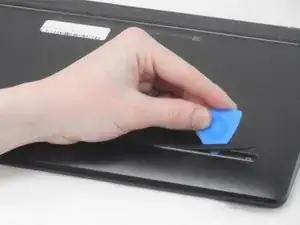

Используйте медиатор для вскрытия, чтобы аккуратно поддеть край резиновой ножки.
Возьмитесь за поднятый край ножки и осторожно потяните её в сторону.
Повторите для другой резиновой ножки.
Жировые отложения на коже могут повредить клей на резиновых ножках. Старайтесь не прикасаться к клеевой поверхности ножек руками.
Шаг 2

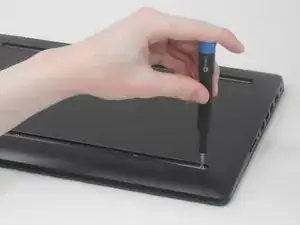
Используйте крестовую отвертку, чтобы выкрутить восемь винтов 6,6 мм, удерживающих нижнюю крышку.
Шаг 3
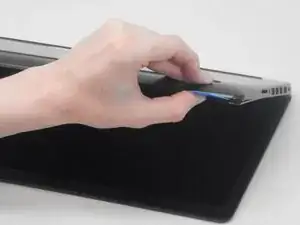

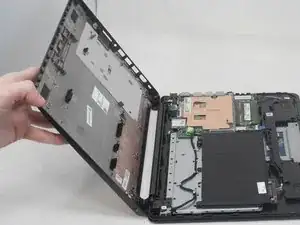
Вставьте медиатор в шов между нижней крышкой и корпусом.
Проведите медиатором по периметру, поддевая каждые несколько сантиметров по ходу движения.
Вы услышите «щёлки» защёлок нижней крышки при отпускании.
Продолжайте поддевать по всему периметру, пока нижняя крышка полностью не освободится.
Снимите нижнюю крышку.
Шаг 4
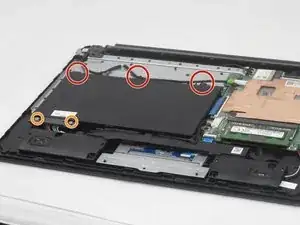
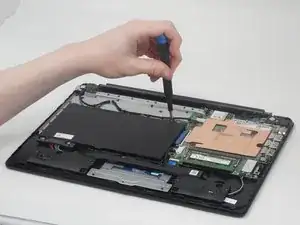
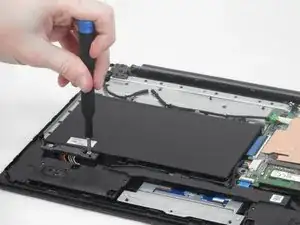
Удалите следующие крестовые винты, фиксирующие аккумулятор:
Три 2,9 мм
Два 6,8 мм
Обязательно разделяйте разные типы винтов друг от друга в процессе снятия аккумулятора.
Шаг 5
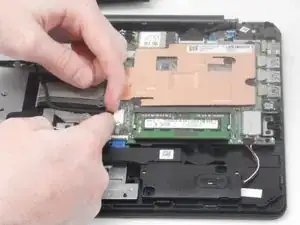
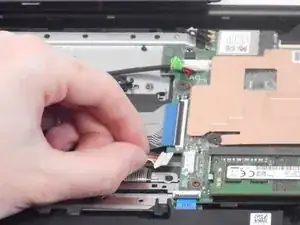
Используйте пальцы или острый конец лопатки, чтобы медленно «повибрировать» разъём аккумулятора и вытащить его из гнезда.
Не тяните за провода.
Шаг 6
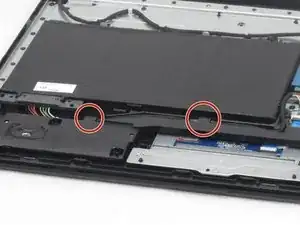
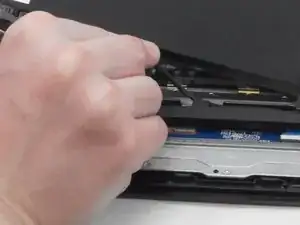
Осторожно выведите провод разъёма аккумулятора из-под двух пластиковых фиксирующих язычков.
Шаг 7
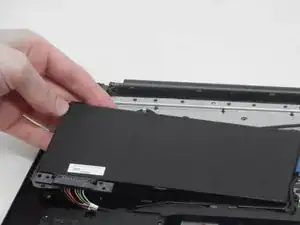
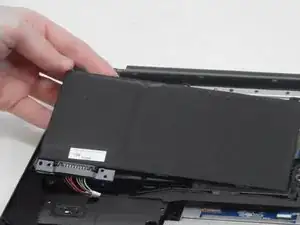
Поднимите аккумулятор и извлеките его из ноутбука.
Аккумулятор должен легко подниматься. Если аккумулятор не выходит свободно из корпуса, проверьте, не пропустили ли вы какие-либо винты.
Шаг 8
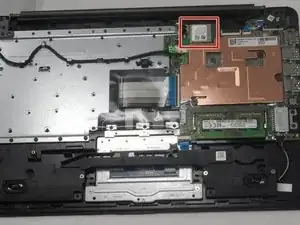
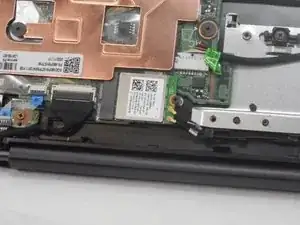
Найдите модуль Wi‑Fi рядом с верхней частью ноутбука.
Он расположен прямо над большим медным радиатором.
Шаг 9
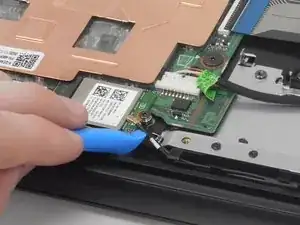
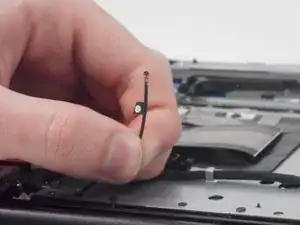
Используйте пластиковый инструмент для вскрытия, чтобы аккуратно отщелкнуть и отсоединить оба антенных кабеля Wi‑Fi.
Каждый провод имеет пронумерованные бирки (1 и 2), соответствующие одинаковым номерам, нанесённым на карте. Эти номера указывают назначенные порты на карте Wi‑Fi, куда следует подключать каждый провод.
Шаг 10
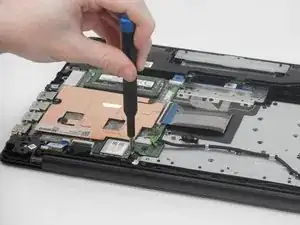
Удалите один винт, фиксирующий модуль Wi‑Fi, с помощью крестовой отвертки.
Шаг 11
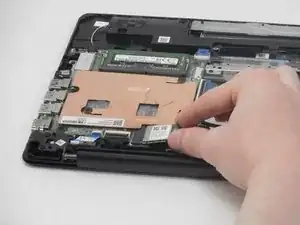
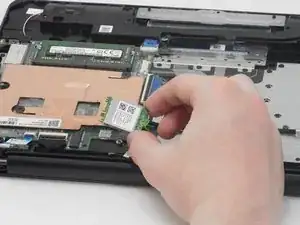
Вытяните карту прямо из её гнезда.
Шаг 12
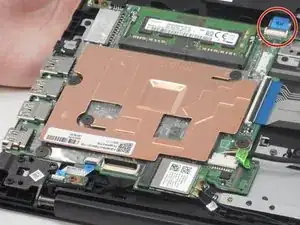
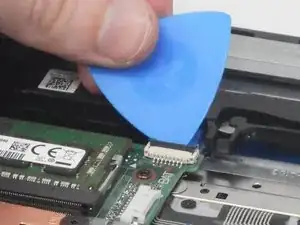
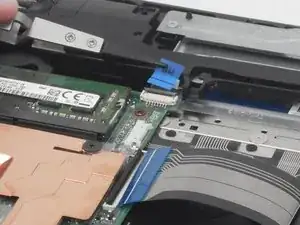
Используйте инструмент для вскрытия или ноготь, чтобы откинуть вверх чёрный фиксатор ZIF рядом с оперативной памятью.
Пинцетом захватите и потяните синию пластиковую вкладку на ленточном кабеле.
Удалите ленточный кабель.
Ленточные кабели хрупки и могут порваться при прямой силе. Вместо этого захватите и аккуратно потяните синюю пластиковую вкладку, выступающую из разъёма, чтобы освободить кабель. Избегайте использования металлического пинцета на кабеле, так как он может повредить его; используйте пинцет с мягкими, неабразивными наконечниками для безопасной работы.
Шаг 13
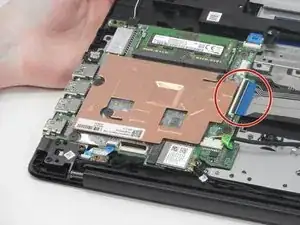
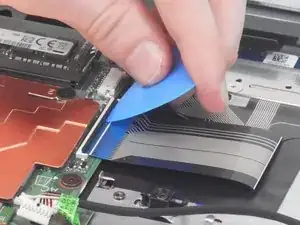
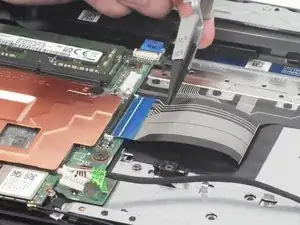
Используйте инструмент для вскрытия или ноготь, чтобы откинуть вверх чёрный фиксатор ZIF на правой стороне материнской платы.
Удалите ленточный кабель.
Ленточные кабели хрупки и могут порваться при прямой силе. Вместо этого захватите и аккуратно потяните синюю пластиковую вкладку, выступающую из разъёма, чтобы освободить кабель. Избегайте использования металлического пинцета на кабеле, так как он может повредить его; используйте пинцет с мягкими, неабразивными наконечниками для безопасной работы.
Шаг 14
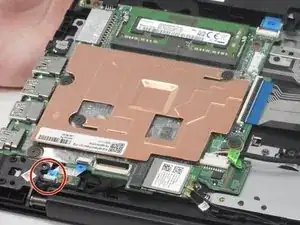
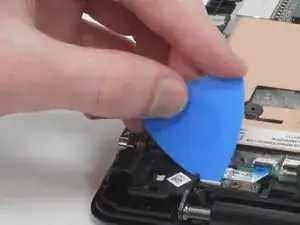
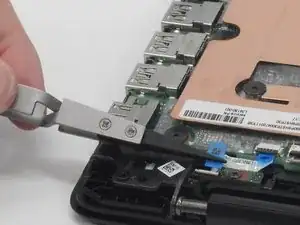
Используйте инструмент для вскрытия или ноготь, чтобы откинуть вверх чёрный фиксатор ZIF на нижне‑левой стороне материнской платы.
Удалите ленточный кабель.
Ленточные кабели хрупки и могут порваться при прямой силе. Вместо этого захватите и аккуратно потяните синюю пластиковую вкладку, выступающую из разъёма, чтобы освободить кабель. Избегайте использования металлического пинцета на кабеле, так как он может повредить его; используйте пинцет с мягкими, неабразивными наконечниками для безопасной работы.
Шаг 15
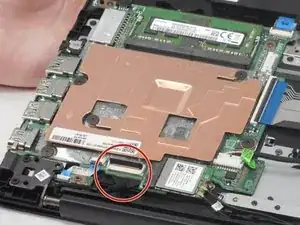
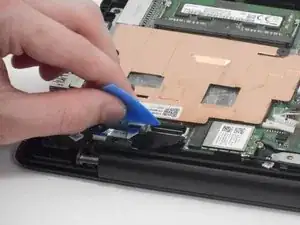
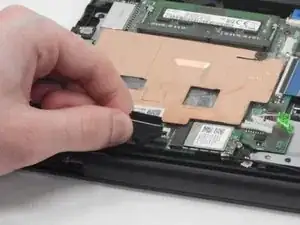
Поднимите вверх чёрную фиксирующую защёлку, которая удерживает кабель дисплея.
Отсоедините кабель.
Шаг 16
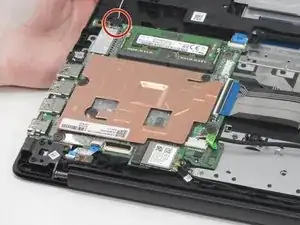
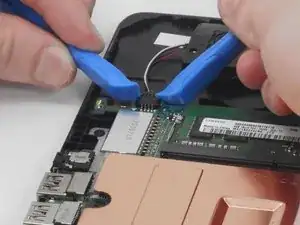
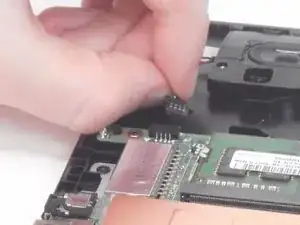
Используйте два пластиковых монтажных инструмента, чтобы аккуратно «пошагово» вынуть разъём динамика прямо из гнезда на материнской плате.
Шаг 17
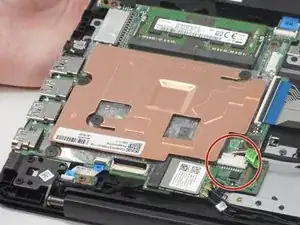
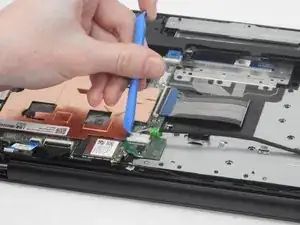
Используйте два пластиковых монтажных инструмента, чтобы «пошагово» вынуть белый скользящий разъём прямо из его гнезда.
Этот разъём предназначен для платы питания ноутбука.
Шаг 18
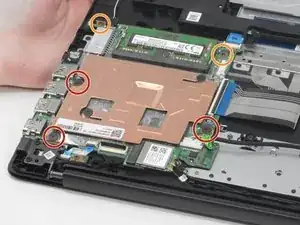
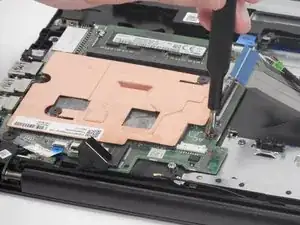
Отверткой с крестообразным шлицом (Phillips) отверните три винта с широкими головками на материнской плате.
Отверткой с крестообразным шлицом (Phillips) отверните два винта с маленькими головками на материнской плате.
Не отвинчивайте два винта, которые крепят радиатор.
Радиатор — это большая медная пластина, прикрученная к материнской плате.
Шаг 19
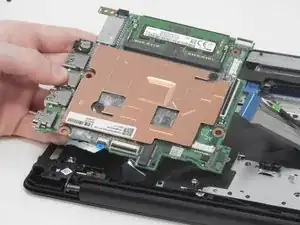
Поднимите материнскую плату строго вверх и выньте её из корпуса ноутбука.
Материнская плата должна выходить без усилий. Если она не поднимается при небольшом усилии, проверьте, не пропустили ли вы какие‑нибудь винты.
Заключение
Для сборки устройства следуйте этим инструкциям в обратном порядке.
Перевод руководства с ifixit.com