Замена верхней части корпуса с клавиатурой Lenovo Legion Y530-15ICH
В этом руководстве описана и показана процедура замены верхней части корпуса Lenovo Legion Y530-ICH. Верхняя часть корпуса включает клавиатуру, кнопку питания, тачпад и верхнюю поверхность вокруг этих компонентов.
Шаг 1
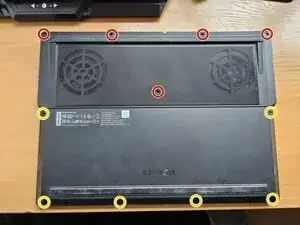
Удалите 5 винтов M2.0 × 8.0 mm
Удалите 6 винтов M2.0 × 4.0 mm
В процессе откручивания винтов вам понадобится органайзер для винтов. Мне помогает сортировка винтов в хронологическом порядке — это упрощает сборку, достаточно просто двигаться в обратном порядке. Поверьте, это важно!
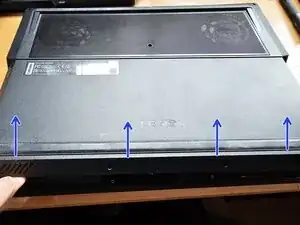
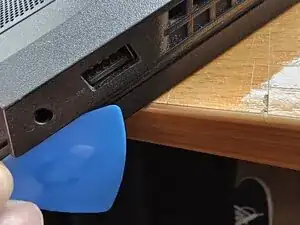
Снимите крышку, поднимая с той стороны, что ближе к Вам. Но будьте осторожны! Слева и справа, рядом с USB-разъемами, она не сразу отходит. Вставьте инструмент для открытия и аккуратно подденьте — дальше всё пойдёт легко.
Шаг 2
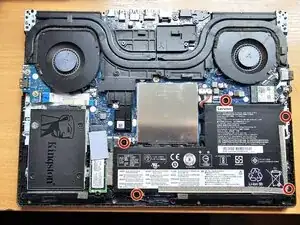
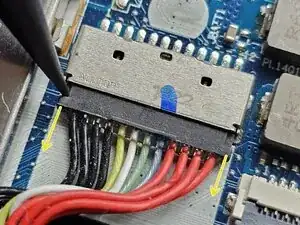
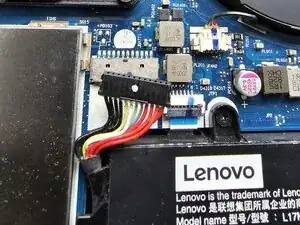
Удалите 5 винтов M2.0 x 5.0 mm
Отсоедините разъём батареи, потянув его из гнезда.
Самый простой способ — ухватиться за края ногтями и потянуть, либо использовать лопаточку и пошевелить разъём, слегка двигая влево-вправо.
Можно сначала приподнять батарею, чтобы освободить место для отсоединения разъёма (провода там сильно сжаты). Можно тянуть за жгут проводов, но будьте аккуратны и не дергайте слишком сильно, иначе появится дополнительная проблема.
Шаг 3
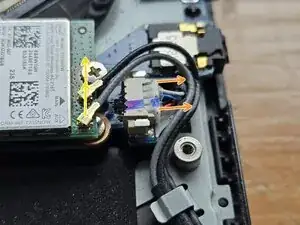
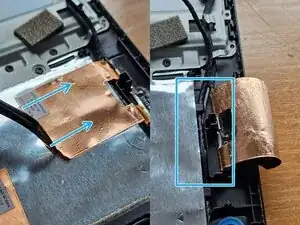
Отсоедините два кабеля Wi‑Fi карты (в моём случае чёрный и серый), потянув их от Wi‑Fi карты.
Отсоедините кабель динамика, вытащив его разъём из гнезда в направлении вправо.
Потребуется небольшая сила, лучше всего зажать разъём ногтями по левому и правому краю и либо пошевелить его, либо аккуратно потянуть. Старайтесь не тянуть за провода.
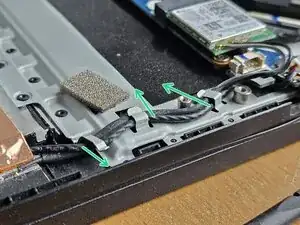
Отцепите провод динамика от металлических держателей. Вероятно, придётся частично сдвинуть провода Wi‑Fi карты, чтобы получить доступ.
Вы заметите, что провод динамика не двигается из‑за медной наклейки. Используйте ногти или инструменты для открытия, чтобы поддеть его, затем аккуратно, но уверенно потяните вправо, чтобы освободить провод динамика.
В завершение вытащите провод динамика из держателей под медной наклейкой.
Шаг 4
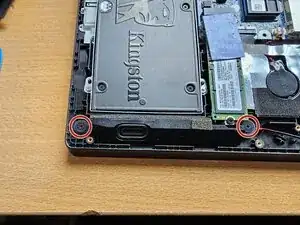
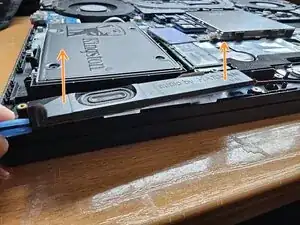
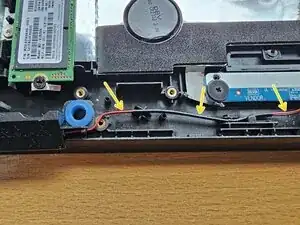
Удалите 2 больших винта M2.0 x 3.0 mm.
Снимите левую и правую части динамика, поддев их вверх и вынув из держателя. Будьте осторожны, чтобы не потерять резиновые кольца!
Две части соединены тонким проводом. Будьте аккуратны, чтобы не повредить его.
Шаг 5
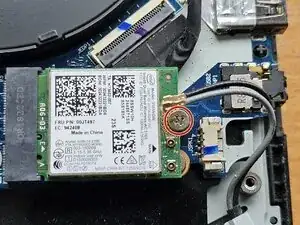
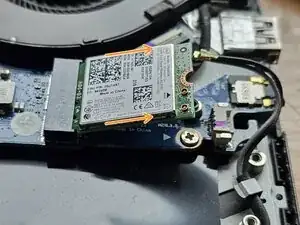
Удалите 1 винт M2.0 x 3.0 mm
Wi‑Fi карта приподнимется под углом. Не паникуйте, это нормальное явление.
Чтобы извлечь Wi‑Fi карту, возьмите её двумя пальцами за боковые стороны и потяните по диагонали в направлении, под которым она приподнята (примерно 30° по моей оценке).
Шаг 6
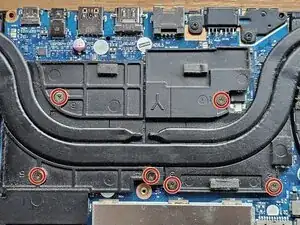
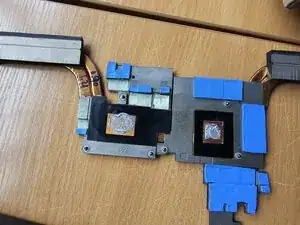
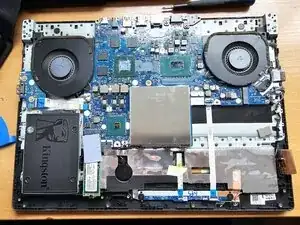
Сборка радиатора включает радиатор, через который продувают вентиляторы, а также тепловые трубки и медные контактные площадки с другой стороны (для процессора и графического чипа). Вентиляторы в неё не включены (они будут сняты на следующем этапе).
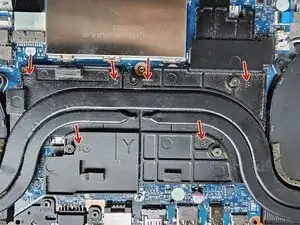
Для начала ослабьте 6 винтов, прижимающих радиатор. Порядок отверстий не важен, он имеет значение только при обратной установке радиатора.
Эти винты не вынимаются из отверстий, они рассчитаны оставаться на своих местах.
Когда вы убедитесь, что винты ослаблены, приподнимите сборку радиатора и выньте её из ноутбука, держась за крайние правый и левый концы. Будьте осторожны, чтобы не погнуть и не повредить детали. Поставьте радиатор вверх дном.
Вы увидите квадратную и прямоугольную контактные площадки для охлаждения GPU и CPU соответственно. Они будут испачканы старой термопастой. Вы также увидите такие же следы на самой материнской плате — это ваши GPU и CPU.
Это хорошее время для очистки термопасты. Используйте средство для удаления термопасты или изопропиловый спирт >90% вместе с ватными палочками и ватными дисками (или микрофибровой тканью), чтобы очистить термопасту со всех четырёх поверхностей.
Не беспокойтесь, если останутся небольшие следы по краям — термопаста обычно непроводящая, поэтому электронные компоненты в безопасности.
Шаг 7
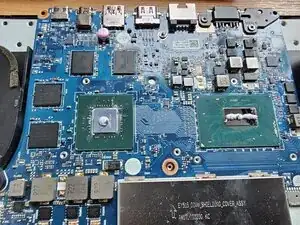
Пропустите этот шаг, если разбираете ноутбук полностью. Выполняйте этот шаг при обратной установке радиатора.
Нанесите небольшое количество термопасты (официальное руководство указывает 0.2 г) на каждую контактную площадку — CPU и GPU. Для CPU, который длиннее, нанесите линию, а для GPU точечное нанесение будет более уместно.
При установке радиатора затягивайте винты в порядке, указанном на радиаторе — от 1 до 6. Перетянуть их не получится, так как винты рассчитаны на заданный момент затяжки.
Шаг 8
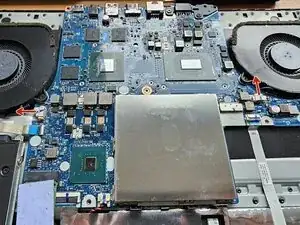
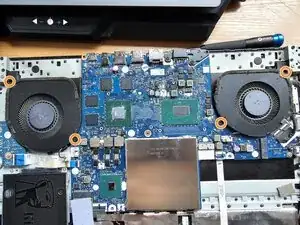
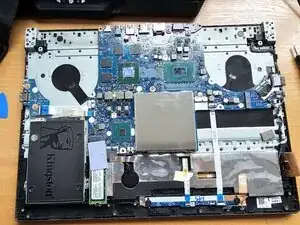
Отключите разъёмы вентиляторов в направлении, показанном стрелками. Разъёмы похожи на разъём динамика, поэтому используйте тот же метод.
Удалите 4 винта M2.0 x 5.0 mm
Поднимите вентиляторы и выньте их из ноутбука
На этом этапе можно почистить вентиляторы и радиатор кистью с длинной щетиной и/или сжатым воздухом. Мягкая большая кисть хорошо подойдёт и позволит тщательно очистить вентиляторы. Однако не нажимайте сильно на лопасти вентиляторов.
Шаг 9
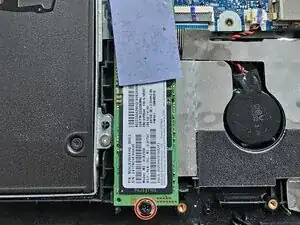
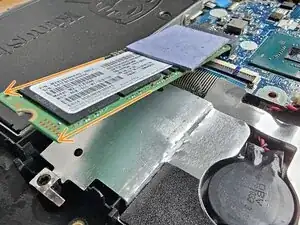
Это то же самое, что и при снятии карты Wi‑Fi: отвинтите 1 винт M2.0 x 5.0 mm. SSD приподнимется и встанет под углом.
Снимите SSD, удерживая его за боковые стороны и слегка потянув в диагональном направлении, в котором он расположен. Он должен легко выйти.
Шаг 10
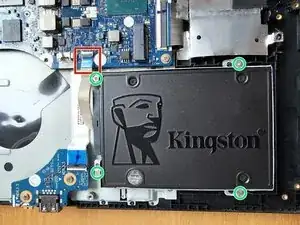
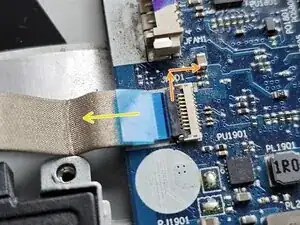
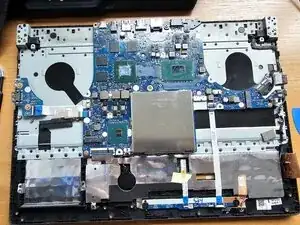
Этот слот обычно пуст; в этом случае этот шаг всё равно необходимо выполнить. Держатель SATA‑диска в вашем ноутбуке — это то, что вы будете снимать, и процесс тот же, за исключением отключения диска от материнской платы.
Отключите от материнской платы соединение с SATA‑диском. Это можно сделать, вынув соединение через ZIF‑разъём или сняв разъём SATA. Мой ZIF‑разъём сам вышел при установке SATA‑диска, поэтому я рекомендую поступить так же. Поднимите маленький чёрный язычок вверх и вправо (насколько он идет), затем вытяните шлейф.
К сожалению, у меня нет хороших фотографий процесса отсоединения провода от этого разъёма. Вы можете узнать, как работать с ZIF‑разъёмами, перейдя по ссылке выше или в следующих шагах, так как таких разъёмов встречается ещё много.
Открутите 4 винта M2.0 × 3.5 mm и поднимите диск вверх и выньте его из ноутбука.
Шаг 11
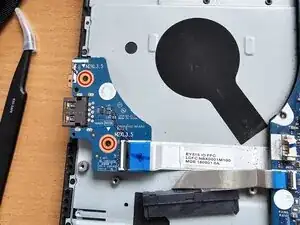
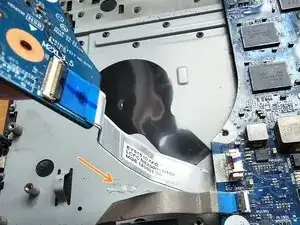
Открутите 2 винта M2.0 × 3.5 mm. Не обращайте внимания на то, что я уже их снял (упс, забыл сделать фото до этого).
Отклейте кабель от металлической рамки.
Кабель, соединяющий плату ввода/вывода с материнской платой, приклеен к металлической рамке. Чтобы снять его, удерживайте кабель (не плату ввода/вывода) и тяните с достаточной силой, чтобы медленно отклеить его. Делайте это осторожно.
Если хотите, вы можете отключить ZIF‑разъём, соединяющий материнскую плату с платой ввода/вывода, но для наших целей это совершенно не обязательно.
Шаг 12
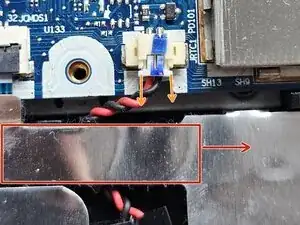
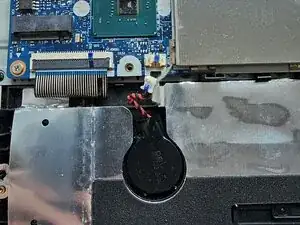
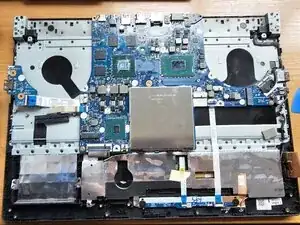
Это важный шаг, так как он снижает риск короткого замыкания при работе с материнской платой.
Разъём батареи RTC похож на разъёмы динамика и вентилятора. Перед снятием поднимите серебристую планку, которая также приклеена к широкому шлейфу, подключённому к материнской плате.
Чтобы отключить батарею, потяните разъём в направлении стрелок. Это аналогичный по конструкции разъём, как у динамика и вентилятора. В моём случае потребовалось немного больше усилий, чтобы вынуть его.
Наконец, поднимите и отклейте батарею от её держателя и отложите в сторону.
Шаг 13
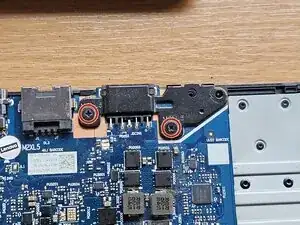
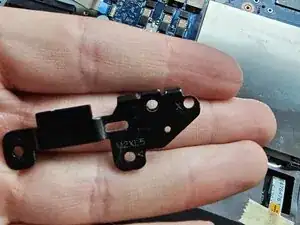
Открутите 2 винта M2.0 × 5.0 mm и поднимите кронштейн.
Шаг 14
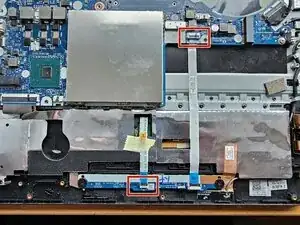
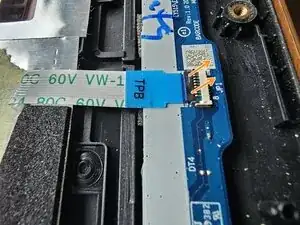
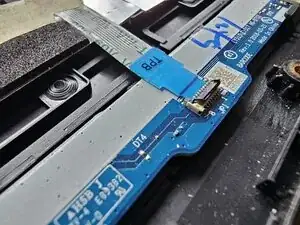
Сначала необходимо отключить 2 ZIF‑разъёма.
Чтобы извлечь ZIF‑разъём, поднимите чёрную защёлку вверх и отведите её как можно дальше. Можно использовать ногти, лопаточку или любой другой инструмент для открытия.
Шаг 15
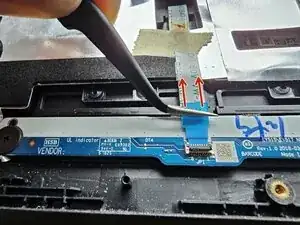
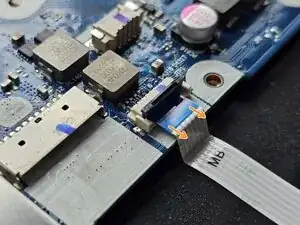
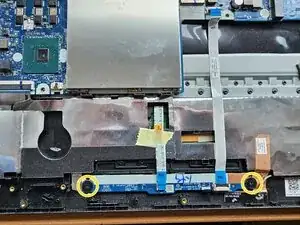
Затем используйте пинцет или пальцы, чтобы аккуратно вытянуть шлейф. Захватите за синюю полоску — она предназначена для помощи при подключении и отключении таких шлейфов. Шлейф должен выходить без сопротивления.
Повторите процесс с другим шлейфом, но на этот раз на материнской плате, а не на плате тачпада. У этого шлейфа не было достаточно большой синей полоски для захвата пинцетом, но его было легко вытащить и без неё.
При подключении ZIF‑разъёмов обратно вставляйте шлейф до упора и опускайте защёлку. Обычно есть линия, указывающая место, где должна находиться защёлка в закрытом состоянии. Учтите, что в некоторых случаях эта линия находится прямо перед закрытой защёлкой, а иногда закрыта ею.
Наконец, открутите 2 широких винта M2.0 × 3.0 mm и поднимите плату тачпада вместе с одним шлейфом, вынув её из ноутбука.
Шаг 16
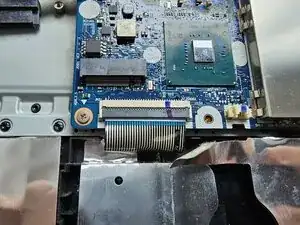
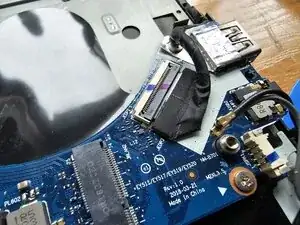
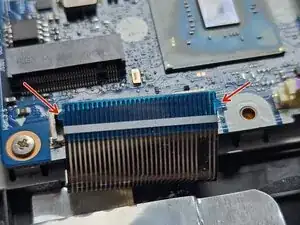
Это самая сложная часть во всём руководстве. Будьте осторожны, чтобы не повредить и не порвать никакие шлейфы или провода и не повредить компоненты.
Отсоедините 2 ZIF‑разъёма в нижнем левом и правом углах материнской платы. Они шире других, поэтому их легко заметить.
У разъёмов есть боковые язычки! Сначала я этого не знал и не понимал, почему они не хотят выходить. Их нужно сначала поднять, а затем вынуть. При установке обратно убедитесь, что боковые язычки надёжно расположены внутри разъёма.
Шаг 17
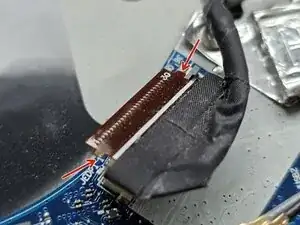
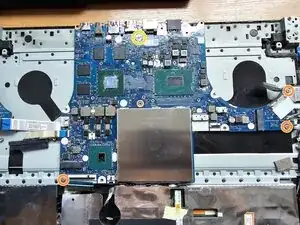
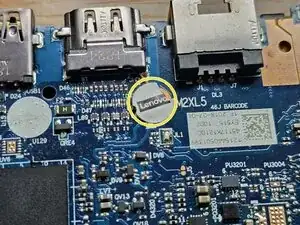
После отсоединения разъёмов открутите 3 винта M2.0 × 3.5 mm.
Открутите 1 винт M2.0 × 5.0 mm, спрятанный под наклейкой Lenovo рядом с верхней частью платы.
Шаг 18
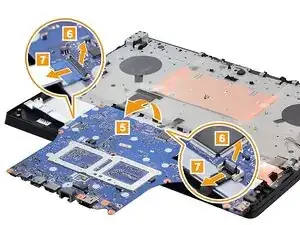
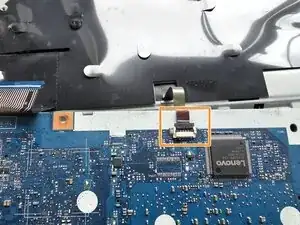
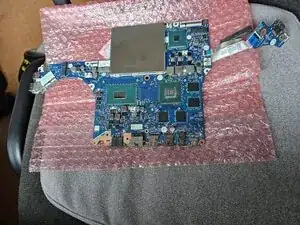
Переверните плату, приподняв ту её часть, что дальше от вас, и аккуратно положив её на корпус ноутбука так, чтобы была видна её нижняя сторона. Вы заметите шлейф, который необходимо отключить. На скриншоте из руководства видно, как это выглядит.
После того как вы отключили разъём, выньте всю плату из ноутбука.
Шаг 19
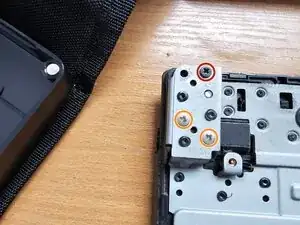
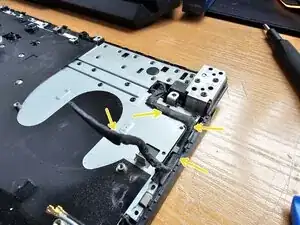
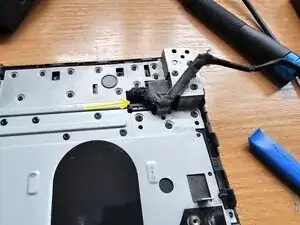
Удалите 1 чёрный винт M2.5 × 7 мм с одной из петель.
Удалите 2 серебристых винта M2.0 × 2.3 мм.
Повторите эту процедуру для другой петли.
Освободите чёрный кабель, который Вы ранее отключили с правой стороны. На одной из его частей есть немного клея. Этот кабель выйдет через отверстие, которое Вы видите.
Шаг 20
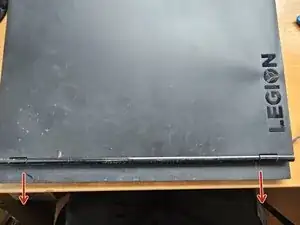
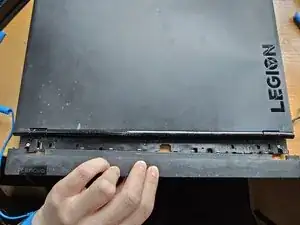
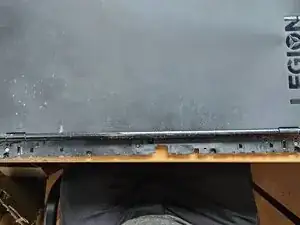
Переверните ноутбук так же, как Вы перевернули материнскую плату ранее, осторожно, чтобы не повредить освобождённый кабель.
Потяните крышку петли вверх, затем по диагонали к себе, чтобы снять её. Это должно быть просто.
Шаг 21
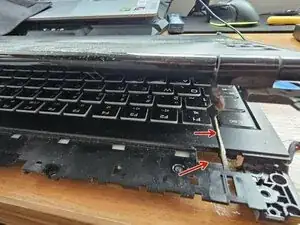
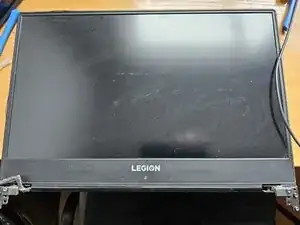
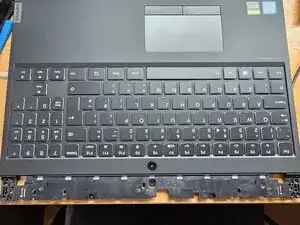
Поднимите дисплей, осторожно пропуская чёрный кабель через отверстие, затем отложите его в сторону.
Поздравляю!!! Вы успешно дошли до конца этого руководства! Теперь Вам предстоит взять новый верхний корпус и выполнить все эти шаги в обратном порядке. Будьте внимательны, так как некоторые моменты немного отличаются, например подключение кабелей вместо их отключения и нанесение термопасты.
Сборка обратно получилась для меня гораздо спокойнее. Я помнил всё, что делал, поэтому не было неизвестных моментов. Удачи и спасибо за использование моего руководства. :)
Заключение
Чтобы собрать устройство, выполните эти инструкции в обратном порядке. Не забудьте заново нанести термопасту перед установкой узла радиатора. Не спешите и удачи :)
Перевод руководства с ifixit.com