Замена крышки петли Lenovo Legion Y7000P
Используйте это руководство, чтобы заменить сломанную или треснувшую крышку петли на ноутбуке Lenovo Legion Y7000P.
Шаг 1
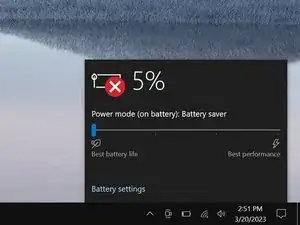
Разрядите аккумулятор ноутбука ниже 25% перед началом ремонта — заряженный аккумулятор может воспламениться при повреждении.
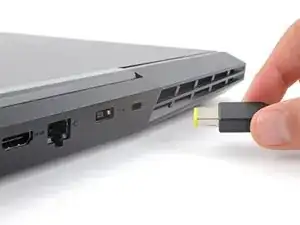
Отключите все кабели и полностью выключите ноутбук.
Шаг 2
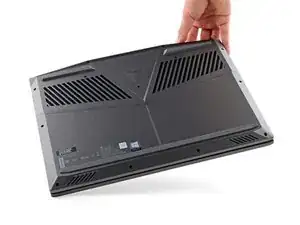
Переверните ноутбук так, чтобы резиновые ножки были направлены вверх.
Шаг 3
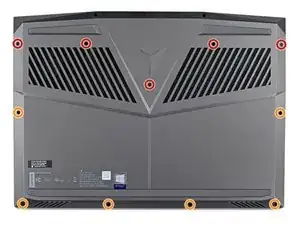
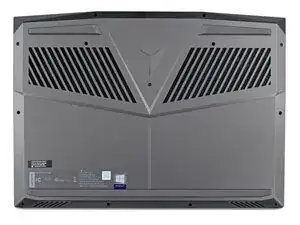
Используйте крестовую отвертку, чтобы снять 11 винтов, фиксирующих заднюю крышку:
Пять винтов длиной 11.5 мм
Шесть винтов длиной 4.7 мм
Шаг 4
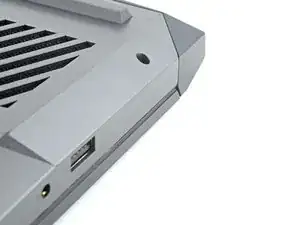
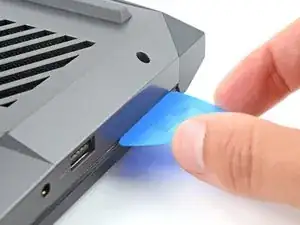
Вставьте плоскую сторону монтажной лопатки между верхним правым углом задней крышки и рамой.
Шаг 5
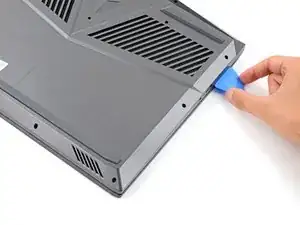
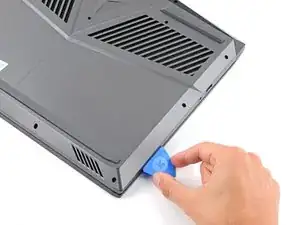
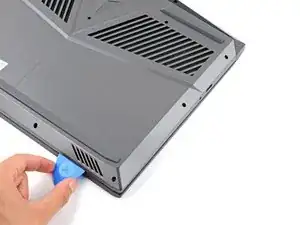
Пластиковые защёлки фиксируют заднюю крышку на раме. Вы услышите и почувствуете их освобождение по мере работы.
Держите лопатку под углом вверх при скольжении, чтобы легче освободить защёлки.
Просуньте монтажную лопатку вниз по правому краю и вокруг нижнего правого угла, чтобы освободить защёлки.
Шаг 6
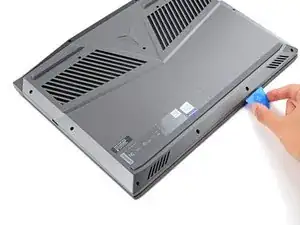

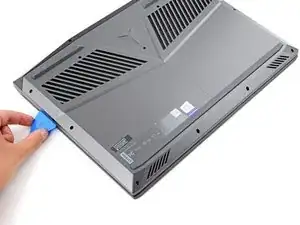
Проведите монтажной лопаткой вдоль переднего края и вверх до верхнего левого угла, чтобы освободить оставшиеся защёлки, фиксирующие заднюю крышку.
Шаг 7
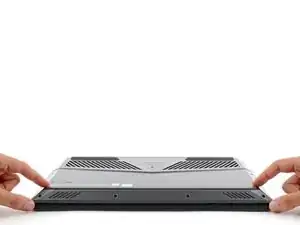
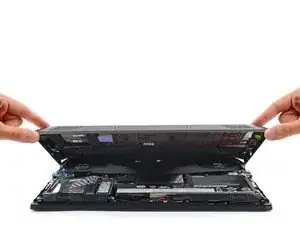
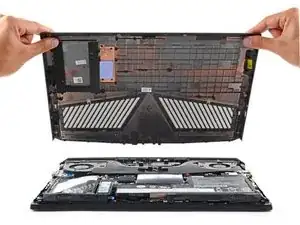
Снимите заднюю крышку.
Шаг 8
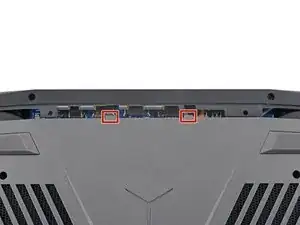
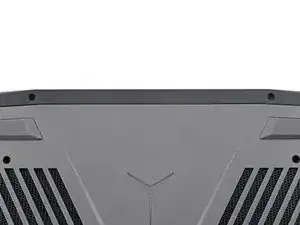
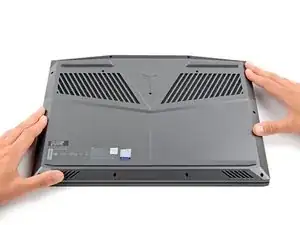
При сборке:
Просуньте две защёлки рядом с центром верхнего края задней крышки под крышку петли.
Плотно прижмите по периметру заднюю крышку, чтобы защёлки полностью зафиксировались.
Шаг 9
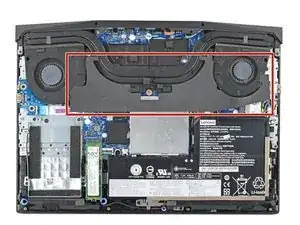
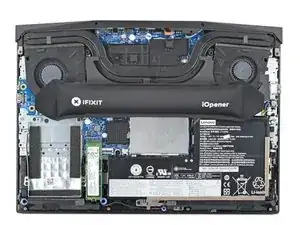
Черная жёсткая крышка проходит над радиатором и вентиляторами.
Снятие этой крышки значительно облегчает ремонт, но не является обязательным. Если вы не хотите снимать крышку, можно свернуть её, чтобы убрать в сторону, и пропустить следующие два шага.
Нагрейте iOpener и приложите его к крышке на две минуты.
Можно также использовать фен. Следуйте этому руководству для дополнительных инструкций.
Шаг 10
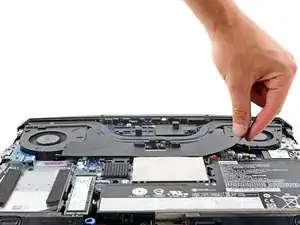
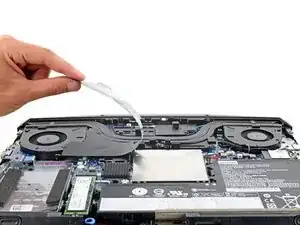
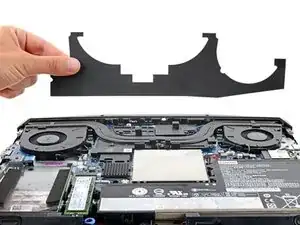
Аккуратно отлейте и снимите черную крышку.
При обратной сборке прижмите крышку обратно на место, используя остатки клея.
Шаг 11
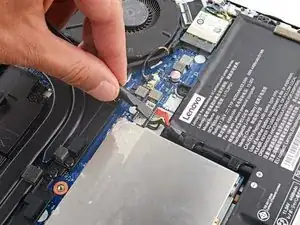
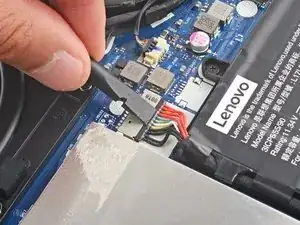
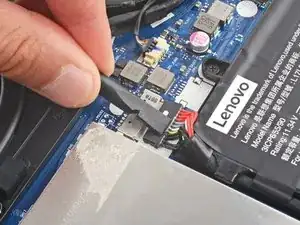
Используйте плоский конец лопатки, чтобы оттеснить разъём аккумулятора прямо из гнезда.
Нажимайте на язычок сверху разъёма аккумулятора, а не на сами провода.
Шаг 12
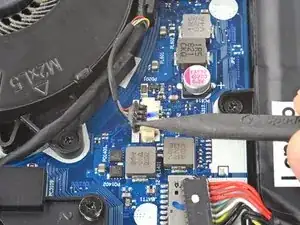
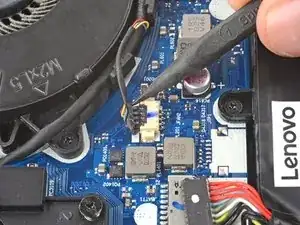
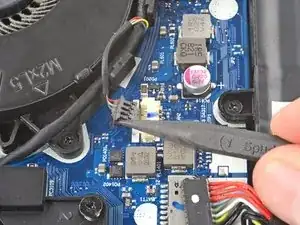
Левый вентилятор будет находиться у вас с правой стороны, так как ноутбук лежит вверх дном.
Используйте острый конец лопатки, чтобы поочерёдно нажимать на стороны разъёма кабеля левого вентилятора и «выгнать» его из гнезда.
Шаг 13
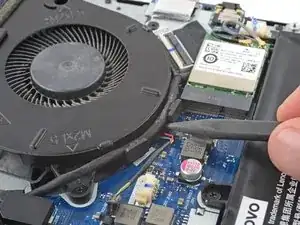
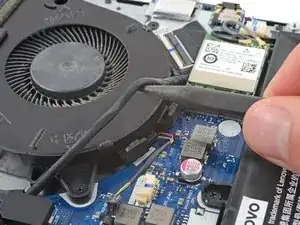
Используйте острый конец лопатки, чтобы вывести кабель дисплея из защёлок на нижнем крае левого вентилятора.
Шаг 14
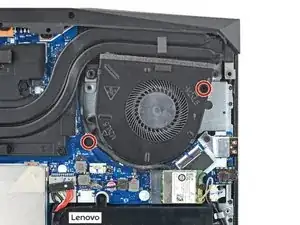
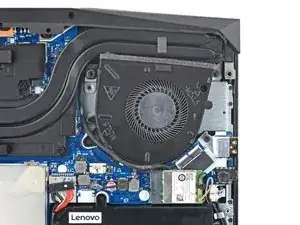
Используйте крестовую отвертку, чтобы снять два винта длиной 5.7 мм, фиксирующие левый вентилятор.
Шаг 15
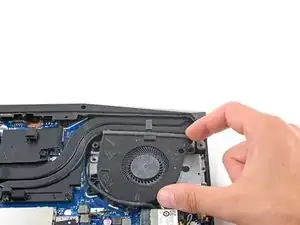
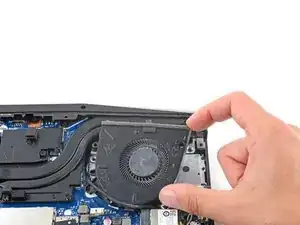
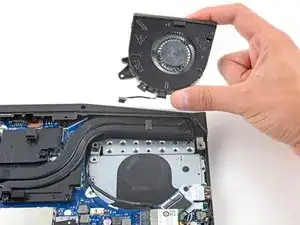
Поднимите верхний край левого вентилятора.
Выведите кабель левого вентилятора из-под кабеля дисплея и снимите вентилятор.
При сборке убедитесь, что кабель вентилятора проходит под кабелем дисплея перед закреплением вентилятора.
Шаг 16
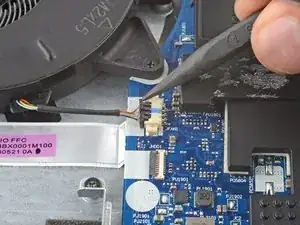
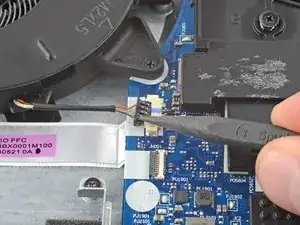
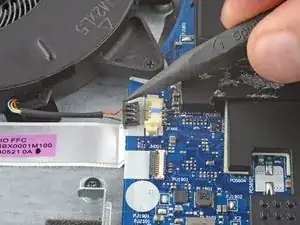
Правый вентилятор будет находиться у вас с левой стороны, так как ноутбук лежит вверх дном.
Используйте острый конец лопатки, чтобы поочерёдно нажимать на стороны разъёма кабеля правого вентилятора и «выгнать» его из гнезда.
Шаг 17

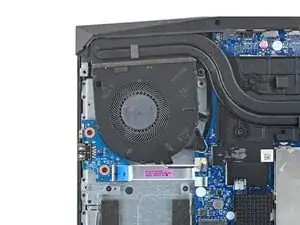
Используйте крестовую отвертку, чтобы снять два винта длиной 5.7 мм, фиксирующие правый вентилятор.
Шаг 18
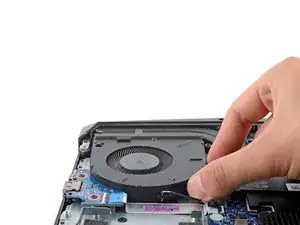
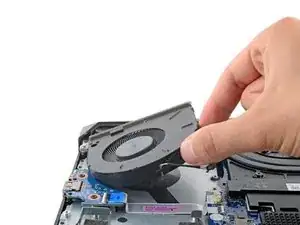
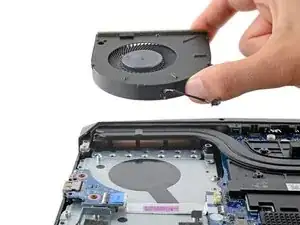
Снимите правый вентилятор.
Шаг 19
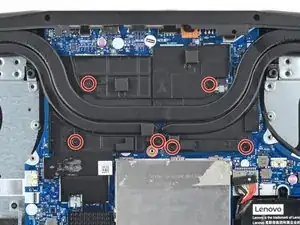
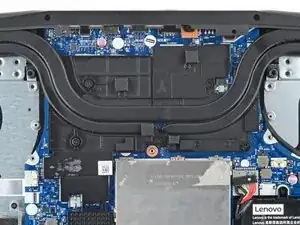
Используйте крестовую отвертку, чтобы ослабить шесть фиксируемых винтов, удерживающих радиатор.
Не пытайтесь полностью вывернуть винты — они удерживаются в радиаторе пружинами.
При сборке затягивайте винты в порядке возрастания (начиная с 1) в соответствии с номером, напечатанным рядом с каждым винтом.
Шаг 20
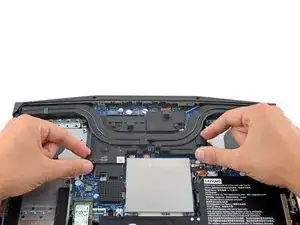
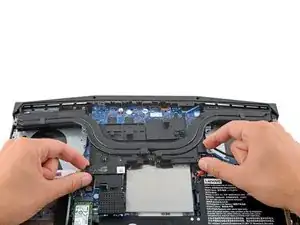
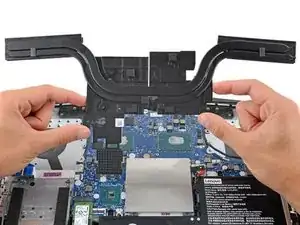
Схватите нижние углы радиатора и потяните его от петли, чтобы освободить верхний край.
Снимите радиатор.
Шаг 21
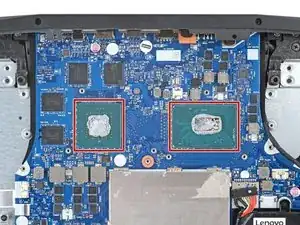
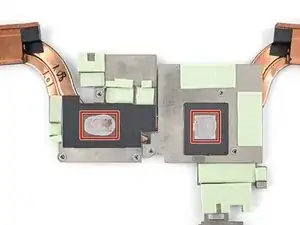
Перед установкой нового радиатора выполните очистку процессора и радиатора и нанесите термопасту, следуя этому руководству.
Шаг 22
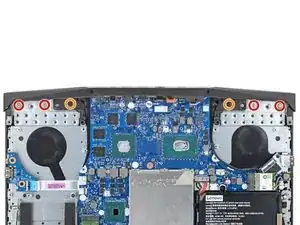
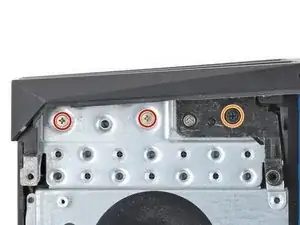
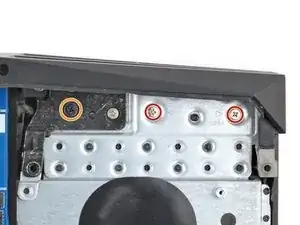
Используйте крестовую отвертку, чтобы вывернуть шесть винтов, крепящих крышку петли:
Четыре винта длиной 5.6 мм
Два винта длиной 8.7 мм
Шаг 23
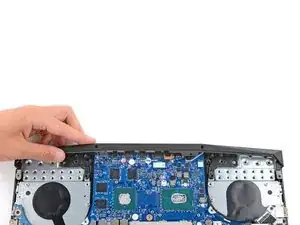
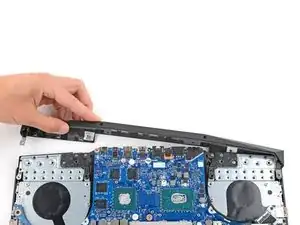
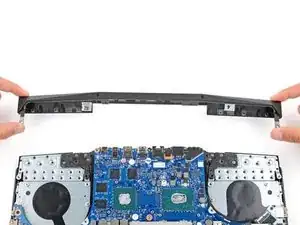
Сильно оттяните крышку петли от рамки и снимите её.
Заключение
Для сборки устройства следуйте этим инструкциям в обратном порядке.
Проверьте ремонт, запустив диагностические тесты оборудования с помощью Lenovo Diagnostics.
Отнесите электронные отходы на переработку в пункт с сертификатом R2 или e-Stewards.
Ремонт прошёл неудачно? Попробуйте простые методы устранения неполадок или обратитесь за помощью к сообществу Answers.
Перевод руководства с ifixit.com