Замена левого вентилятора Lenovo Legion Y7000P
Используйте это руководство, чтобы заменить неисправный левый вентилятор в ноутбуке Lenovo Legion Y7000P.
Если экран обращён к Вам, это вентилятор на левой стороне ноутбука.
Вентилятор может потребоваться заменить, если ноутбук перегревается.
Шаг 1
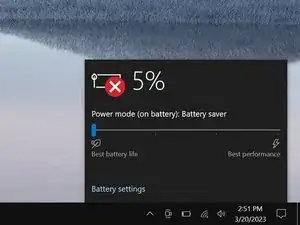
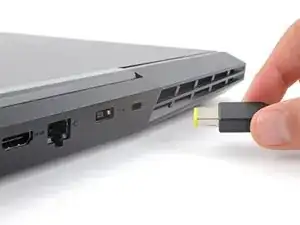
Разрядите батарею ноутбука ниже 25% перед началом ремонта — заряженная батарея может воспламениться при повреждении.
Отключите все кабели и полностью выключите ноутбук.
Шаг 2
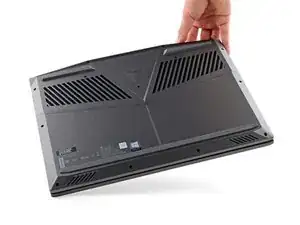
Переверните ноутбук так, чтобы резиновые ножки были сверху.
Шаг 3
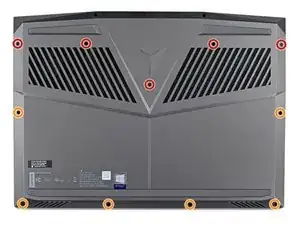
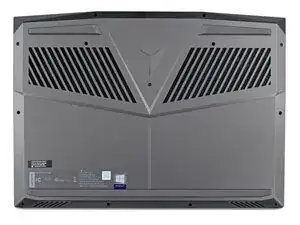
Используйте крестовую отвёртку, чтобы удалить 11 винтов, крепящих заднюю крышку:
Пять винтов длиной 11,5 мм
Шесть винтов длиной 4,7 мм
Шаг 4
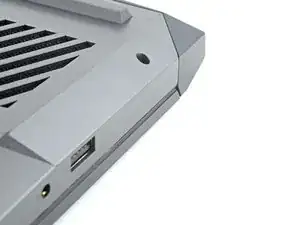
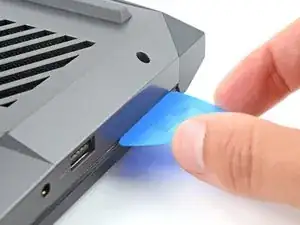
Вставьте плоскую сторону приза для вскрытия между верхним правым углом задней крышки и рамой.
Шаг 5
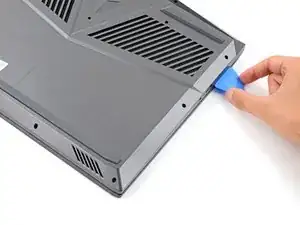
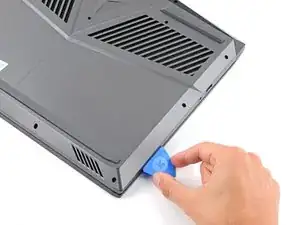
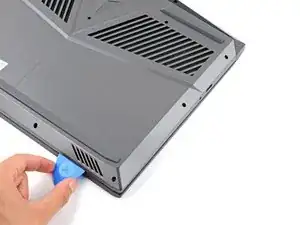
Пластиковые защёлки фиксируют заднюю крышку к раме. Вы услышите и почувствуете, как они освобождаются по мере работы.
Держите приз под углом вверх при сдвиге, чтобы облегчить освобождение защёлок.
Просуньте приз вдоль правого края и обойдите нижний правый угол, чтобы освободить защёлки.
Шаг 6
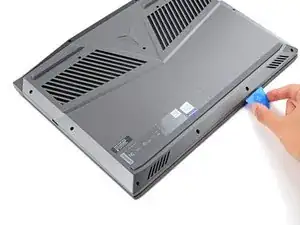

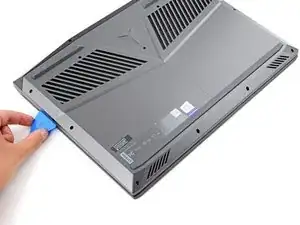
Проведите призом вдоль переднего края и поднимите к верхнему левому углу, чтобы освободить оставшиеся защёлки, фиксирующие заднюю крышку.
Шаг 7
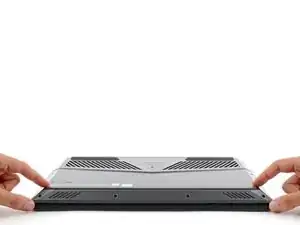
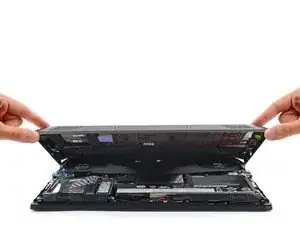
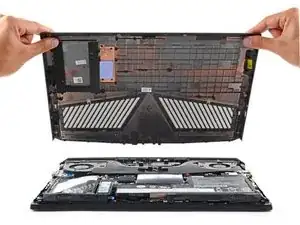
Снимите заднюю крышку.
Шаг 8
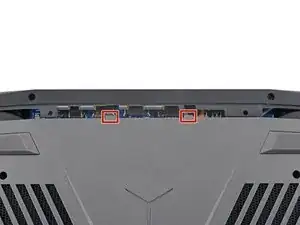
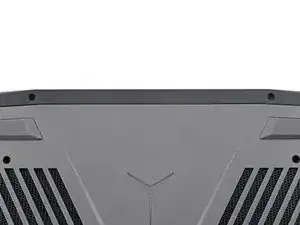
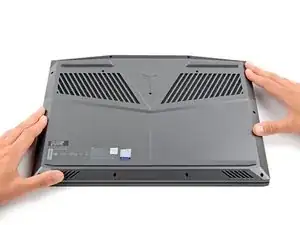
При сборке:
Просуньте две защёлки рядом с центром верхнего края задней крышки под крышку шарнира.
Плотно прижмите по периметру заднюю крышку, чтобы все защёлки сели на место.
Шаг 9
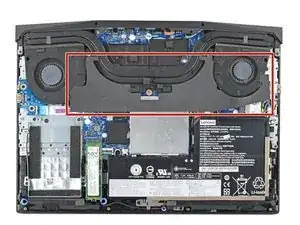
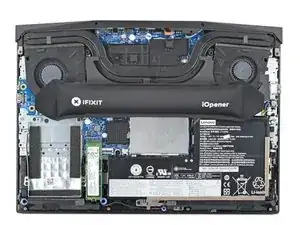
Черная жёсткая плёнка проходит через радиатор и вентиляторы.
Снятие плёнки значительно упрощает ремонт, но не обязательно. Если не хотите снимать покрытие, можно свернуть его, чтобы не мешал, и пропустить следующие два шага.
Разогрейте iOpener и приложите его к покрытию на две минуты.
Также можно использовать фен. См. это руководство для дополнительных инструкций.
Шаг 10
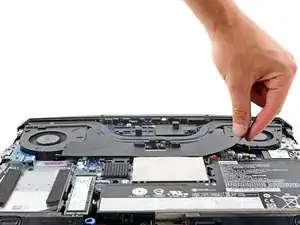
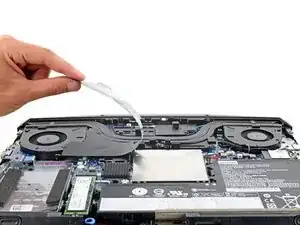
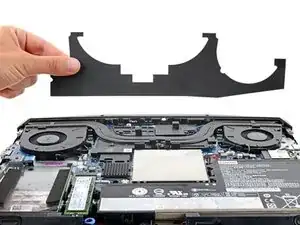
Осторожно отслойте и снимите чёрное покрытие.
При сборке прижмите покрытие обратно на место, используя остатки клея.
Шаг 11
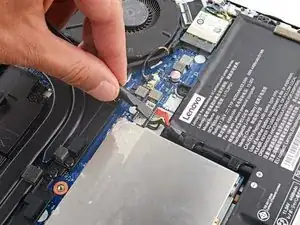
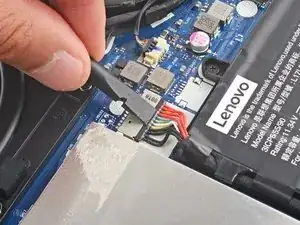
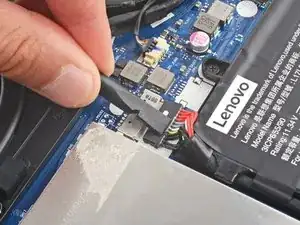
Используйте плоский конец лопатки, чтобы выдавить разъём батареи прямо из его сокета.
Нажимайте на язычок сверху разъёма батареи, а не на провода.
Шаг 12
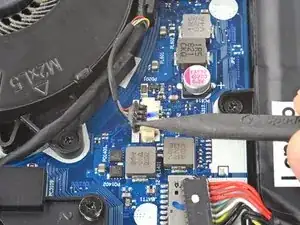
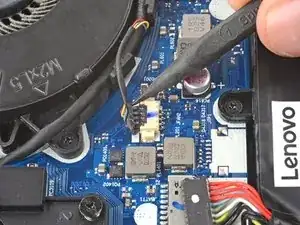
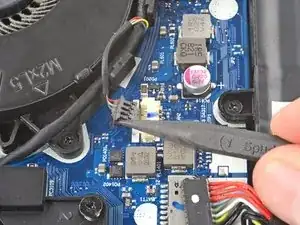
Левый вентилятор будет с Вашей правой стороны, так как ноутбук лежит вверх ногами.
Используйте острый конец лопатки, чтобы поочерёдно надавливать на стороны разъёма кабеля левого вентилятора, «выводя» его из сокета.
Шаг 13
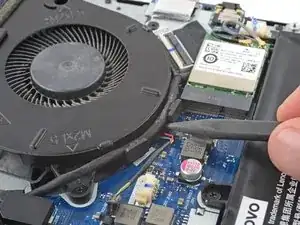
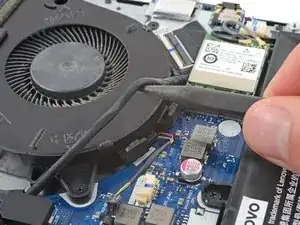
Используйте острый конец лопатки, чтобы вывести кабель дисплея из зажимов на нижнем крае левого вентилятора.
Шаг 14
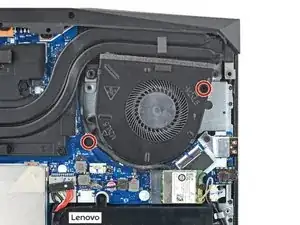
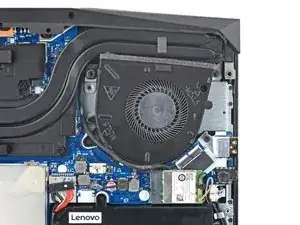
Используйте крестовую отвёртку, чтобы удалить два винта длиной 5,7 мм, крепящих левый вентилятор.
Шаг 15
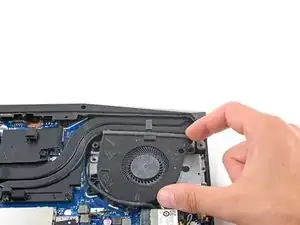
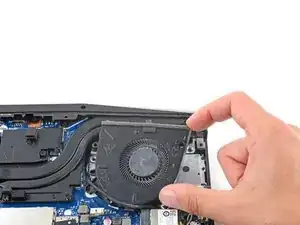
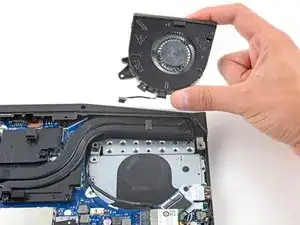
Поднимите верхний край левого вентилятора.
Выведите кабель левого вентилятора из-под кабеля дисплея и извлеките вентилятор.
При сборке убедитесь, что кабель вентилятора находится под кабелем дисплея перед фиксацией вентилятора.
Заключение
Для сборки устройства выполните эти инструкции в обратном порядке.
Проверьте ремонт, запустив аппаратные тесты с помощью Lenovo Diagnostics.
Сдайте электронные отходы в переработку, сертифицированную по R2 или e-Stewards.
Ремонт не удался? Попробуйте базовую диагностику или обратитесь за помощью к сообществу Answers.
Перевод руководства с ifixit.com