Замена вентилятора Microsoft Surface Laptop 7 (13.8 дюйма)
Следуйте этому руководству, чтобы заменить неисправный вентилятор в вашем Microsoft Surface Laptop 7 (13.8‑дюйма).
Если вентилятор вращается хаотично, постоянно или совсем не работает, возможно, его пора заменить.
Шаг 1

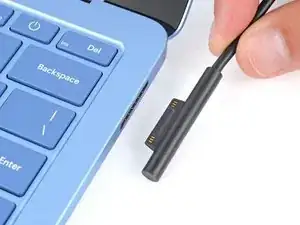
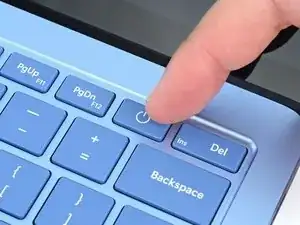
Перед началом ремонта разрядите аккумулятор ноутбука до уровня ниже 25 %. Заряженный аккумулятор может воспламениться при повреждении.
Отключите все кабели и полностью выключите ноутбук.
Шаг 2
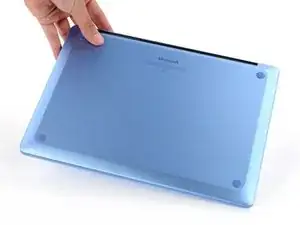
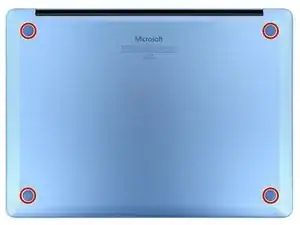
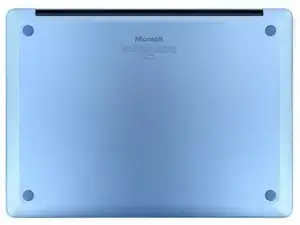
Закройте ноутбук и положите его так, чтобы резиновые ножки были сверху.
Шаг 3

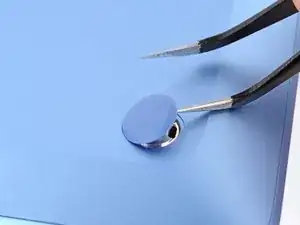
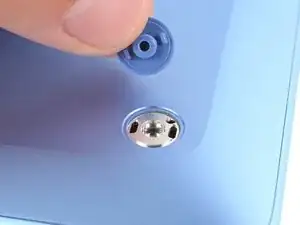
Аккуратно вставьте одно ушко ваших угловых пинцетов в углубление рядом с верхним правым краем одной из ножек.
Вы также можете использовать наконечник лопатки. Однако при повторном использовании ножки вы с большей вероятностью повредите её.
С помощью пинцета подденьте и снимите ножку.
Ножки могут вылететь очень быстро — будьте осторожны, чтобы их не потерять.
Повторите процедуру, чтобы снять остальные ножки.
Для установки ножки совместите штифты на её основании с вырезами в рамке и прижмите ножку на место.
Шаг 4
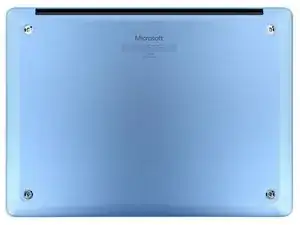
В ходе ремонта отслеживайте каждий винт и убедитесь, что он возвращается ровно в то же место, откуда был извлечён.
Хотя в Surface Laptop 7 используются винты Torx Plus, подходят и стандартные биты Torx. Прикладывайте постоянное направленное вниз усилие, чтобы предотвратить срыв резьбы.
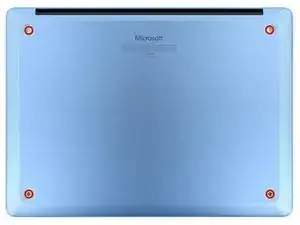
Используйте отвертку Torx Plus 5IP, чтобы удалить четыре винта длиной 4.5 мм (с шайбами), фиксирующие нижнюю крышку.
Шаг 5
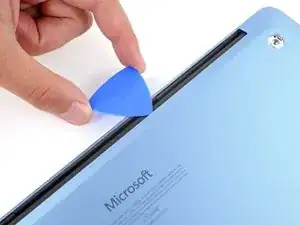
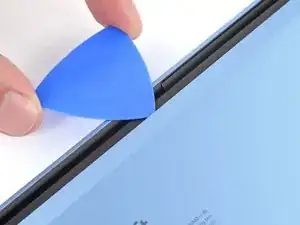
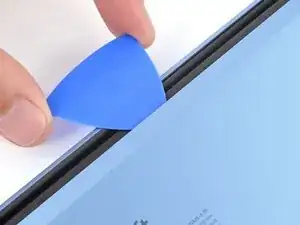
Вставьте кончик монтажной лопатки под верхний край нижней крышки примерно в дюйме (2.5 см) влево или вправо от логотипа Microsoft.
Не вставляйте лопатку близко к внешним краям, иначе вы повредите антенную планку.
Шаг 6
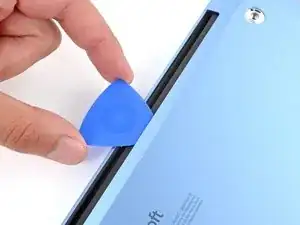
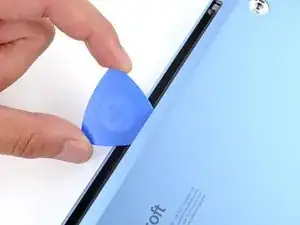
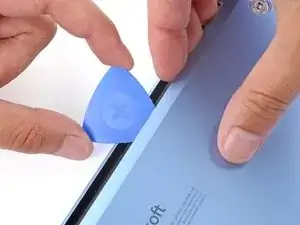
Поверните лопатку, чтобы приподнять нижнюю крышку настолько, чтобы вы могли захватить её рукой.
Шаг 7
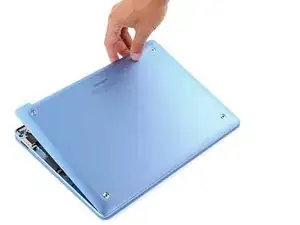
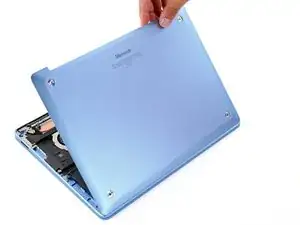
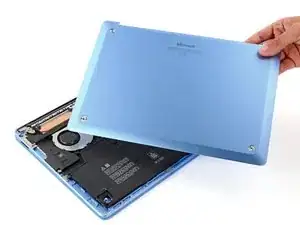
Поднимите нижнюю крышку и снимите её.
Шаг 8
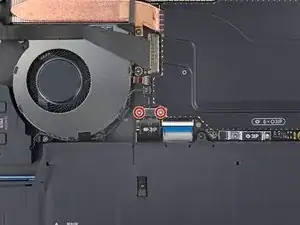
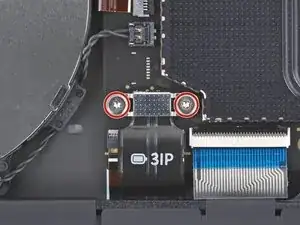
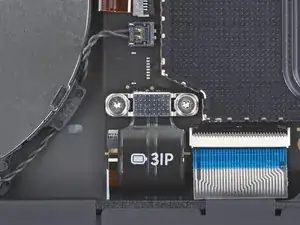
Используйте отвертку Torx Plus 3IP, чтобы удалить два винта длиной 2.3 мм, фиксирующих крышку разъёма аккумулятора.
Шаг 9
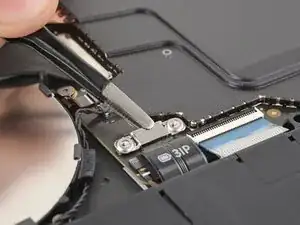
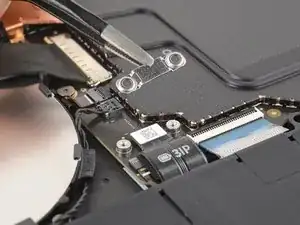
Снимите крышку разъёма аккумулятора с помощью пинцета или пальцами.
Шаг 10
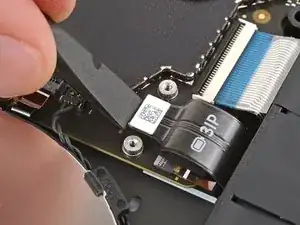
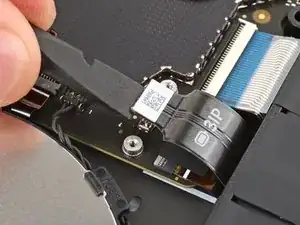
Вставьте плоский конец лопатки под верхний край нажимного разъёма аккумулятора и подденьте его, чтобы отсоединить.
Для повторного подключения нажимного разъёма совместите его с гнездом и аккуратно нажмите на одну сторону до щелчка, затем нажмите на другую сторону. Может потребоваться несколько попыток для выравнивания разъёма — не пытайтесь вставить его силой.
Шаг 11
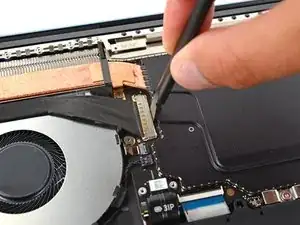
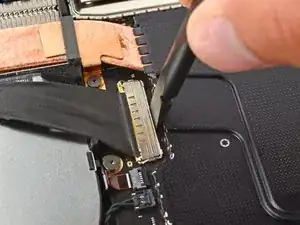
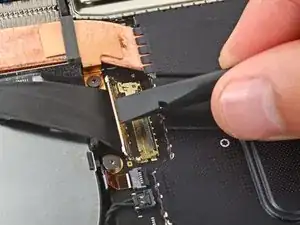
Используйте плоский конец лопатки, чтобы приподнять металлическую защёлку на разъёме порта Surface Connect.
Шаг 12
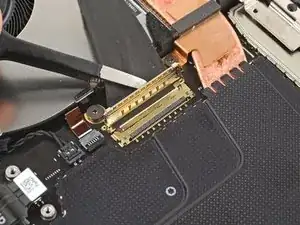
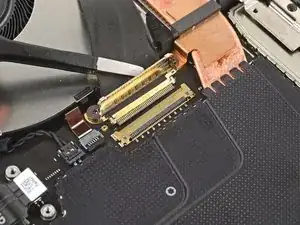
С помощью пинцета или пальцами захватите кабель порта Surface Connect и вытяните его прямо из гнезда.
При сборке:
Подключите кабель порта Surface Connect обратно.
Снимите любые защитные полосы клея и прижмите кабель, чтобы закрепить его клеем.
Шаг 13
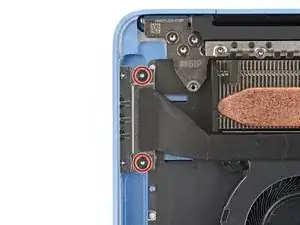
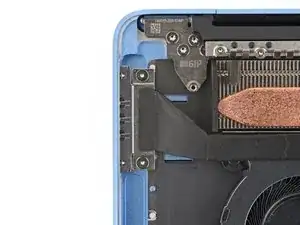
Используйте отвертку Torx Plus 3IP, чтобы удалить два винта длиной 3 мм, фиксирующие порт Surface Connect в верхнем левом углу рамы.
Шаг 14
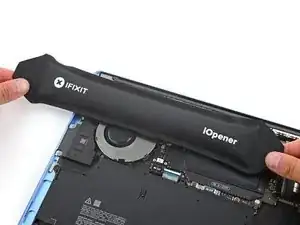
Мощный слой клея фиксирует кабель порта Surface Connect к верхней части вентилятора. Нагрев кабеля размягчает клей, облегчая разделение.
Нагрейте iOpener и положите его на кабель порта Surface Connect на две минуты, чтобы размягчить клей.
Альтернативно можно использовать фен или тепловую пушку. Но будьте осторожны, так как сильный нагрев может повредить аккумулятор.
Шаг 15
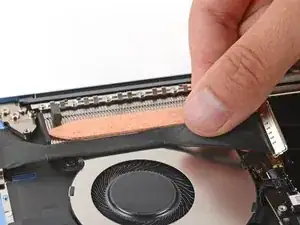
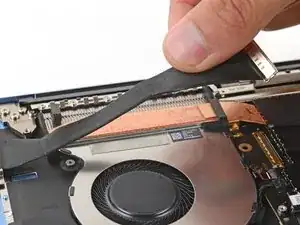
Возьмите кабель порта Surface Connect близко к разъёму на плате и отклейте кабель от вентилятора.
При сборке:
Не закрепляйте кабель трекпада клеем сразу — подождите, пока вы его не подключите. В противном случае кабель может не дотянуться до гнезда, если будет неправильно расположен.
Если лента по-прежнему липкая, её не нужно заменять.
Если клей больше не липкий или вы заменяете вентилятор, и на нём нет клея, нанесите новую тонкую полоску двусторонней ленты на верхний край вентилятора.
Шаг 16
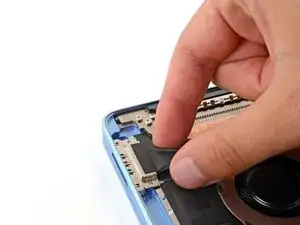
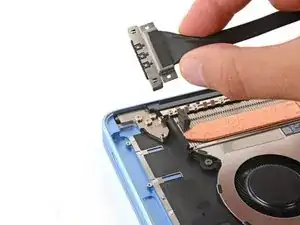
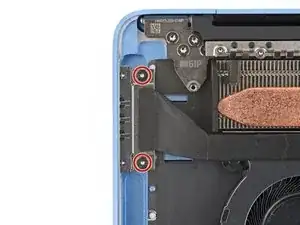
Поднимите и снимите порт Surface Connect.
При сборке:
Установите порт Surface Connect на место так, чтобы его вырезы совпали с штырями на материнской плате. Убедитесь, что порт полностью размещён в вырезе — внешняя кромка должна быть заподлицо с рамой.
Установите два винта, фиксирующие порт.
Шаг 17
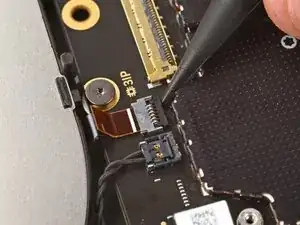
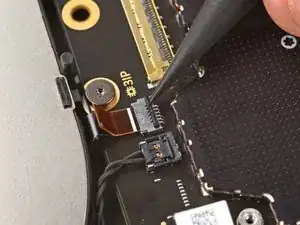
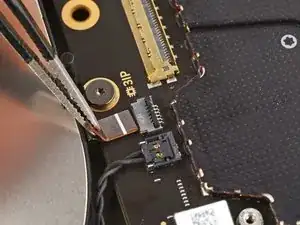
Используйте остриё лопатки, чтобы приподнять шарнирную фиксирующую пластину на ZIF‑разъёме кабеля вентилятора, расположенном на левом краю материнской платы.
С помощью пинцета захватите свисающую метку кабеля вентилятора и аккуратно вытяните кабель из гнезда.
Шаг 18
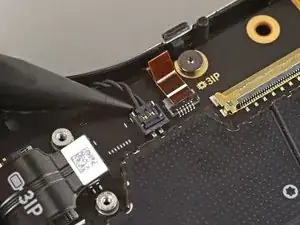
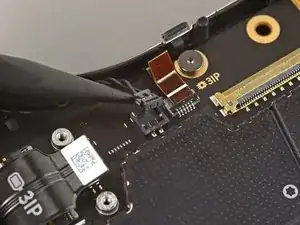
Подведите остриё лопатки под разъём динамика (сразу ниже кабеля вентилятора) и аккуратно приподнимите его строго вверх, вынимая из гнезда.
Не тяните за сами кабели — вы можете их повредить.
При сборке удерживайте разъём над гнездом и мягко нажмите плоским концом лопатки, пока он не щёлкнет на место. Если возникают затруднения, не пытайтесь втиснуть разъём силой — переставьте его и попробуйте снова.
Шаг 19
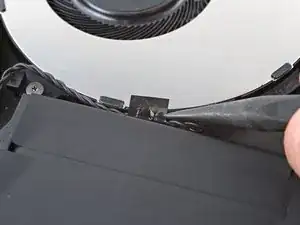
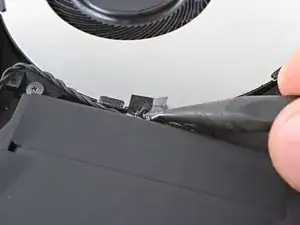
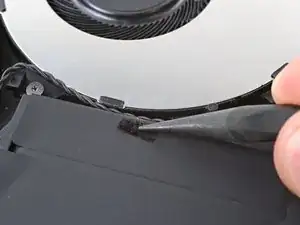
Подденьте остриём лопатки ленту у основания вентилятора и отведите её в сторону от кабеля динамика.
Шаг 20
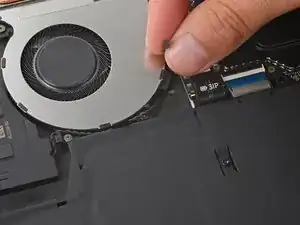
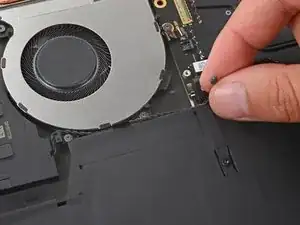
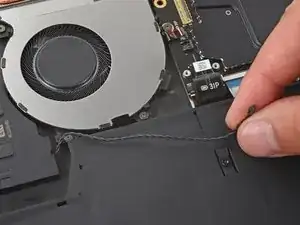
Сожмите кабель динамика пальцами и аккуратно проведите им по зажимам вдоль кромки вентилятора, выводя кабель из зажимов.
Шаг 21
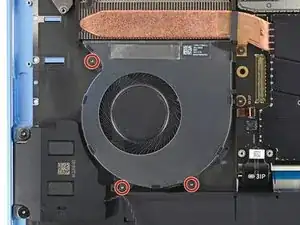
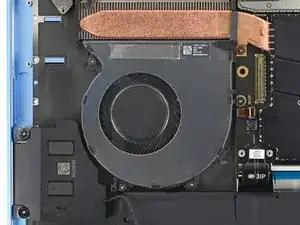
Отверткой Torx Plus 3IP снимите три винта длиной 4.1 мм, крепящие вентилятор.
Шаг 22
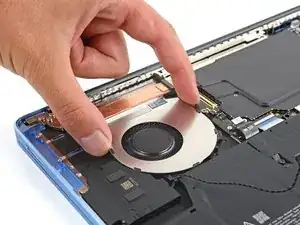
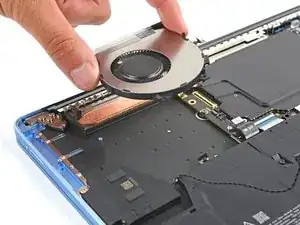
Поднимите вентилятор строго вверх и снимите его.
При сборке совместите три отверстия под винты вентилятора с соответствующими штырями на раме, чтобы правильно ориентировать вентилятор.
Заключение
Для обратной сборки устройства выполняйте эти инструкции в обратном порядке.
Отнесите электронные отходы на переработку в пункт, сертифицированный по стандартам R2 или e‑Stewards.
Ремонт пошёл не по плану? Попробуйте базовую диагностику или обратитесь за помощью к сообществу Answers.
Перевод руководства с ifixit.com