Замена левого динамика Microsoft Surface Laptop 7 (13,8 дюйма)
Следуйте этому руководству, чтобы заменить левый динамик в вашем Microsoft Surface Laptop 7 (13,8 дюйма).
Левый динамик находится с той же стороны, что и разъём для наушников и порты USB‑C.
Если динамик хрипит, издаёт шум типа статического или не воспроизводит звук, он может быть повреждён и требовать замены.
Шаг 1

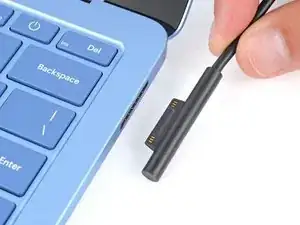
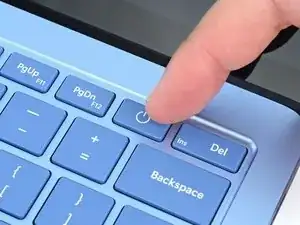
Перед началом ремонта разрядите аккумулятор ноутбука ниже 25%. Заряженный аккумулятор может загореться при повреждении.
Отключите все кабели и полностью выключите ноутбук.
Шаг 2
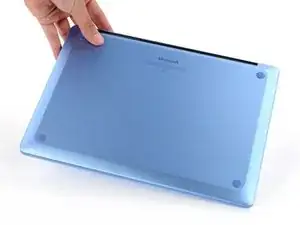
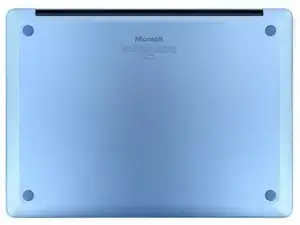
Закройте ноутбук и положите его так, чтобы резиновые ножки были обращены вверх.
Шаг 3

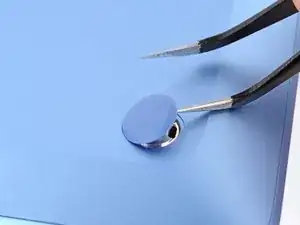
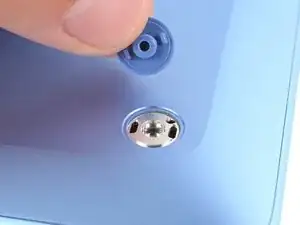
Осторожно вставьте одну лапку изогнутых пинцетов в выемку около верхнего правого края одной из ножек.
Можно также использовать острый конец лопатки. Однако при повторном использовании ножки вы с большей вероятностью повредите её.
Используйте пинцет, чтобы поддеть и снять ножку.
Ножки могут отскочить очень быстро — следите, чтобы не потерять их.
Повторите процедуру, чтобы снять остальные ножки.
Для установки ножки совместите штифты на её основании с вырезами в рамке и нажмите ножку на место.
Шаг 4
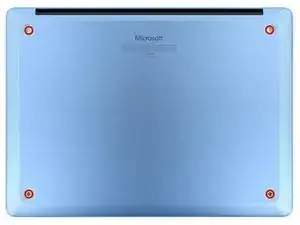
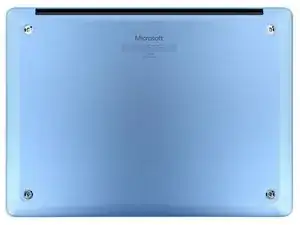
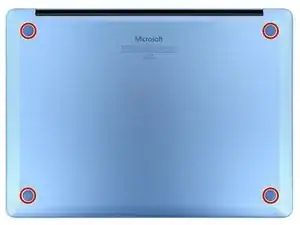
Во время ремонта отслеживайте каждий винт и убеждайтесь, что он возвращается на своё место.
Хотя в Surface Laptop 7 используются винты Torx Plus, подходят стандартные биты Torx. Прикладывайте постоянное надавливание вниз, чтобы избежать срыва шлица.
Используйте отвёртку Torx Plus 5IP, чтобы удалить четыре винта длиной 4,5 мм (с шайбами), крепящие нижний корпус.
Шаг 5
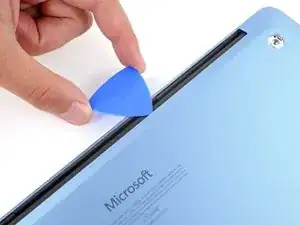
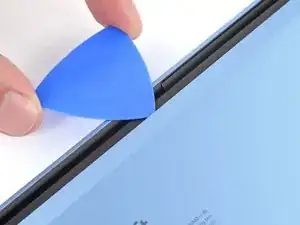
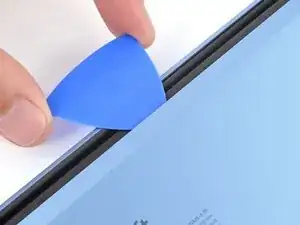
Вставьте кончик монтажной лопатки под верхний край нижнего корпуса примерно в одном дюйме (2,5 см) слева или справа от логотипа Microsoft.
Не вставляйте лопатку близко к внешним краям — вы повредите антенную планку.
Шаг 6
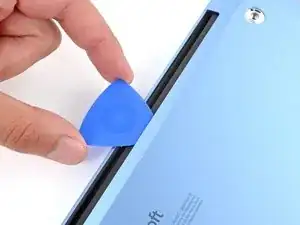
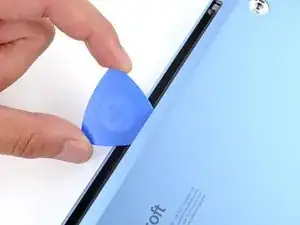
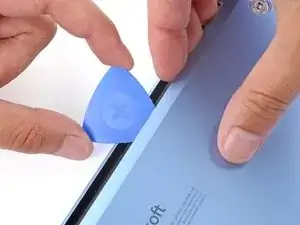
Поверните лопатку, чтобы приподнять нижний корпус настолько, чтобы вы могли схватить его рукой.
Шаг 7
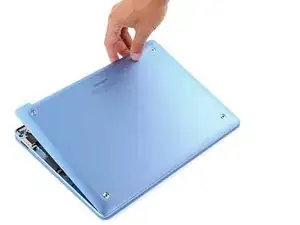
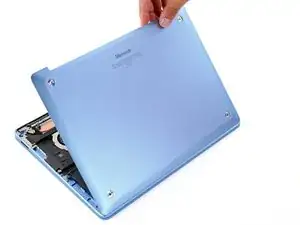
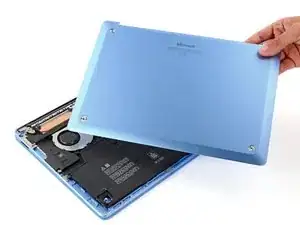
Поднимите нижний корпус и снимите его.
Шаг 8
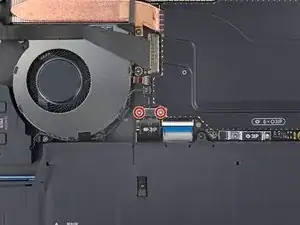
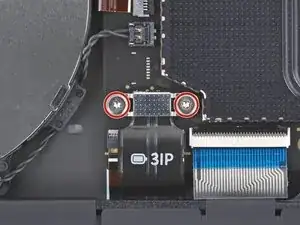
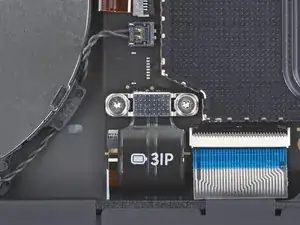
Используйте отвёртку Torx Plus 3IP, чтобы удалить два винта длиной 2,3 мм, крепящие крышку разъёма аккумулятора.
Шаг 9
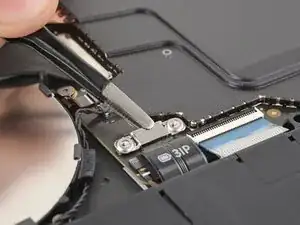
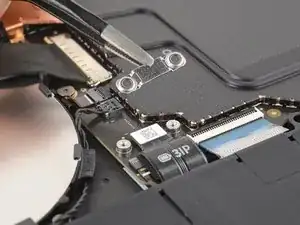
Снимите крышку разъёма аккумулятора пинцетом или пальцами.
Шаг 10
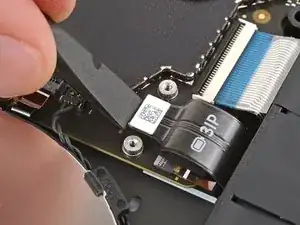
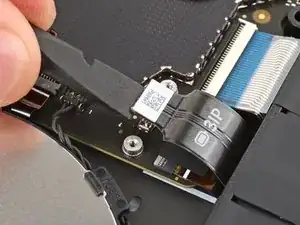
Вставьте плоский конец лопатки под верхний край нажатого разъёма аккумулятора press connector и подденьте, чтобы отключить его.
Чтобы подключить нажатый разъём, совместите его с гнездом и аккуратно нажмите с одной стороны до щелчка, затем нажмите с другой стороны. Возможно, потребуется несколько попыток для выравнивания — не пытайтесь силой устанавливать разъём.
Шаг 11
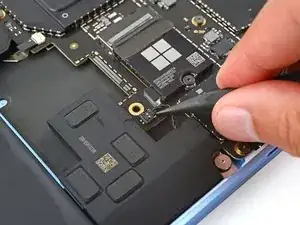
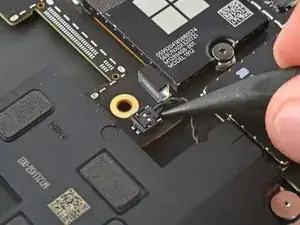
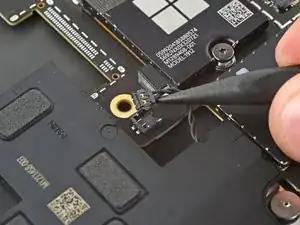
Левый динамик будет с вашей правой стороны, так как ноутбук лежит вверх дном.
Вставьте наконечник лопатки под разъём левого динамика и аккуратно поднимите его прямо вверх и выньте из гнезда.
Не тяните за сами кабели — вы можете их повредить.
При сборке держите разъём над его гнездом и аккуратно надавите плоским концом лопатки до щелчка. Если возникают трудности, не пытайтесь силой вставить разъём — перенастройте положение и попробуйте снова.
Шаг 12
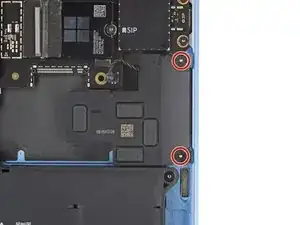
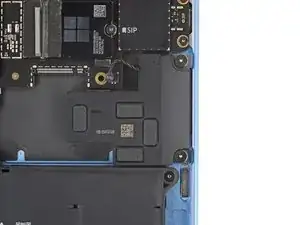
Используйте отвёртку Torx Plus 3IP, чтобы удалить два винта длиной 3,2 мм, крепящие левый динамик.
Шаг 13
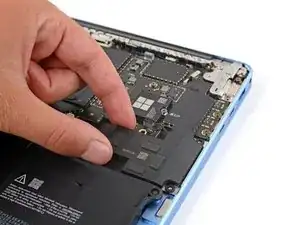
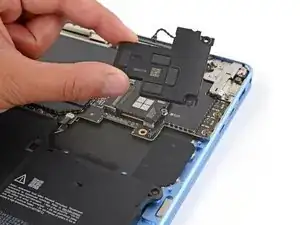
Снимите динамик.
При сборке поместите динамик на рамку так, чтобы резиновые втулки на правом краю надевались на стойки для винтов.
Шаг 14
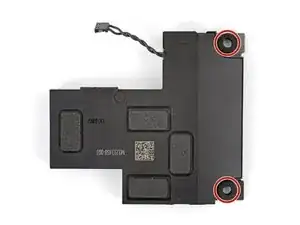
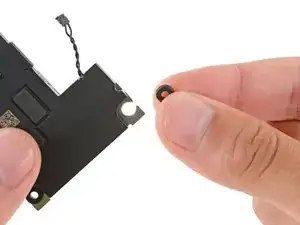
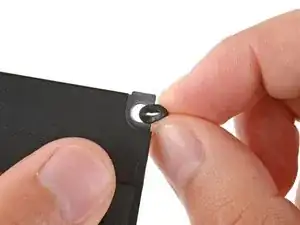
Убедитесь, что у заменяемого динамика на правом краю установлены две резиновые втулки.
Если их нет, снимите втулки со старого динамика и установите на заменяемый.
Установка может быть непростой. Сожмите втулку пальцами и сдвиньте её в соответствующий вырез.
Заключение
Для сборки устройства выполните указанные шаги в обратном порядке.
Утилизируйте электронные отходы через переработчика, сертифицированного по стандарту R2 или e‑Stewards.
Ремонт не задался? Попробуйте базовую диагностику или обратитесь за помощью к нашему сообществу Answers.
Перевод руководства с ifixit.com