Замена трекпада Microsoft Surface Laptop 7 (13,8 дюйма)
Следуйте этому руководству, чтобы заменить сломанный или неработающий трекпад в Microsoft Surface Laptop 7 (13,8‑дюйма).
Трекпад может потребовать замены, если он не отвечает, перемещение курсора нестабильно или сенсор не определяет прикосновения правильно.
Перед началом ремонта попробуйте обновить прошивку трекпада, чтобы убедиться, что проблема не связана с программным обеспечением.
Шаг 1

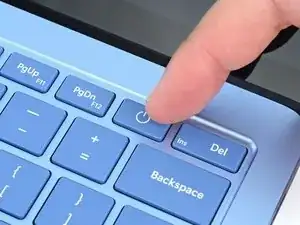
Перед началом ремонта разрядите аккумулятор ноутбука ниже 25%. Заряженный аккумулятор может загореться при повреждении.
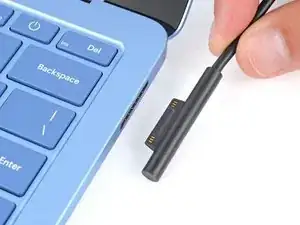
Отключите все кабели и полностью выключите ноутбук.
Шаг 2
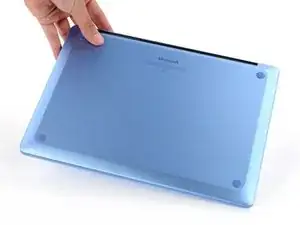
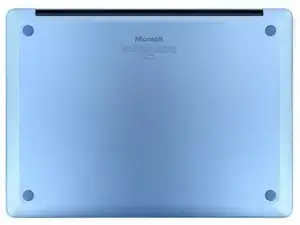
Закройте ноутбук и положите его так, чтобы резиновые ножки были направлены вверх.
Шаг 3

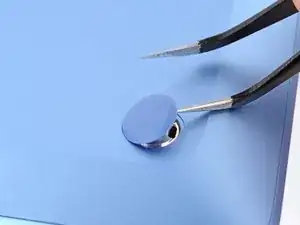
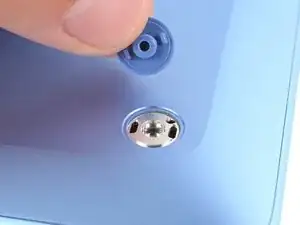
Осторожно вставьте одну ветвь уголковых пинцетов в углубление рядом с верхним правым краем одной из ножек.
Можно также использовать заострённый медиатор. Однако при повторном использовании ножки вы с большей вероятностью повредите её.
С помощью пинцета подденьте и снимите ножку.
Ножки могут вылететь очень быстро — следите, чтобы не потерять их.
Повторите процедуру, чтобы снять оставшиеся ножки.
Чтобы установить ножку, совместите штыри на её нижней стороне с вырезами в рамке и нажмите ножку на место.
Шаг 4
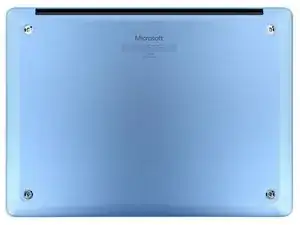
На протяжении всего ремонта следите за каждым винтом и убедитесь, что он возвращается на своё исходное место.
Хотя в Surface Laptop 7 используются винты Torx Plus, подходят и стандартные биты Torx. Обеспечьте постоянное направленное вниз усилие, чтобы избежать срыва шлица.
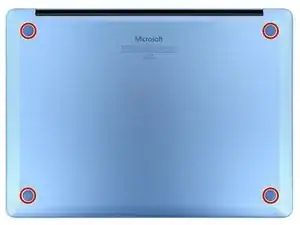
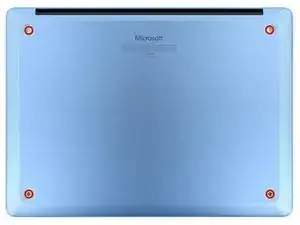
Используйте отвертку Torx Plus 5IP, чтобы выкрутить четыре винта длиной 4,5 мм (с шайбами), крепящие нижнюю крышку.
Шаг 5
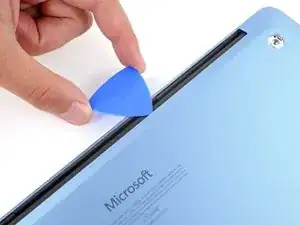
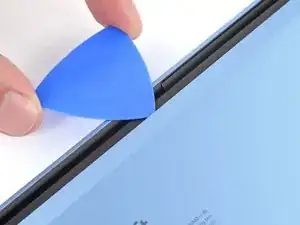
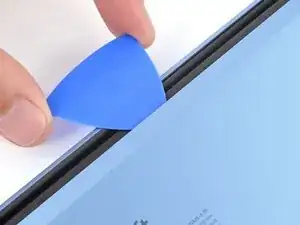
Вставьте кончик медиатора под верхний край нижней крышки примерно на дюйм (2,5 см) влево или вправо от логотипа Microsoft.
Не вставляйте медиатор близко к внешним краям, иначе вы повредите антенную планку.
Шаг 6
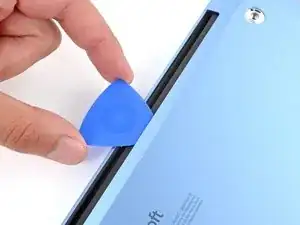
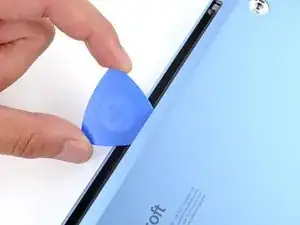
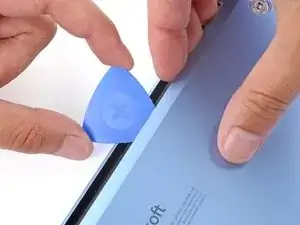
Поверните медиатор, чтобы приподнять нижнюю крышку настолько, чтобы вы могли ухватиться за неё рукой.
Шаг 7
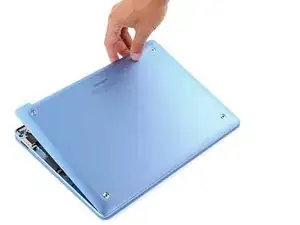
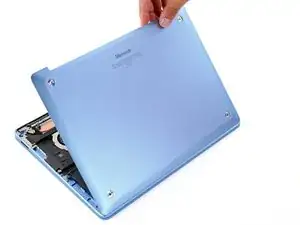
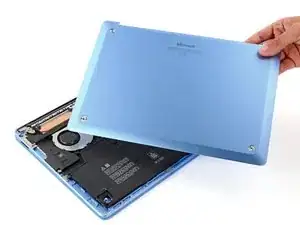
Поднимите нижнюю крышку и снимите её.
Шаг 8
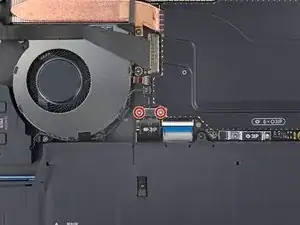
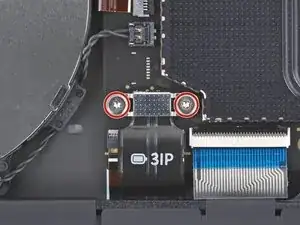
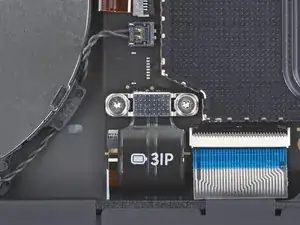
Используйте отвертку Torx Plus 3IP, чтобы выкрутить два винта длиной 2,3 мм, удерживающие крышку разъёма аккумулятора.
Шаг 9
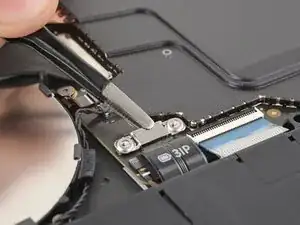
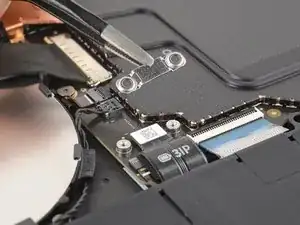
Снимите крышку разъёма аккумулятора пинцетом или пальцами.
Шаг 10
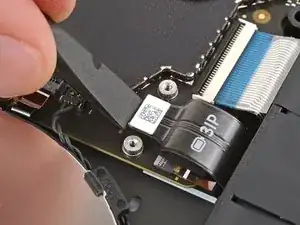
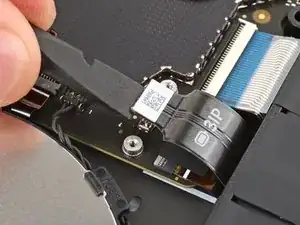
Вставьте плоский конец лопатки под верхний край пресс‑разъёма аккумулятора и подденьте его, чтобы отключить.
Чтобы подключить пресс‑разъём, совместите его с гнездом и аккуратно надавите на одну сторону, пока не щёлкнет, затем прижмите другую сторону. Может потребоваться несколько попыток для выравнивания — не применяйте силу.
Шаг 11
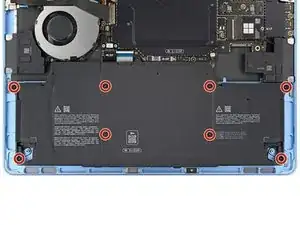
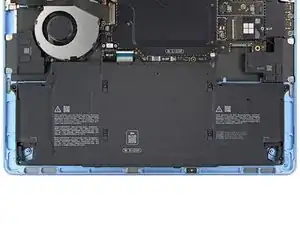
Используйте отвертку Torx Plus 5IP, чтобы выкрутить восемь винтов длиной 5,4 мм, крепящих аккумулятор.
Будьте крайне осторожны, чтобы не проколоть аккумулятор отверткой.
Шаг 12
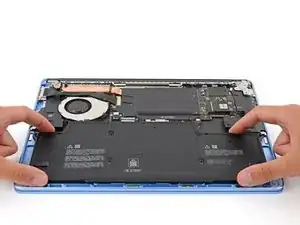
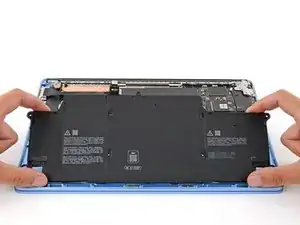
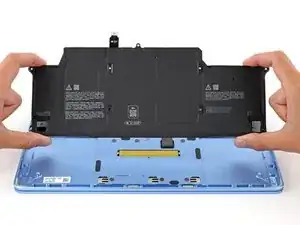
Поднимите аккумулятор и извлеките его.
Если аккумулятор вздут, примите соответствующие меры предосторожности.
Никогда не используйте повторно деформированный или повреждённый аккумулятор — это опасно из‑за риска возгорания. Замените его на новый.
Шаг 13
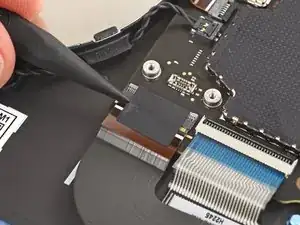
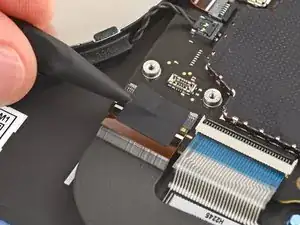
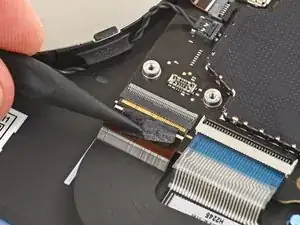
Осторожно подведите остриё лопатки под кусочек скотча на ZIF‑разъёме кабеля трекпада, рядом с нижним левым углом материнской платы.
С помощью лопатки оторвите скотч от разъёма.
Скотч не нужно полностью снимать, он лишь должен быть отведён от разъёма.
Шаг 14
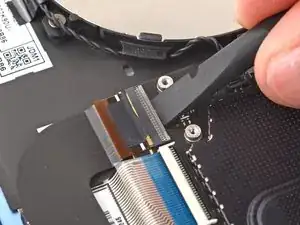
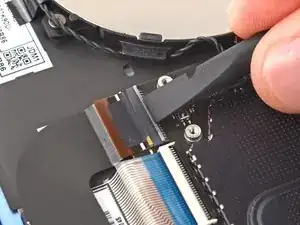
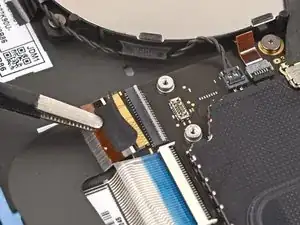
Используйте плоский конец лопатки, чтобы поднять фиксирующую планку ZIF‑разъёма кабеля трекпада.
Пинцетом захватите пластиковую тягу кабеля трекпада и аккуратно вытащите кабель из гнезда.
При сборке снова подключите кабель трекпада к его ZIF‑разъёму на материнской плате. Затем плотно прижмите правую сторону кабеля, чтобы закрепить его клеем.
Шаг 15
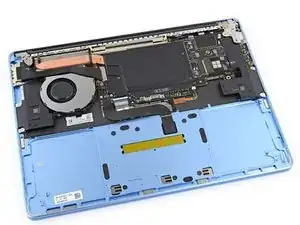
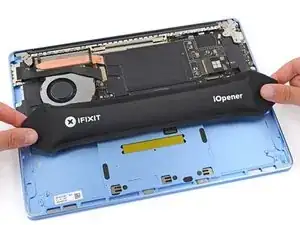
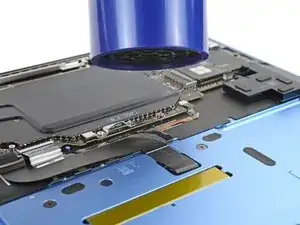
Правая сторона кабеля трекпада закреплена с помощью прочного клея. Нагрев кабеля размягчает клей, облегчая его отделение.
Нагрейте iOpener и приложите его к кабелю трекпада на одну минуту, чтобы размягчить клей.
В качестве альтернативы можно использовать фен или термопистолет для нагрева кабеля.
Шаг 16
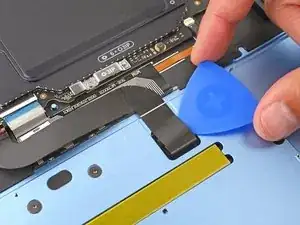
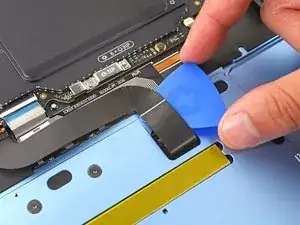
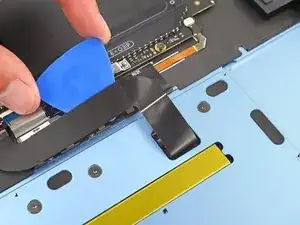
Будьте очень осторожны, чтобы не согнуть и не повредить кабель трекпада в следующих шагах.
Осторожно просуньте медиатор для вскрытия под правую сторону кабеля трекпада, чтобы отделить клей, который фиксирует его к рамке.
Если возникают трудности, снова нагрейте кабель и повторите попытку.
Шаг 17
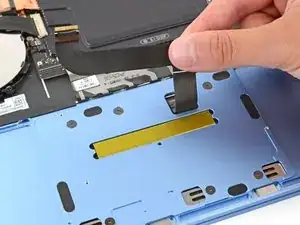
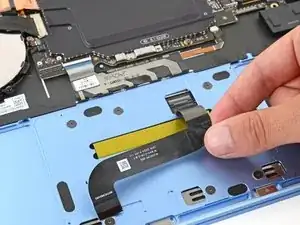
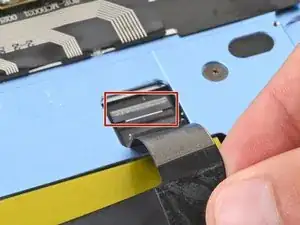
Используйте пальцы, чтобы отогнуть кабель трекпада в сторону нижней части ноутбука, чтобы получить доступ к ZIF‑разъему на трекпаде.
При сборке:
Не закрепляйте кабель трекпада клеем сразу — подождите, пока не подключите другой конец. В противном случае кабель может не дотянуться до разъема при неправильном размещении.
Если вы используете оригинальный кабель трекпада, клей должен быть достаточно липким для повторного использования.
Если у вас заменённый кабель трекпада с заранее нанесённым клеевым слоем, удалите защитную подложку.
Если у заменённого кабеля нет предустановленного клея или клей недостаточно липкий, нанесите полосу тонкой двухсторонней ленты на изгиб справа от кабеля.
Шаг 18
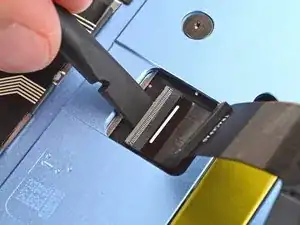
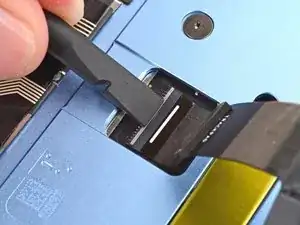
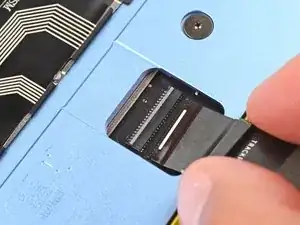
Используйте плоский конец лопатки, чтобы приподнять откидывающуюся фиксирующую защелку ZIF‑разъема кабеля трекпада, расположенного на самом трекпаде.
Пальцами аккуратно захватите кабель трекпада и вытащите его из гнезда.
При сборке подключите конец кабеля с маркировкой "TRACKPAD" к ZIF‑разъему на трекпаде так, чтобы конец кабеля с белой полосой был направлен вверх.
Шаг 19
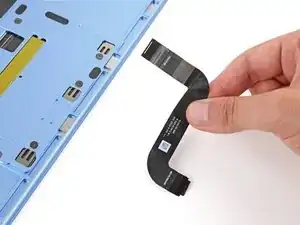
Снимите кабель трекпада.
Шаг 20
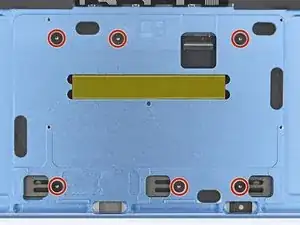
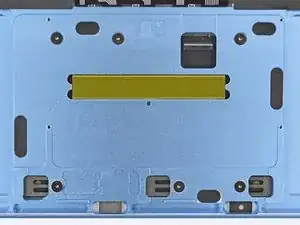
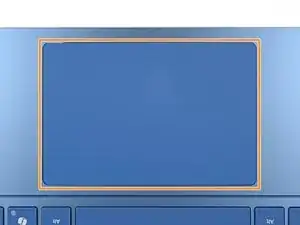
Эти винты легко срываются. Прилагайте постоянное усилие вниз, чтобы предотвратить срыв резьбы.
Используйте отвертку Torx Plus 5IP, чтобы выкрутить шесть винтов длиной 2.1 мм, крепящих трекпад.
При сборке:
Частично затяните шесть винтов трекпада.
Откройте ноутбук и проверьте края трекпада на наличие больших зазоров, при необходимости переставьте его.
Продолжайте затягивать винты, проверяя выравнивание трекпада, пока винты окончательно не затянутся.
Шаг 21
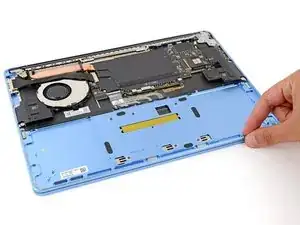
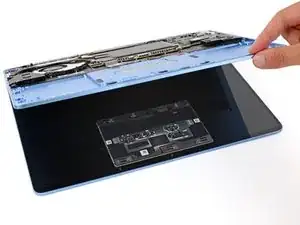
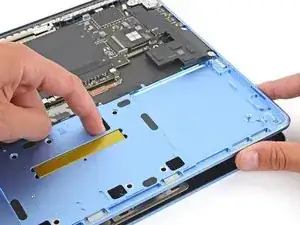
В следующих двух шагах будьте очень осторожны, чтобы не потерять шесть шайб, лежащих на стойках винтов трекпада. Без них трекпад не подойдёт правильно.
Медленно поднимите корпус ноутбука до тех пор, пока он не зафиксируется в поднятом положении — трекпад останется на экране.
При сборке аккуратно закройте ноутбук одной рукой, а другой рукой направляйте трекпад на место. Помогите указательным пальцем установить трекпад через один из вырезов в рамке.
Если у заменённого трекпада кабель уже установлен, вам нужно будет аккуратно провести кабель через вырез в рамке.
Шаг 22
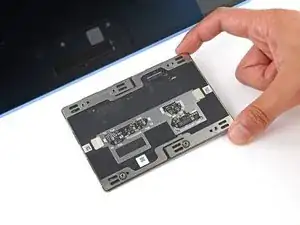
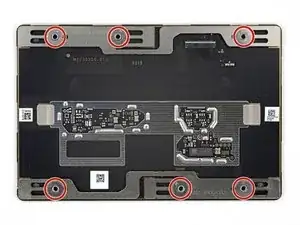
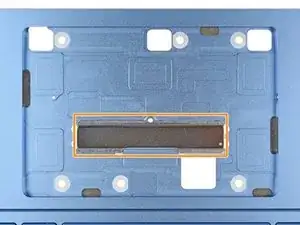
Снимите трекпад, очень осторожно, чтобы не поцарапать экран.
При сборке:
Убедитесь, что все шесть шайб находятся на стойках винтов трекпада.
Если какие‑то шайбы отсутствуют, проверьте магнит в гнезде трекпада — они могли прилипнуть к нему при снятии трекпада.
Осторожно положите трекпад на экран так, чтобы стойки винтов совпали с вырезами, а край с ZIF‑разъемом был ближе к петлям.
Будьте очень осторожны, чтобы не поцарапать экран.
Заключение
Для сборки устройства выполните эти инструкции в обратном порядке.
Отнесите электронные отходы в переработку с сертификатом R2 или e‑Stewards.
Ремонт прошёл неудачно? Попробуйте базовую диагностику или обратитесь за помощью к нашему сообществу Answers.
Перевод руководства с ifixit.com