Замена SSD в Microsoft Surface Laptop 7 (13,8 дюйма)
Следуйте этому руководству, чтобы заменить или обновить SSD в Microsoft Surface Laptop 7 (13,8‑дюймов).
Перед началом ремонта ознакомьтесь с руководством Microsoft по лучшим практикам при демонтаже SSD.
Шаг 1

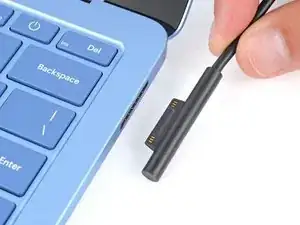
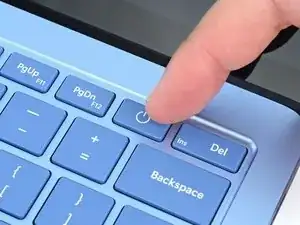
Перед началом ремонта разрядите батарею ноутбука ниже 25%. Заряженная батарея может загореться при повреждении.
Отключите все кабели и полностью выключите ноутбук.
Шаг 2
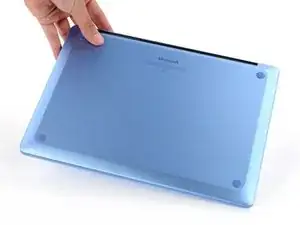
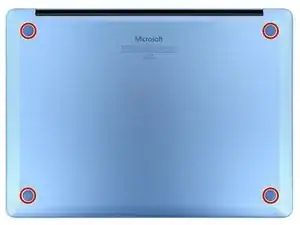
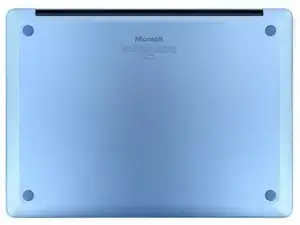
Закройте ноутбук и положите его так, чтобы резиновые ножки были обращены вверх.
Шаг 3

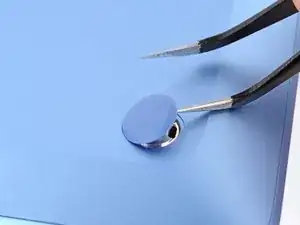
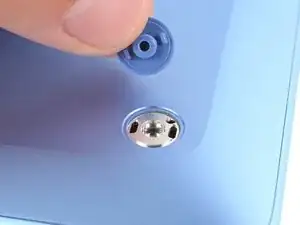
Аккуратно вставьте одну ветвь угловых пинцетов в выемку рядом с верхним правым краем одной из ножек.
Вы также можете использовать жалом лопатки. Однако при повторном использовании ножки риск её повредить выше.
Используйте пинцет, чтобы поддеть и снять ножку.
Ножки могут выскочить очень быстро — следите, чтобы их не потерять.
Повторите процедуру, чтобы снять остальные ножки.
Чтобы установить ножку, совместите штырьки на её дне с вырезами в рамке и нажмите ножку на место.
Шаг 4
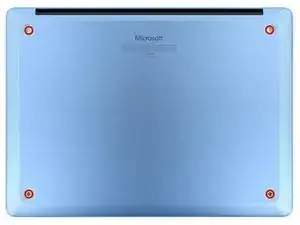
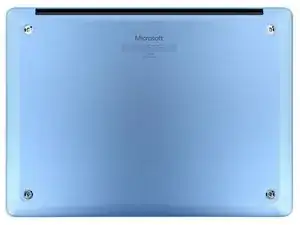
В ходе ремонта отслеживайте каждий винт и убедитесь, что он возвращается точно на своё место.
Хотя в Surface Laptop 7 используются винты Torx Plus, подходят стандартные биты Torx. Прилагайте постоянное вертикальное давление, чтобы избежать сорвания шлица.
Используйте отвертку Torx Plus 5IP, чтобы отвернуть четыре винта длиной 4,5 мм (с шайбами), крепящие нижнюю крышку.
Шаг 5
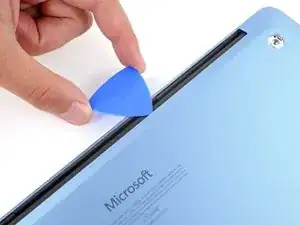
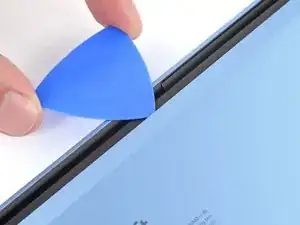
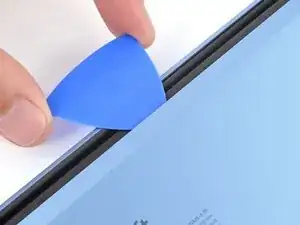
Вставьте наконечник пластиковой лопатки под верхний край нижней крышки примерно на дюйм (2,5 см) влево или вправо от логотипа Microsoft.
Не вставляйте лопатку у внешних краёв, иначе вы повредите антенную планку.
Шаг 6
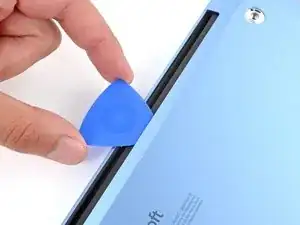
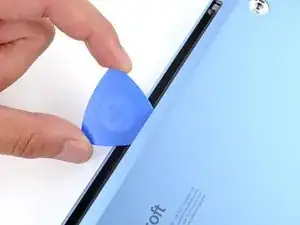
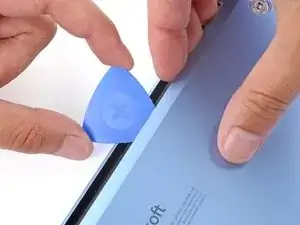
Поверните лопатку, чтобы приподнять нижнюю крышку настолько, чтобы вы могли ухватить её рукой.
Шаг 7
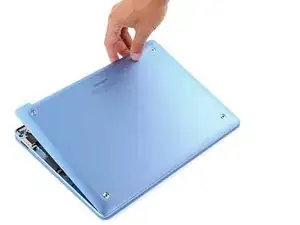
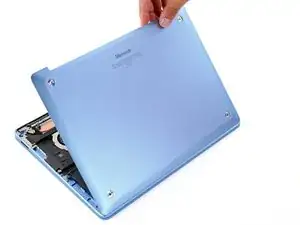
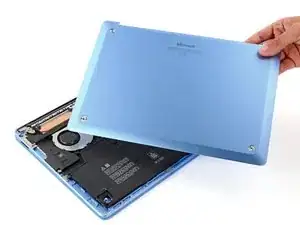
Поднимите нижнюю крышку и снимите её.
Шаг 8
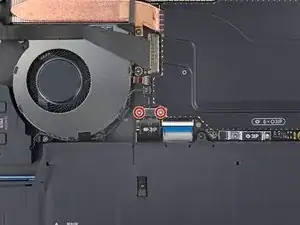
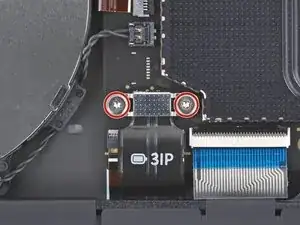
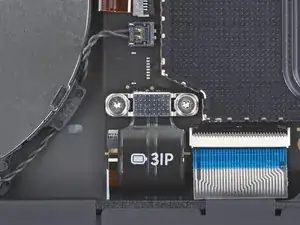
Используйте отвертку Torx Plus 3IP, чтобы отвернуть два винта длиной 2,3 мм, закрепляющие крышку разъёма батареи.
Шаг 9
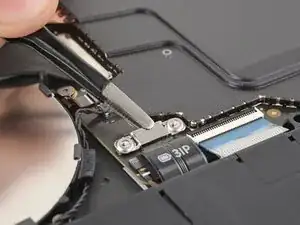
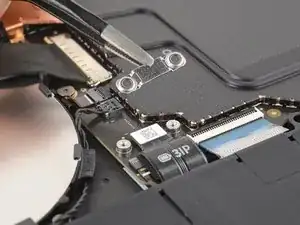
Снимите крышку разъёма батареи пинцетом или пальцами.
Шаг 10
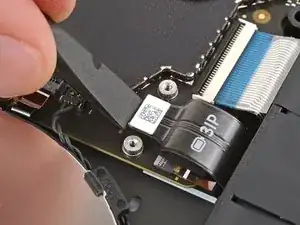
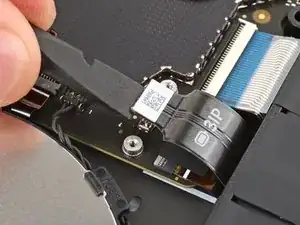
Вставьте плоский конец лопатки под верхний край пресс‑коннектора батареи и подденьте его, чтобы отключить.
Чтобы подключить пресс‑коннектор обратно, совместите его с гнездом и аккуратно нажмите с одной стороны, пока он не защёлкнется, затем нажмите с другой стороны. Возможно, придётся попробовать несколько раз для выравнивания коннектора — не применяйте силу.
Шаг 11
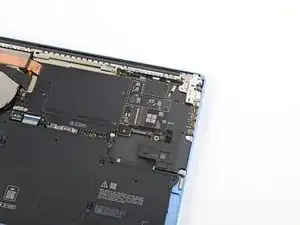
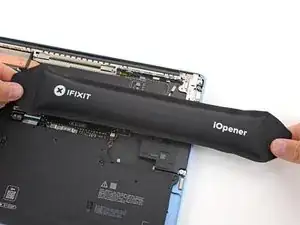
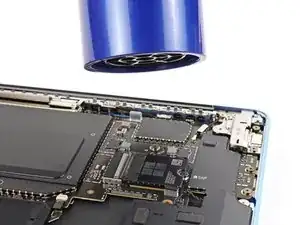
Нагрейте iOpener и положите его на SSD на одну минуту, чтобы разогреть клейкую ленту на его левой кромке.
В качестве альтернативы можно использовать фен, чтобы слегка разогреть ленту.
Шаг 12
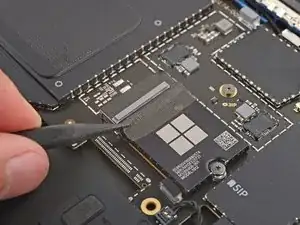

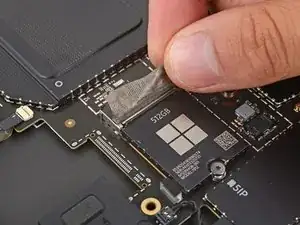
Осторожно вставьте острый конец лопатки под ленту SSD и приподнимайте, пока не сможете схватить ленту пальцами.
Будьте осторожны, чтобы не порвать ленту, поскольку её планируется повторно использовать при сборке.
Отделите ленту от SSD, аккуратно потянув пальцами.
Не нужно полностью снимать ленту, достаточно отвести её с поверхности SSD.
Шаг 13
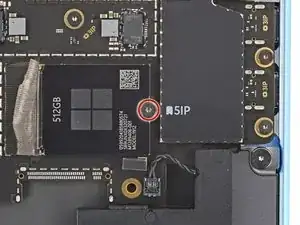
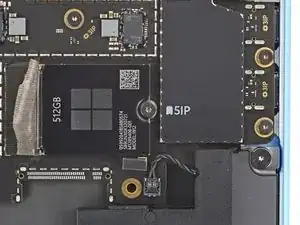
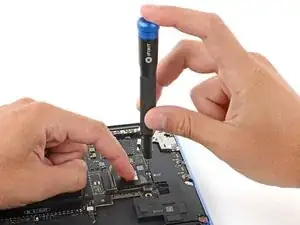
Используйте отвертку Torx Plus 5IP, чтобы отвернуть винт длиной 2,9 мм, фиксирующий SSD.
После снятия винта SSD может слегка выскочить под углом.
При сборке удерживайте SSD, нажимая на него, пока закручиваете винт.
Шаг 14
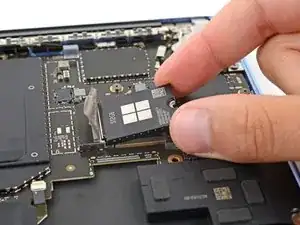
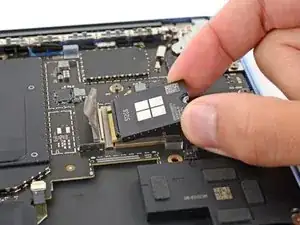
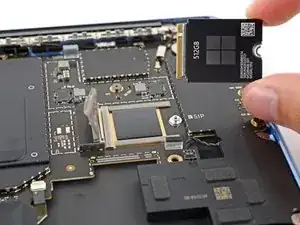
Схватите SSD за края вблизи выреза под винт и вытяните прямо из гнезда.
При сборке убедитесь, что лента полностью убрана с пути и вставляйте SSD под небольшим углом вниз в гнездо.
SSD имеет вырез, поэтому его можно вставить только в правильной ориентации.
Заключение
Для сборки устройства выполните эти инструкции в обратном порядке.
После сборки ноутбука следуйте руководству Microsoft по действиям после замены SSD.
Утилизируйте электронные отходы в переработчик, сертифицированный по R2 или e‑Stewards.
Ремонт пошёл не по плану? Попробуйте базовую диагностику или обратитесь за помощью к нашему сообществу Answers.
Перевод руководства с ifixit.com