Замена вентилятора HP Mini 1000
Используйте это руководство для замены перегоревшего или шумного вентилятора.
Шаг 1
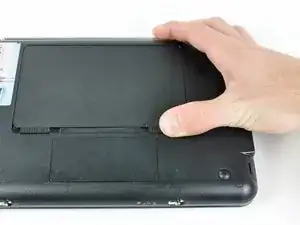
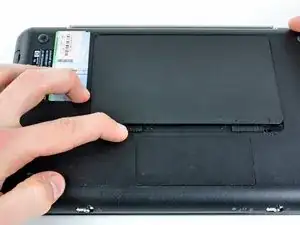
Закрыв корпус, переверните Mini 1000 крышкой вниз на ровную поверхность.
Сдвиньте оба фиксатора батареи навстречу друг другу.
Шаг 2
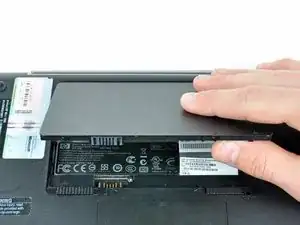
Поднимите батарею из Mini 1000 за край, ближайший к фиксаторам.
Шаг 3
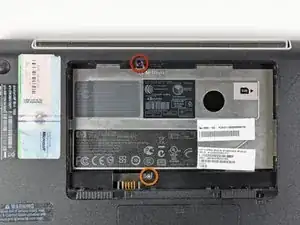
Удалите следующие два винта:
Один винт Phillips 6 мм
Один винт Phillips 4 мм
Шаг 4
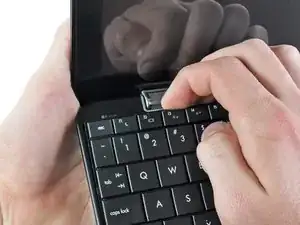
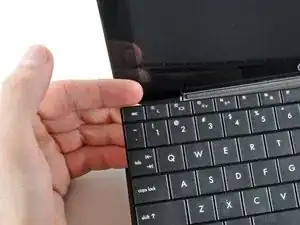
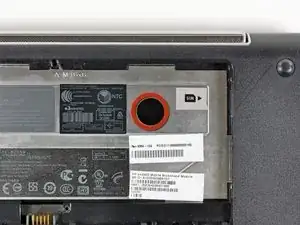
Чтобы облегчить снятие клавиатуры, рекомендуется толкнуть клавиатуру наружу одной рукой через отверстие (выделено на третьей фотографии) на задней части Mini 1000.
При нажатии через отверстие одной рукой, захватите верхний левый край другой рукой и слегка потяните клавиатуру на себя.
Когда появится зазор, захватите клавиатуру и медленно поднимайте её вверх вдоль верхнего края.
Шаг 5
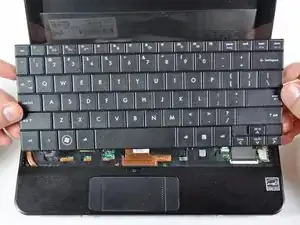
Поднимите клавиатуру из верхней крышки, учитывая шлейф, который всё ещё подключает её к материнской плате.
Шаг 6
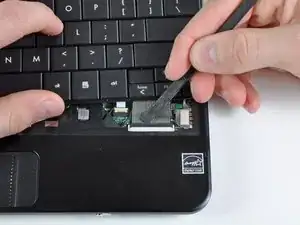
Используйте ноготь или плоский конец лопатки, чтобы перевернуть фиксирующий язычок на ZIF-разъёме шлейфа клавиатуры.
Убедитесь, что вы поднимаете фиксирующий язычок, а не сам разъём.
Вытащите шлейф из разъёма и снимите клавиатуру.
Шаг 7
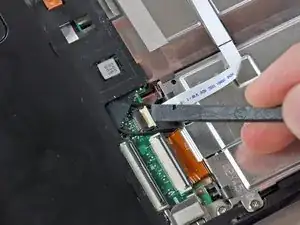
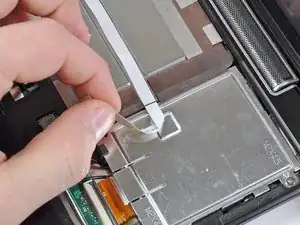
Используйте ноготь или плоский конец лопатки, чтобы перевернуть фиксирующий язычок на ZIF-разъёме ленточного кабеля SIM-карты.
Убедитесь, что вы поднимаете фиксирующий язычок, а не сам разъём.
Вытащите ленточный кабель SIM-карты из разъёма и отлепите его от верхней части корпуса жёсткого диска.
Шаг 8
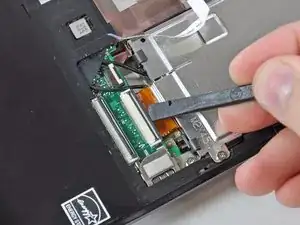
Используйте ноготь или плоский конец лопатки, чтобы перевернуть фиксирующий язычок на ZIF-разъёме кабеля жёсткого диска.
Убедитесь, что вы поднимаете фиксирующий язычок, а не сам разъём.
Шаг 9
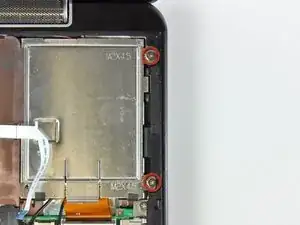
Снимите два винта Phillips 4.5 мм, закрепляющих жёсткий диск в нижней части корпуса.
Шаг 10
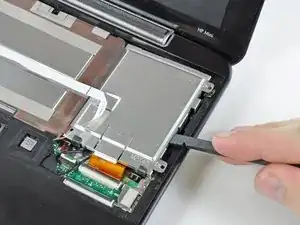
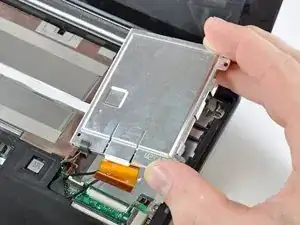
Поднимите жёсткий диск вверх и выньте его из нижней части корпуса, внимательно следя за тем, чтобы не повредить его кабель.
Шаг 11
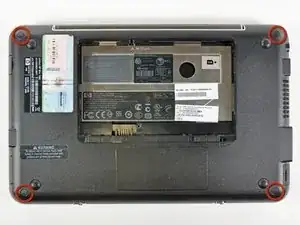
Используя острый конец лопатки, подденьте и снимите четыре пластиковых крышки винтов с нижней стороны HP Mini 1000.
Существуют три различных варианта крышек:
Две нижние крышки невысокие и имеют вырезы для предотвращения неправильной установки
Верхняя правая крышка более высокая и имеет вырез.
Верхняя левая крышка более высокая и не имеет выреза.
Шаг 12
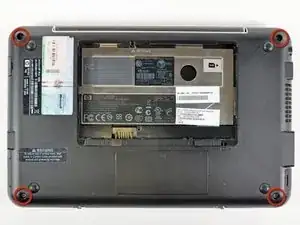
Снимите четыре винта Phillips 7 мм, которые закрепляют верхнюю крышку к нижней крышке.
Шаг 13
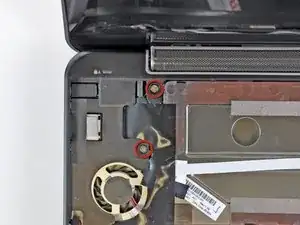
Переверните компьютер и откройте дисплей.
Снимите два винта Phillips 4.5 мм, закрепляющих верхнюю крышку к нижней крышке.
Шаг 14
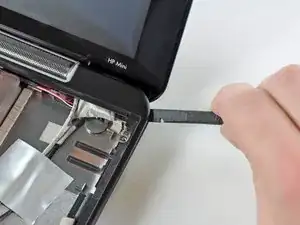
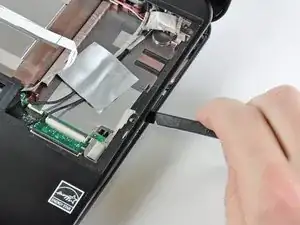
Вставьте плоский конец лопатки между верхней и нижней крышками рядом с нижним правым углом дисплея.
Осторожно подденьте и покачивайте лопатку вверх, чтобы создать небольшой зазор между верхней и нижней крышками.
Продолжайте описанное движение вдоль правого ребра верхней крышки, чтобы освободить защёлки, фиксирующие верхнюю крышку к нижней.
Шаг 15
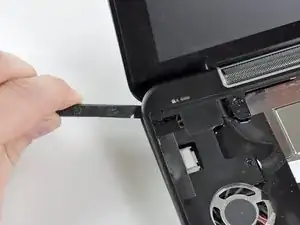
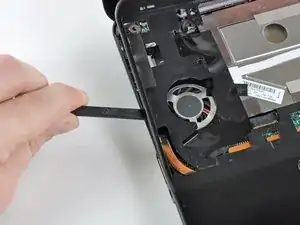
Повторите ту же процедуру, описанную в предыдущем шаге, чтобы освободить защёлки вдоль левой стороны верхней крышки.
Шаг 16
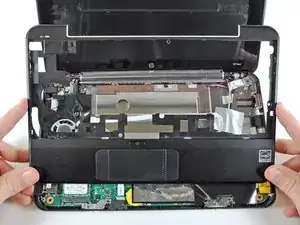
Возьмите верхнюю крышку и аккуратно приподнимите её слегка вверх, освободив от оставшихся защёлок.
Верхняя крышка всё ещё прикреплена через ленточный кабель сенсорной панели, подключённый к материнской плате. Пока не снимайте её полностью.
Шаг 17
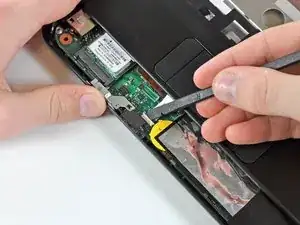
Положите верхнюю крышку на верхнюю часть материнской платы.
Используйте ноготь или плоский конец лопатки, чтобы перевернуть фиксирующий язычок на ZIF-разъёме шлейфа сенсорной панели.
Убедитесь, что вы поднимаете фиксирующий язычок, а не сам разъём.
Вытащите ленточный кабель сенсорной панели из разъёма.
Снимите верхнюю крышку с HP Mini 1000.
Шаг 18
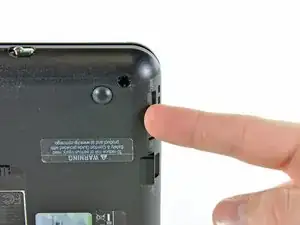
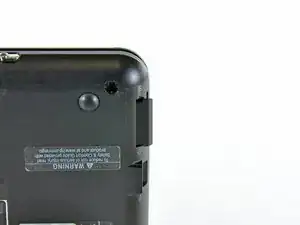
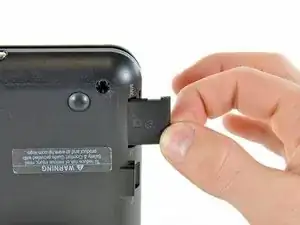
Сдвиньте SD-карту внутрь компьютера, чтобы разблокировать её от нижней части корпуса.
Выньте SD-карту из нижней части корпуса.
Шаг 19
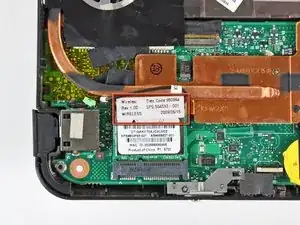
Если есть, отстраните наклейку с верхней части Wi‑Fi платы, чтобы открыть коннекторы антенны Wi‑Fi.
Шаг 20
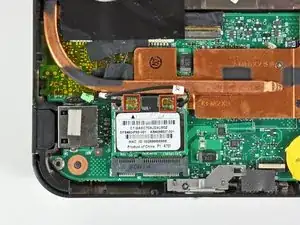
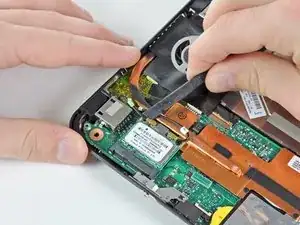
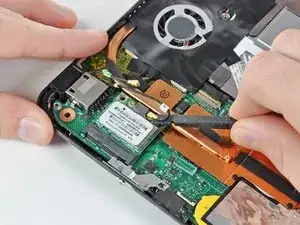
Подденьте разъёмы антенн Wi‑Fi (всего 2) от платы Wi‑Fi.
При сборке не забудьте правильно подключить кабели антенн к соответствующим клеммам. Антенна с зелёной маркировкой подключается к клемме «MAIN», а антенна с белой маркировкой — к клемме «AUX».
Шаг 21
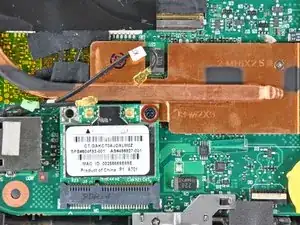
Удалите один винт Phillips 3 мм, фиксирующий плату Wi‑Fi на материнской плате.
Шаг 22
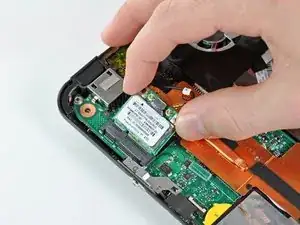
После отворачивания винта Phillips, фиксирующего плату Wi‑Fi на материнской плате, плата Wi‑Fi должна приподняться со стороны, ближайшей к разъёмам антенн.
Возьмитесь за плату Wi‑Fi и взведите её прямо вверх, отщёлкнув из разъёма на материнской плате.
Шаг 23
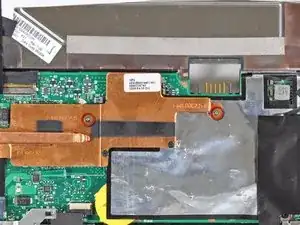
Удалите два винта Phillips 2,5 мм, фиксирующих радиатор к материнской плате.
Шаг 24
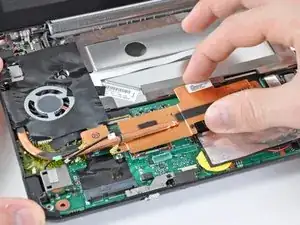
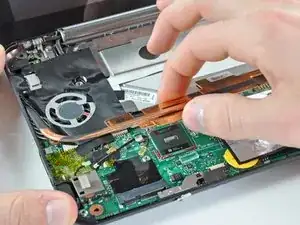
Осторожно поднимите радиатор с поверхности материнской платы и выведите из-под вентилятора изогнутую часть.
Перед повторной установкой радиатора обязательно нанесите новый слой термопасты на процессор. У нас есть руководство по термопасте, которое упрощает эту операцию.
Наносите новый слой термопасты только на поверхность процессора. Процессор — это крупный чип, расположенный ближе всего к вентилятору.
Шаг 25
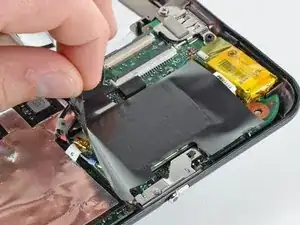
Если он имеется, аккуратно оторвите кусок ленты, закрывающей плату WWAN.
Шаг 26
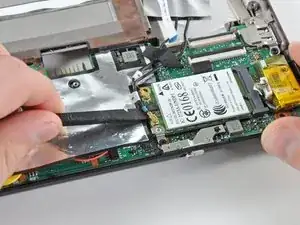
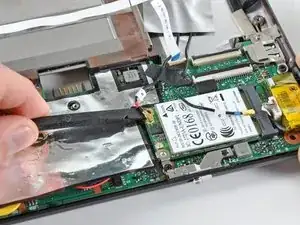
Подденьте разъёмы антенн WWAN (всего 2) от платы WWAN.
При сборке не забудьте правильно подключить кабели антенн к соответствующим клеммам. Антенна с красной маркировкой подключается к клемме «MAIN», а антенна с синей маркировкой — к клемме «AUX».
Шаг 27
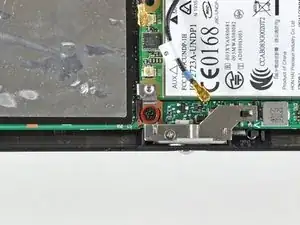
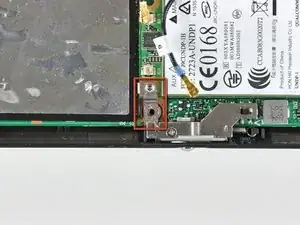
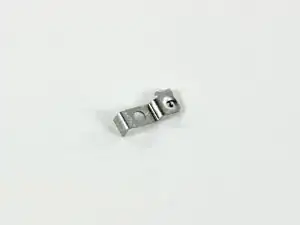
Удалите один винт Phillips 3 мм, фиксирующий металлическую скобу WWAN и плату WWAN на материнской плате.
При сборке, прежде чем закрепить плату WWAN в верхнем корпусе, убедитесь, что металлическая скоба правильно установлена (подчёркнуто на второй фотографии).
Будьте внимательны — металлическая скоба может сместиться и легко потеряться при разборке.
Шаг 28
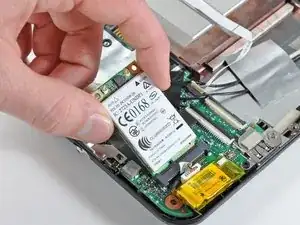
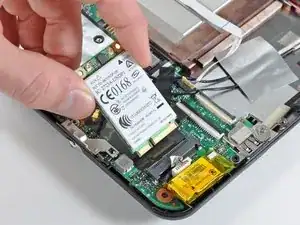
После отворачивания винта Phillips, фиксирующего плату WWAN на материнской плате, плата WWAN должна приподняться с левой стороны.
Возьмитесь за плату WWAN и вытяните её прямо из разъёма на материнской плате.
Шаг 29
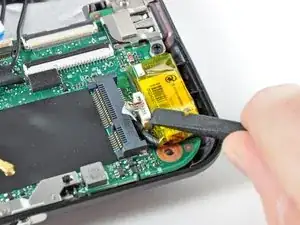
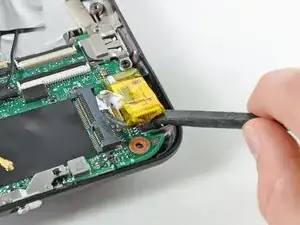
Используйте плоский конец лопатки, чтобы приподнять разъём кабеля Bluetooth из его гнезда на материнской плате.
Осторожно подденьте плату Bluetooth и удалите её из Mini 1000.
Шаг 30
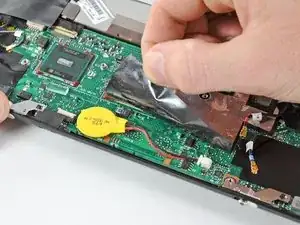
Если он имеется, осторожно отогните кусок чёрной плёнки, прикреплённой к радиатору, чтобы открыть доступ к батарейке PRAM и её кабелю.
Шаг 31
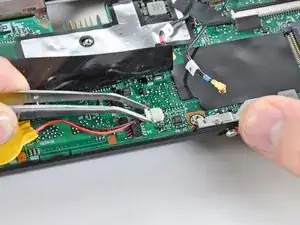
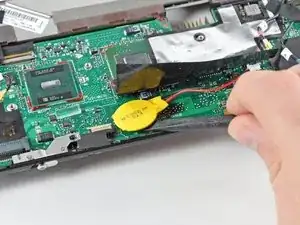
Используйте пинцет, чтобы вытащить разъём батарейки PRAM из её гнезда на материнской плате.
Тяните разъём параллельно плоскости материнской платы в сторону вентилятора.
Используйте плоский конец лопатки, чтобы оторвать батарейку PRAM от клея, фиксирующего её на материнской плате.
Удалите батарейку PRAM.
Шаг 32
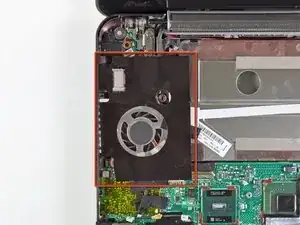
Если она имеется, удалите большой кусок чёрной клеевой плёнки, покрывающей область вокруг вентилятора.
Шаг 33
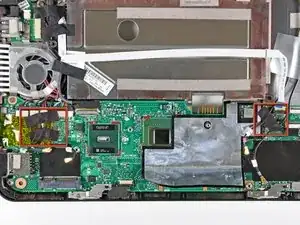
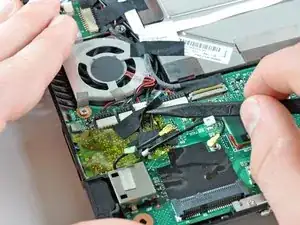
Если они имеются, удалите кусочки чёрной тканевой ленты, закрепляющей кабели антенн на материнской плате.
Шаг 34
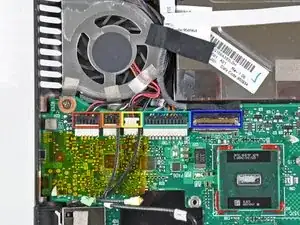
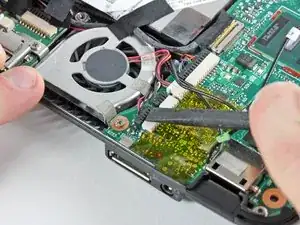
Используйте плоский конец лопатки или пальцы, чтобы отсоединить следующие кабели:
Кабель динамика
Кабель микрофона
Кабель вентилятора
Кабель питания
Кабель передачи данных дисплея
Не приподнимайте разъёмы вверх при отсоединении от материнской платы. Выводите разъёмы из их гнёзд параллельно плоскости логической платы в сторону блока дисплея. Проявляйте особую осторожность при отсоединении кабеля передачи данных дисплея — его разъём и гнездо хрупкие.
Шаг 35
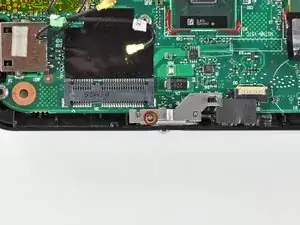
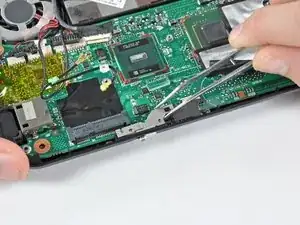
Удалите винт Phillips 2,5 мм, фиксирующий рычаг кнопки питания к нижнему корпусу.
Используйте пинцет или пальцы, чтобы вынуть рычаг кнопки питания из Mini 1000.
Шаг 36
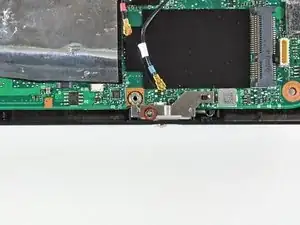
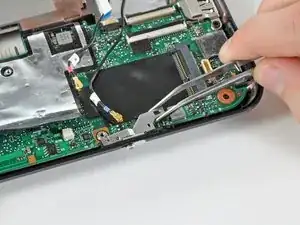
Удалите винт Phillips 2,5 мм, фиксирующий рычаг выключателя беспроводной связи к нижнему корпусу.
С помощью пинцета или пальцев извлеките рычаг выключателя беспроводной связи из Mini 1000.
Шаг 37
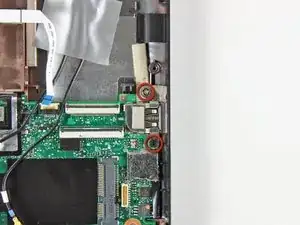
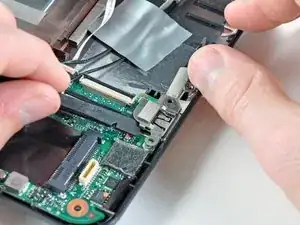
Удалите два винта с крестовой шлицевой насечкой, длиной 3 мм, крепящие кронштейн USB к нижней части корпуса.
Подденьте кронштейн USB и снимите его с платы.
Шаг 38
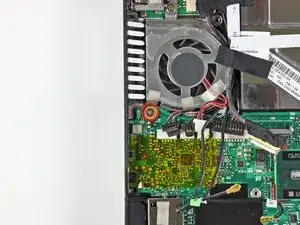
Удалите один винт с крестовой шлицевой насечкой, длиной 4,5 мм, крепящий материнскую плату к нижней части корпуса рядом с вентилятором.
Шаг 39
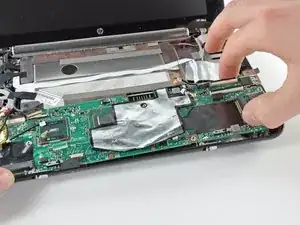
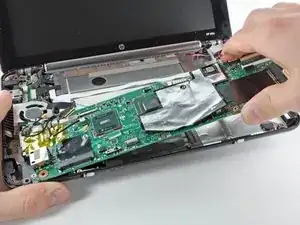
Осторожно приподнимите материнскую плату за её правый край и извлеките её из нижней части корпуса, следя за тем, чтобы кабели не застряли.
Шаг 40
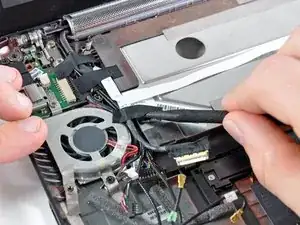
Если имеется, удалите кусок чёрной тканевой клейкой ленты, удерживающей пучок кабелей у верхней части вентилятора.
Шаг 41
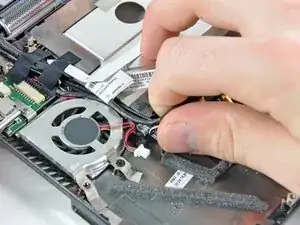
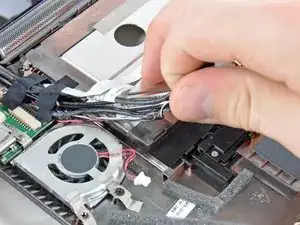
Осторожно распутайте кабель вентилятора из пучка кабелей, идущих к дисплею.
Шаг 42
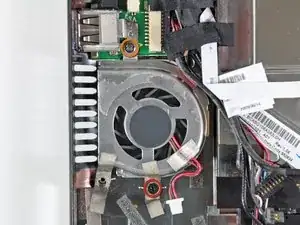
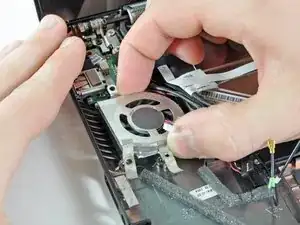
Удалите следующие два винта:
Один винт с крестовой шлицевой насечкой, длиной 3 мм
Один винт с крестовой шлицевой насечкой, длиной 4,5 мм
Снимите вентилятор с нижней части корпуса.
Если Вы заменяете вентилятор, перенесите куски экранирующей ленты на новый вентилятор перед установкой.
Заключение
Для сборки устройства выполните эти инструкции в обратном порядке.
Перевод руководства с ifixit.com