Замена жесткого диска Dell Inspiron Mini 1012
Шаг 1
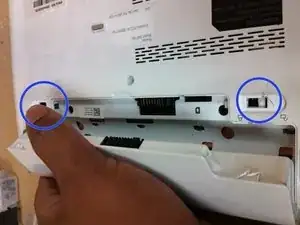
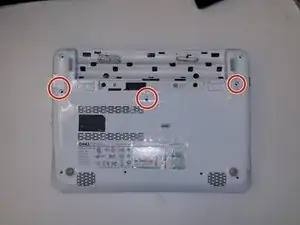
Переверните устройство так, чтобы задняя (белая) сторона устройства была обращена вверх.
Удалите аккумулятор из ноутбука, нажав на две вкладки снаружи и потянув аккумулятор наружу. Вкладки выделены синим цветом. Уберите аккумулятор в сторону.
Уберите 3 винта, выделенные красным цветом, которые крепят клавиатуру к корпусу, используя отвертку с крупной крестообразной головкой из комплекта.
Следите за тем, чтобы винты были разделены по шагам, чтобы гарантировать их правильное размещение при обратной сборке.
Заметки об обратном порядке шагов будут отображаться как предупреждение.
Шаг 2
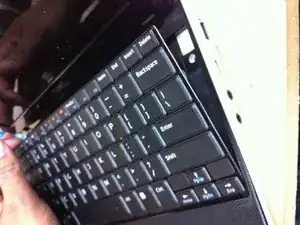
Поверните устройство обратно, откройте его, чтобы увидеть клавиатуру.
Снимите клавиатуру с корпуса, при необходимости используя пластиковую лопатку.
Клавиатура все еще будет соединена с материнской платой кабелем-лентой.
Шаг 3
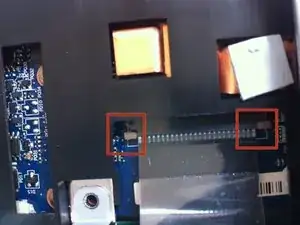
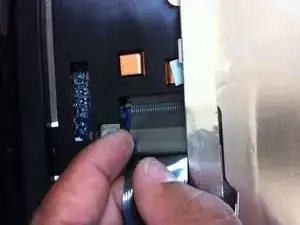
Потяните за кабель-ленту, чтобы освободить клавиатуру.
При необходимости нажмите на вкладки освобождения, выделенные красным цветом, с помощью пластиковой лопатки, они фиксируют кабель клавиатуры. Уложите клавиатуру лицом вниз в сторону вашего рабочего пространства.
Обязательно поднимите вкладки освобождения, которые удерживают ленту на месте, вставьте ленту и закройте клапан, фиксируя ленту на месте. Уложите клавиатуру обратно в ее исходное место, слегка нажав, чтобы зафиксировать ее.
Шаг 4
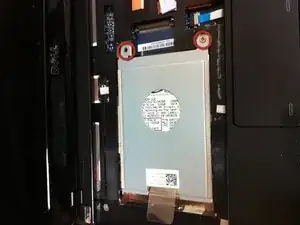
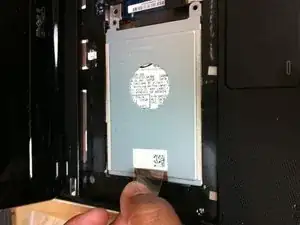
Уберите 2 винта с крестообразной головкой, фиксирующие жесткий диск к корпусу. Используйте ту же биту отвертки, что и ранее.
Потяните пластиковую вкладку, соединенную с жестким диском, влево, чтобы извлечь жесткий диск из корпуса. Уберите жесткий диск в сторону.
При установке жесткого диска снова убедитесь, что он вставлен в пространство так, чтобы отверстия под винты совпадали, и нажмите вниз до плотной посадки.
Заключение
Чтобы собрать устройство, выполните эти инструкции в обратном порядке.
Перевод руководства с ifixit.com