Dell Inspiron Mini 1012: Замена динамиков
Шаг 1
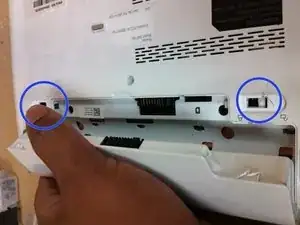
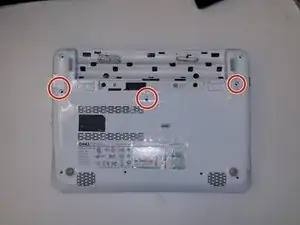
Переверните устройство так, чтобы задняя (белая) сторона была сверху.
Извлеките аккумулятор из ноутбука, отведите две защелки наружу и потяните аккумулятор на себя. Защелки выделены синим. Отложите аккумулятор в сторону.
Удалите 3 винта, выделенные красным, которые крепят клавиатуру к корпусу, используя отвертку с самой крупной крестообразной насадкой из набора.
Проследите, чтобы винты оставались разделёнными по шагам, чтобы их можно было вернуть в правильные места при сборке.
Примечания о порядке обратных действий будут обозначены знаком предупреждения.
Шаг 2
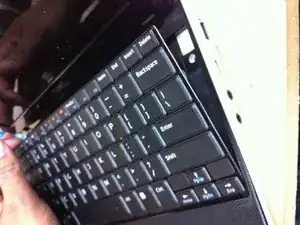
Поставьте устройство в обычное положение и откройте его, чтобы получить доступ к клавиатуре.
Отсоедините клавиатуру от корпуса, при необходимости воспользуйтесь пластиковой лопаткой.
Клавиатура по-прежнему будет подключена к материнской плате ленточным кабелем.
Шаг 3
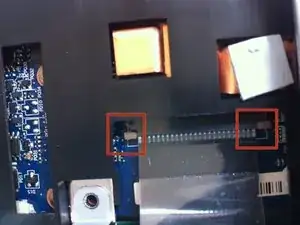
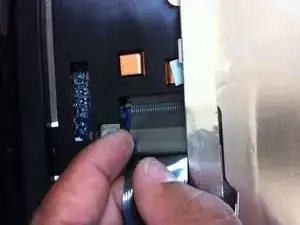
Потяните ленточный кабель, чтобы освободить клавиатуру.
При необходимости нажмите на фиксирующие защёлки, выделенные красным, пластиковой лопаткой — они удерживают ленточный кабель клавиатуры. Положите клавиатуру лицевой стороной вниз в сторону рабочего места.
Обязательно поднимите фиксирующие защёлки, которые удерживают ленту, вставьте ленту и закройте защёлку, фиксируя ленту. Поверните клавиатуру обратно на место и слегка нажмите, чтобы зафиксировать её.
Шаг 4
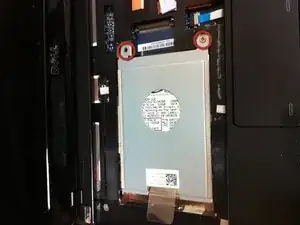
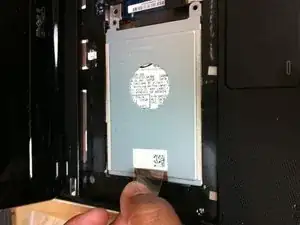
Удалите 2 винта с крестообразной головкой, которые крепят жёсткий диск к корпусу. Используйте ту же отвертку, что и раньше.
Потяните пластиковую язычок, прикреплённый к жёсткому диску, влево, чтобы вынуть жёсткий диск из корпуса. Отложите жёсткий диск в сторону.
При установке жёсткого диска обратно вставьте его в паз так, чтобы отверстия под винты совпали, и надавите до плотной посадки.
Шаг 5
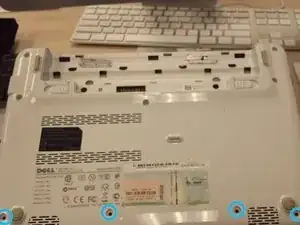
Сориентируйте устройство так, чтобы задняя (белая) сторона снова была сверху.
Удалите винты, выделенные светло-голубым на изображении, используя ту же отвертку, что и ранее.
Шаг 6
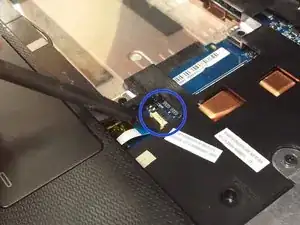
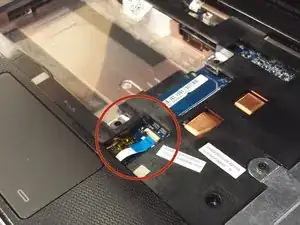
Сориентируйте устройство так, чтобы оно было в рабочем положении с открытой крышкой.
Поднимите защёлку, удерживающую ленточный кабель сенсорной панели, используя ноготь или пластиковую лопатку.
Потяните ленту, чтобы отключить синюю часть, но оставьте ленту подключённой к устройству с другой стороны.
При установке ленты в обратном порядке поднимите защёлку, вставьте синий конец ленты и опустите защёлку, чтобы зафиксировать ленту.
Шаг 7
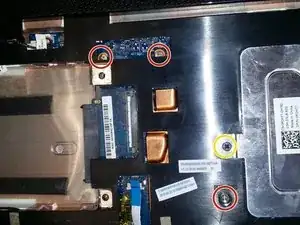
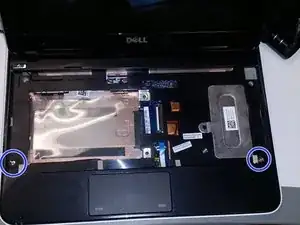
Удалите три винта, оставшиеся под клавиатурой, используя ту же отвертку, что и раньше. (Не трогайте чёрный винт, выделенный жёлтым).
Винты имеют разные размеры, обязательно запомните, куда каждый винт должен возвращаться.
Удалите два винта в передних углах клавиатуры. Они выделены светло-голубым.
Шаг 8
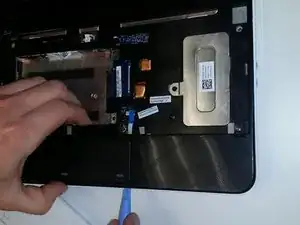
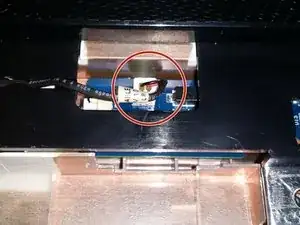
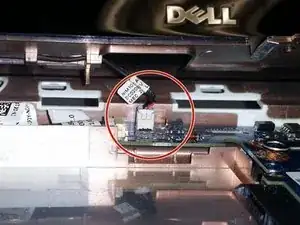
С помощью пластиковой лопатки снимите внешнюю рамку ноутбука. Вставьте лопатку между рамкой и корпусом и проведите вдоль шва до экрана в обоих направлениях.
Когда рамка ослабнет, она всё ещё будет прикреплена проводом. Чтобы полностью отсоединить рамку, верните её на место и аккуратно потяните провода, одновременно поддев ногтем белый верхний элемент коричневой вставки вверх, пока он не выйдет.
При установке рамки обратно положите её в правильное положение и ориентацию. Затем подключите провода. Наконец, нажмите рамку вниз, пока она не защёлкнется.
Шаг 9
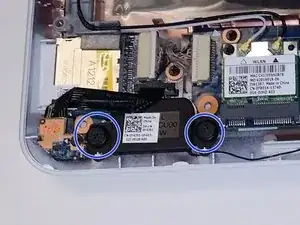
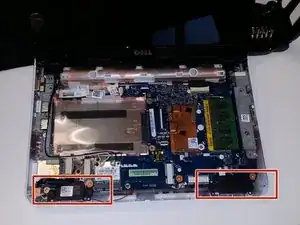
Удалите винты, удерживающие два динамика, используя ту же отвертку, что и раньше. Динамики расположены со стороны сенсорной панели и выделены красным.
У каждого динамика по два винта.
Шаг 10
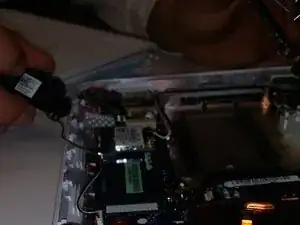
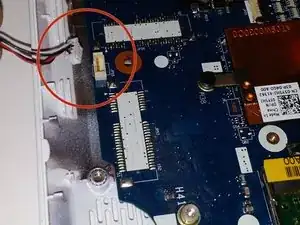
Снимите динамики, аккуратно потянув их вверх. Провода динамиков останутся подключёнными к плате.
Чтобы отсоединить провода динамиков от платы, проследите их до места подключения к коричневой вставке. Используя ноготь или пластиковой лопаткой, аккуратно потяните провода и подденьте белый верхний элемент коричневой вставки вверх, пока он не выйдет.
При установке новых динамиков сначала подключите провода.
Шаг 11
Соберите устройство, выполняя шаги в обратном порядке, установив новые динамики.
Не забудьте вернуть винты в их правильные места.
Заключение
Выполните эти шаги в обратном порядке с новыми динамиками для завершения установки.
Перевод руководства с ifixit.com