Замена вентилятора Dell Wyse Xn0m
Если с течением времени устройство работает медленно или наблюдаются задержки в ответе, возможно, потребуется заменить вентилятор. Если этим симптомам сопутствует лёгкий перегрев, сильный шум вентилятора или посторонние звуки (щелчки, удары, трение при вращении), замену следует выполнить обязательно.
Для этой разборки вам понадобится крестовая отвертка PH1 и лопатка для вскрытия.
Следуйте приведённым шагам, чтобы получить доступ к вентилятору, затем выполняйте сборку в обратном порядке после установки нового вентилятора.
Шаг 1
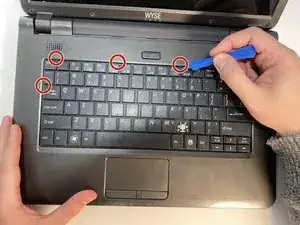
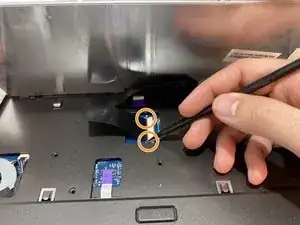
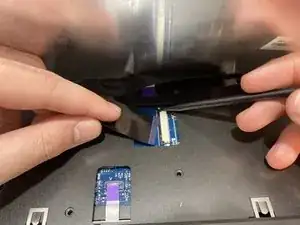
С помощью лопатки отщёлкните клавиатуру от корпуса, отключив зажимы по верхнему краю и бокам клавиатуры.
Когда клавиатура приподнята, сдвиньте белый фиксатор, удерживающий синий плоский шлейф, и отведите клавиатуру в сторону.
Шаг 2
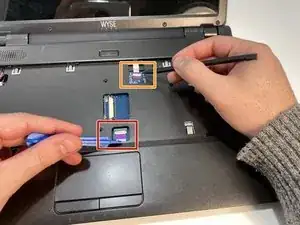
При помощи лопатки снимите фиксаторы, удерживающие фиолетовый плоский шлейф.
Отключите шлейф у кнопки питания.
Шаг 3
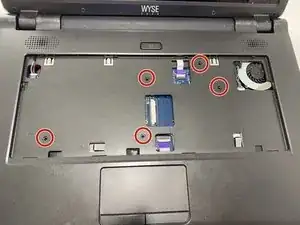
Снимите пять винтов Phillips #1 длиной 7 мм под клавиатурой.
Шаг 4
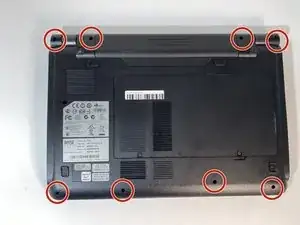
Закройте ноутбук и переверните его.
Снимите восемь винтов Phillips #1 длиной 7 мм по краям корпуса.
Отложите эти винты отдельно (следите, чтобы не смешать их с винтами от клавиатуры).
Шаг 5
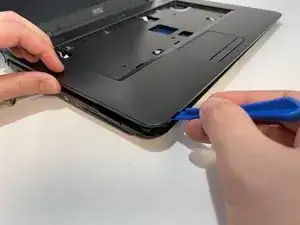
После снятия винтов переверните ноутбук обратно и откройте экран.
Подденьте верхнюю панель с клавиатурой/тачпадом с помощью инструмента для вскрытия и приподнимите её.
Шаг 6
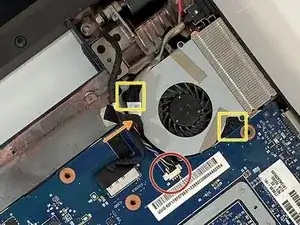
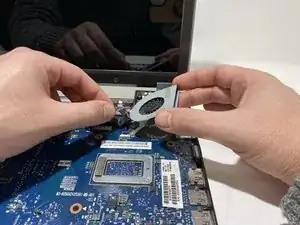
Отключите кабель, соединяющий вентилятор с материнской платой.
Отклейте ленту, прижимающую кабели над вентилятором.
Выверните два винта Phillips #1 длиной 5 мм.
Верхний левый винт закрыт кабелями. Используйте лопатку, чтобы отодвинуть их в сторону.
Поднимите вентилятор и выньте его из посадочного места.
Заключение
Процесс простой, но кропотливый. Будьте терпеливы, систематизируйте винты, аккуратно обращайтесь с защёлками и всё пройдёт успешно!
Перевод руководства с ifixit.com