Замена тачпада Dell Inspiron 11-3180
Если вы уже выполнили устранение неполадок и тачпад всё ещё не работает, возможно, его нужно заменить.
ⓘ Для снятия тачпада необходимо извлечь батарею; это не означает, что батарею нужно заменять, если только у вас нет с ней другой проблемы.
ⓘ При снятии и установке тачпада в комплекте с указанным тачпадом не поставляется кабель M8, поэтому для ремонта вам нужно сохранить существующий кабель.
Шаг 1
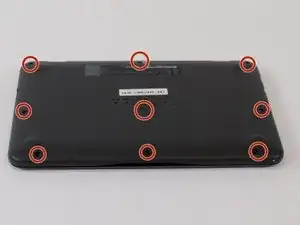
Переверните Chromebook так, чтобы снизу был обращён к вам.
Запомните расположение всех винтов. Некоторые из них могут быть скрыты под пластиковыми заглушками. Местоположение каждого винта отмечено на сопроводительном изображении.
Шаг 2
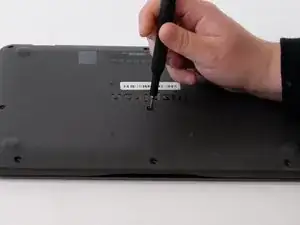
Удалите все девять винтов длиной 6 мм на нижней панели с помощью крестовой отвёртки размером #00.
При необходимости используйте зубочистку или наконечник отвёртки, чтобы отодвинуть пластик, прикрывающий винты.
Шаг 3
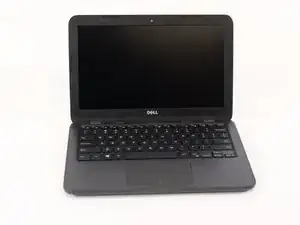
Переверните Chromebook в исходное положение и откройте его.
Шаг 4
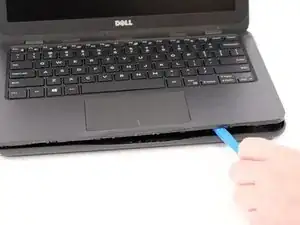
Используя пластиковый монтажный инструмент iFixit, зажмите его в шов нижней панели. Это создаст небольшой зазор между частями, который вы сможете аккуратно раскрыть. Пройдитесь инструментом по периметру до каждой стороны устройства, пока нижняя панель не отщёлкнется.
Внимание: НЕ пытайтесь полностью снять нижнюю панель пока—все ещё подключены провода. Это может привести к повреждению устройства.
Шаг 5
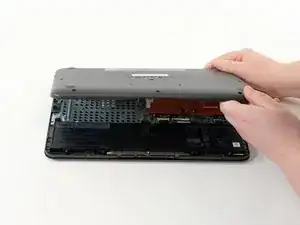
Когда между Chromebook и нижней панелью появится достаточный зазор, переверните устройство так, чтобы нижняя панель была обращена к вам, и аккуратно приподнимите её руками.
Шаг 6
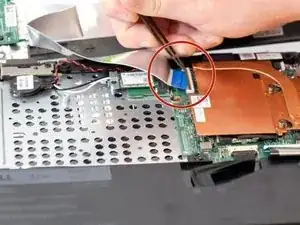
Перед тем как полностью снять заднюю панель, необходимо отключить кабель от платы (MB).
Используя пинцет с тупыми концами, аккуратно откиньте чёрную защёлку, фиксирующую кабель платы, как показано на изображении.
Когда защёлка открыта, захватите плоский кабель пинцетом и потяните горизонтально, пока он не выйдет из разъёма. Теперь нижняя панель полностью снята.
Шаг 7
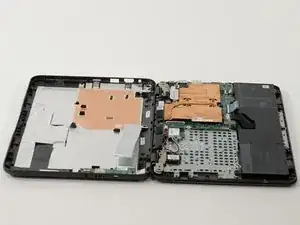
Аккуратно снимите нижнюю панель и отложите её в сторону, чтобы продолжить необходимые ремонтные работы или замену частей.
Шаг 8
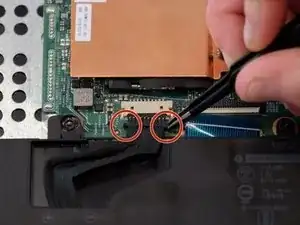
Найдите батарею в нижней половине открытого ноутбука.
Используя пинцет с тупыми концами, осторожно отсоедините кабель батареи от платы, потянув за маленькие пластиковые защёлки по бокам разъёма.
Шаг 9
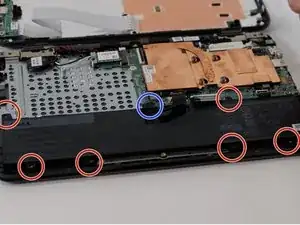
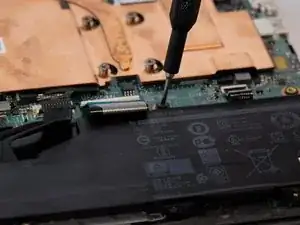
С помощью крестовой отвёртки #00 удалите шесть винтов длиной 4 мм.
Также снимите один винт длиной 6 мм.
Не все винты показаны на фото, но их местоположения обведены.
Батарея больше не должна быть закреплена винтами.
Шаг 10
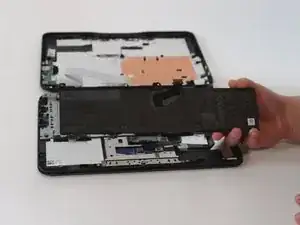
Аккуратно снимите батарею руками.
Шаг 11
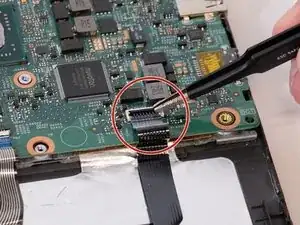
Осторожно отсоедините кабель M8, подняв маленькую чёрную защёлку.
Шаг 12
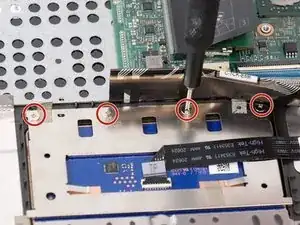
Поднимите кабель, покрывающий верхнюю часть тачпада, и снимите четыре винта длиной 2 мм, расположенные по верхнему краю, используя крестовую отвёртку #00.
Шаг 13
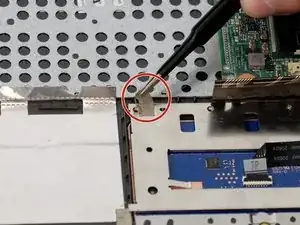
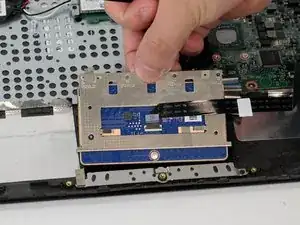
При необходимости поднимите электрическую ленту пинцетом.
Осторожно извлеките тачпад, сдвинув его от себя; при необходимости используйте пинцет с тупыми концами, чтобы освободить пространство для захвата.
Шаг 14
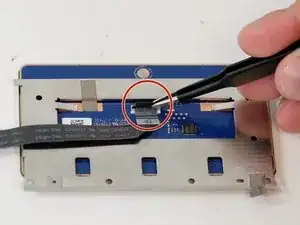
После того как тачпад будет снят, отсоедините другой конец кабеля M8 так же, как раньше, и сохраните его для установки замены.
Заключение
Для сборки устройства выполните эти инструкции в обратном порядке.
Перевод руководства с ifixit.com