Замена оперативной памяти (RAM) в Dell G15-5530
Увеличение объёма оперативной памяти (RAM) в вашем Dell G15 5530 может существенно повысить производительность, особенно если вы геймер, создатель контента или пользователь, выполняющий многозадачную работу с ресурсоёмкими приложениями. Dell G15 5530 — универсальный ноутбук, который может поставляться со стандартной конфигурацией памяти 8 ГБ или 16 ГБ, но если вы замечаете замедление при работе с ресурсоёмкими программами, обновление до 16 ГБ или 32 ГБ (в зависимости от вашего устройства) может значительно улучшить скорость и отзывчивость.
Эта процедура необходима пользователям, желающим продлить срок службы устройства и повысить общую производительность системы.
Это руководство предоставляет пошаговую инструкцию по замене или обновлению оперативной памяти в Dell G15 5530. Процесс включает в себя:
- Безопасное завершение работы компьютера и отключение источников питания.
- Снятие задней панели ноутбука.
- Отключение батареи от материнской платы.
- Нахождение и замена существующего модуля оперативной памяти.
- Сборку ноутбука и проверку новой памяти.
Руководство подходит для пользователей, желающих повысить производительность ноутбука за счёт увеличения объёма оперативной памяти для лучшей многозадачности и игр.
Шаг 1
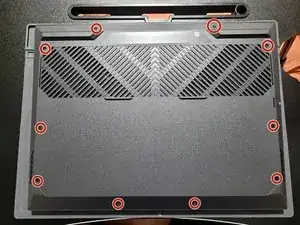
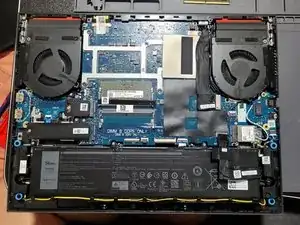
Выключите ноутбук и отключите его от зарядного устройства.
Переверните ноутбук так, чтобы его нижняя часть была сверху.
Используйте JIS‑отвёртку, чтобы открутить десять винтов на нижней крышке.
С помощью инструментa для открывания аккуратно подденьте заднюю крышку. Продвигайтесь вдоль кромок ноутбука, чтобы освободить защёлки, фиксирующие верхнюю и нижнюю половины корпуса.
Если защёлки вновь схлопываются, вставьте разделительные лезвия между двумя половинами, чтобы удерживать их разъединёнными, пока вы продолжаете поддевать оставшуюся часть нижней крышки.
Шаг 2
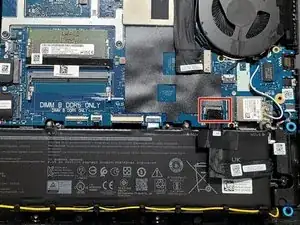
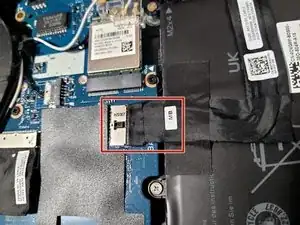
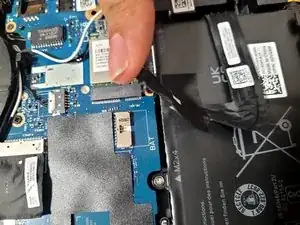
Аккуратно вытяните ленточный кабель батареи прямо из разъёма, чтобы отключить его от материнской платы.
Если требуется помощь, используйте острый конец лопатки, чтобы попеременно нажимать на стороны разъёма батареи и «вывести» его из гнезда на материнской плате.
Для повторного подключения держите кабель как можно ближе к концу и вставляйте его обратно в коннектор. Прилагайте силу к пластиковому усилителю, а не к самому кабелю.
Старайтесь не перегибать и не помять кабель.
Шаг 3
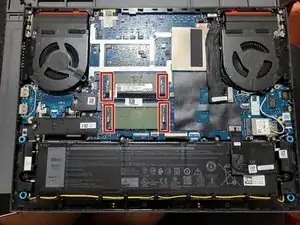
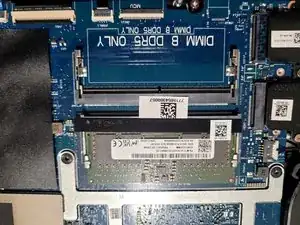
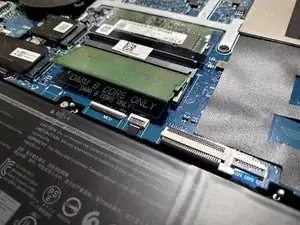
С помощью пальцев отведите металлические защёлки (расположенные по обеим сторонам планки памяти) от неё немного в стороны, чтобы освободить установленный модуль(и) памяти, и аккуратно извлеките их.
Модуль памяти при этом отщёлкивается и приподнимается на несколько миллиметров.
Извлекайте модуль под углом, а не строго вверх, чтобы не повредить разъём.
Совместите новый модуль памяти со слотом, сопоставив вырез на модуле с ключом в слоте. Плотно надавите вниз, пока фиксаторы по обеим сторонам не защёлкнутся, обеспечивая надёжное закрепление памяти.
Соберите устройство, выполнив вышеописанные шаги в обратном порядке.
Шаг 4
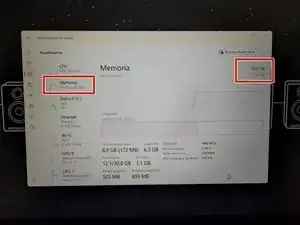
Включите компьютер.
Проверьте свойства системы или BIOS, чтобы убедиться, что новая оперативная память распознана и работает корректно.
В свойствах системы вы должны видеть обновлённый объём оперативной памяти в гигабайтах (если вы выполнили обновление).
Заключение
Для сборки устройства выполните указанные инструкции в обратном порядке. Отнесите электронный мусор в пункт переработки, сертифицированный по стандартам R2 или e‑Stewards.
Перевод руководства с ifixit.com