Замена оперативной памяти (RAM) Dell Inspiron 11-3180
Если ноутбук по-прежнему работает медленно и устранение неполадок не помогло, возможно, потребуется заменить оперативную память.
ПРЕДУПРЕЖДЕНИЕ: Настоятельно рекомендуется использовать антистатический браслет при любых работах с компьютером, включающих металлические части — статическое электричество легко может повредить хрупкие компоненты, включая новую оперативную память. Если у вас нет антистатического браслета, используйте другие способы заземления, например контакт с металлическим предметом, касающимся земли. Работайте с устройством на твердой поверхности и вдали от коврового покрытия; также рекомендуется не носить одежду, сильно накапливающую статический заряд во время разборки или замены.
Шаг 1
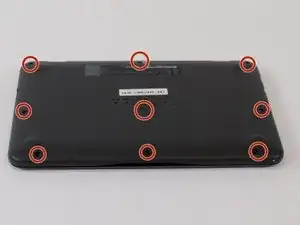
Переверните Chromebook так, чтобы его нижняя часть была направлена к вам.
Запомните расположение всех винтов. Некоторые из них могут быть скрыты под пластиковыми заглушками. Места каждого винта отмечены на сопроводительном изображении.
Шаг 2
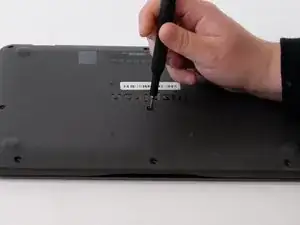
Удалите все девять винтов длиной 6 мм на нижней крышке с помощью крестовой отвертки размера #00.
При необходимости используйте зубочистку или конец отвертки, чтобы отодвинуть пластик, скрывающий винты.
Шаг 3
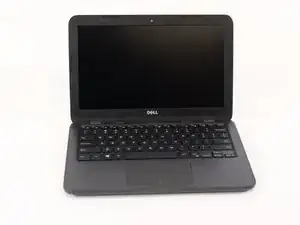
Переверните Chromebook в рабочее положение и откройте его.
Шаг 4
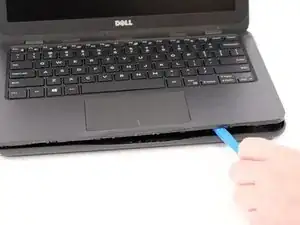
Используя пластиковый инструмент iFixit, вставьте его в зазор между корпусными панелями нижней крышки. Это создаст небольшой промежуток, который можно аккуратно поддеть. Продвигайтесь вокруг устройства до тех пор, пока нижняя крышка не отщелкнется.
Внимание: НЕ пытайтесь полностью снять нижнюю крышку, так как там всё ещё имеются подключённые провода. Полное снятие может привести к повреждению устройства.
Шаг 5
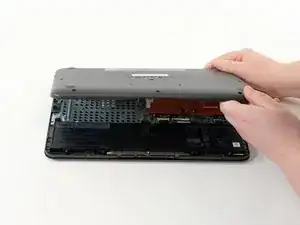
Когда между Chromebook и нижней крышкой появится достаточный зазор, переверните устройство так, чтобы нижняя крышка была направлена к вам, и аккуратно поднимите её руками.
Шаг 6
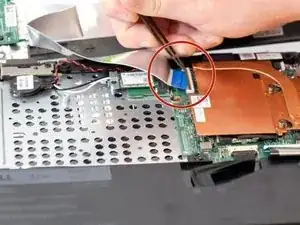
Прежде чем полностью снять заднюю панель, необходимо отсоединить шлейф материнской платы (MB).
Используя пинцет с притуплёнными концами, аккуратно переверните чёрную защёлку, удерживающую шлейф материнской платы, как показано на изображении.
После открытия захватите плоский шлейф пинцетом и тяните горизонтально, пока он не освободится. Теперь нижняя крышка полностью снята.
Шаг 7
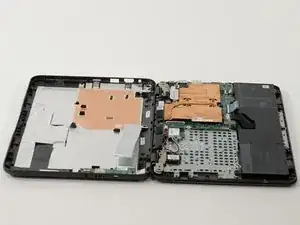
Аккуратно снимите нижнюю крышку и отложите её в сторону, чтобы продолжить необходимые ремонтные работы или замену компонентов.
Шаг 8
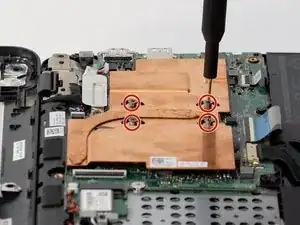
С помощью отвертки #00 открутите медный радиатор, выкрутив четыре фиксированных винта длиной 7 мм, отмеченные цифрами 1, 2, 3 и 4.
Винты не откручиваются полностью, только настолько, чтобы отсоединить пластину; не пытайтесь полностью вынимать винты — это может привести к повреждению и пустой трате времени.
Шаг 9
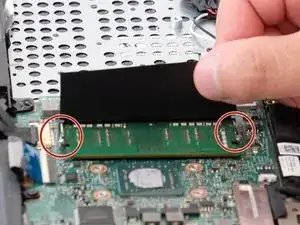
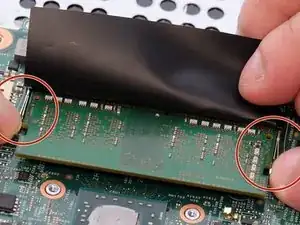
Поднимите пластиковую защёлку, чтобы открыть доступ к слоту оперативной памяти. Обратите внимание на два небольших зажима по бокам, удерживающих модуль.
Отведите металлические зажимы в стороны от модуля RAM, чтобы освободить его.
Шаг 10
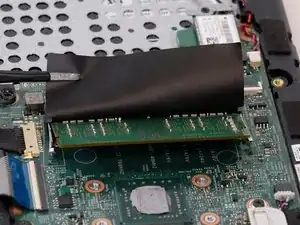
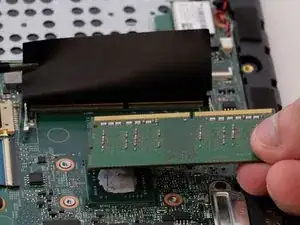
Когда модуль оперативной памяти отщёлкнется вверх, его можно извлечь.
Шаг 11
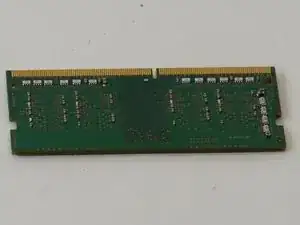
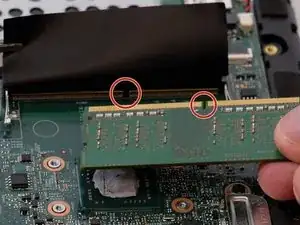
Теперь вы можете заменить старый модуль RAM на новый.
При установке нового модуля убедитесь, что вы вставляете его в правильной ориентации: совместите вырез в середине модуля с вырезом в разъёме на плате.
Заключение
Для сборки устройства выполните указанные действия в обратном порядке.
Перевод руководства с ifixit.com