Замена нижней крышки Dell Inspiron 11-3180
Чтобы заменить детали Chromebook, вам необходимо снять нижнюю крышку. Этот гид покажет вам, как эффективно и легко снять нижнюю крышку, чтобы вы могли продолжить ремонт вашего Chromebook.
Шаг 1
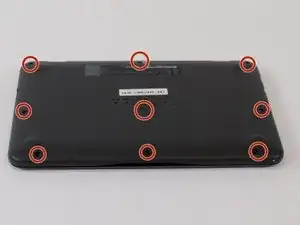
Переверните Chromebook так, чтобы нижняя часть была направлена к вам.
Обратите внимание на все винты. Некоторые из них могут быть скрыты под пластиковыми вкладками. Место расположения каждого винта отмечено на accompanying image.
Шаг 2
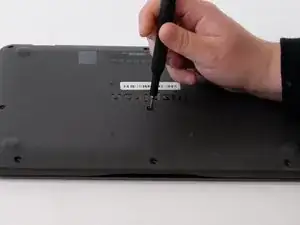
Удалите все девять винтов по 6 мм на дне с помощью отвертки Philips размера #00.
При необходимости используйте зубочистку или кончик вашей отвертки, чтобы освободить пластик, скрывающий их.
Шаг 3
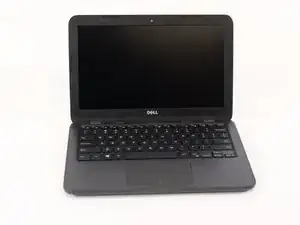
Переверните Chromebook вертикально и откройте его.
Шаг 4
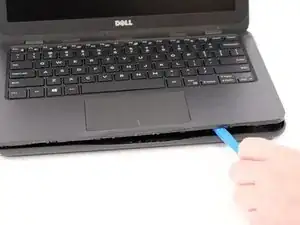
Используя пластиковый инструмент для открытия iFixit, вставьте его в шов нижней крышки. Это создаст небольшой зазор между секциями, который вы можете осторожно приоткрыть. Обойдите вокруг устройства, пока нижняя часть не освободится.
Внимание: НЕ пытайтесь полностью снять нижнюю крышку, так как там есть соединенные провода. Это может привести к повреждению устройства.
Шаг 5
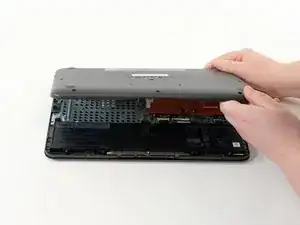
После того как вы приоткрыли достаточно пространства между Chromebook и нижней крышкой, переверните его обратно так, чтобы нижняя крышка была направлена к вам, и аккуратно поднимите ее руками.
Шаг 6
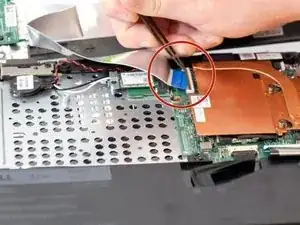
Прежде чем полностью снять заднюю часть, необходимо отключить шнур MB.
С помощью пинцета с тупыми концами осторожно отогните черную планку, удерживающую шнур MB, как показано на изображении.
После открытия захватите плоский шнур пинцетом и тяните горизонтально, пока он не освободится. Ваша нижняя крышка теперь полностью снята.
Шаг 7
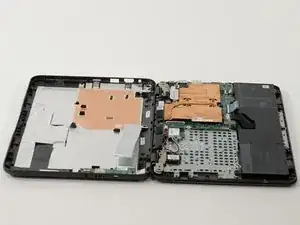
Наконец, аккуратно снимите нижнюю крышку и отложите ее в сторону, чтобы продолжить необходимые ремонт или замены.
Заключение
Чтобы собрать устройство обратно, следуйте этим инструкциям в обратном порядке.
Перевод руководства с ifixit.com